一、软件准备
1.1 下载并解压OpenCV
建议到opencv的官网下载windows版本的安装包。
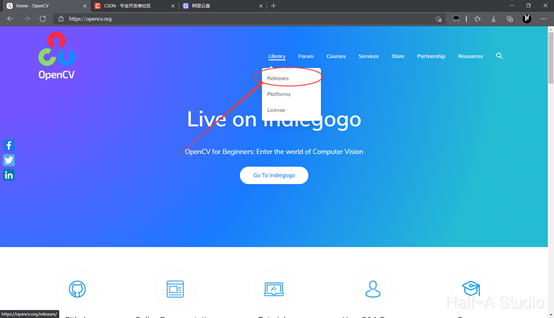
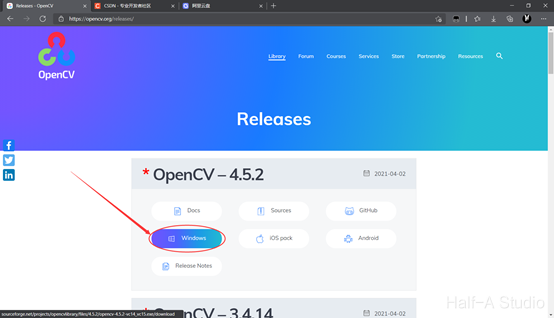
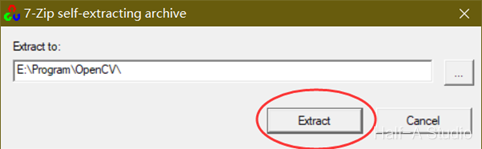
下载完之后,双击运行这个文件,注意解压的路径,一定要是一个英文路径,等待一段时间解压完成即可。
1.2 下载并安装Visual Studio
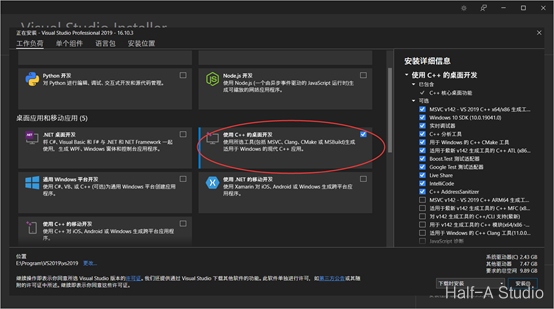
这里我使用的是Visual Studio 2019 专业版,官网就可以下载。使用其他版本的VS也可以,没有特别要求。
安装时勾选使用C++的桌面开发,然后修改安装位置,其他配置都可以默认。
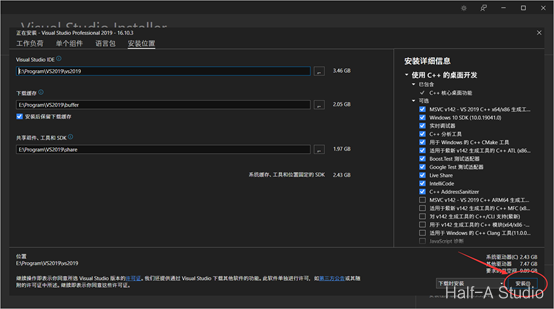
安装完成后,如果需要VS2019 Pro注册码:
NYWVH-HT4XC-R2WYW-9Y3CM-X4V3Y
二、配置OpenCV环境
2.1 创建项目
新建一个控制台项目。
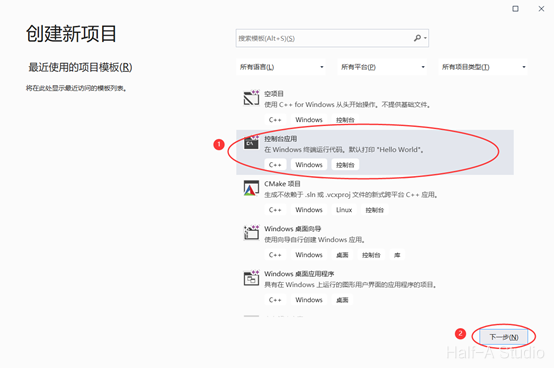
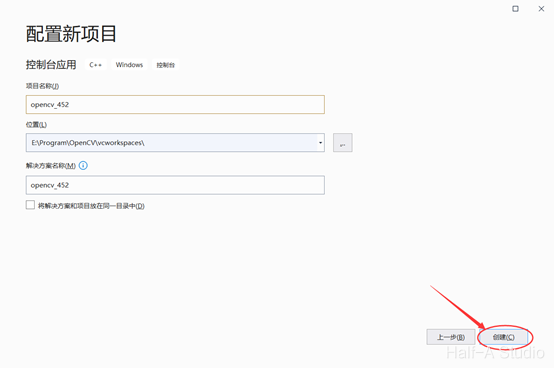
配置如下图中为Release和x64版本。

2.2 配置属性
打开视图-其他窗口-属性管理器(其他版本的VS可能是视图-属性管理器)。
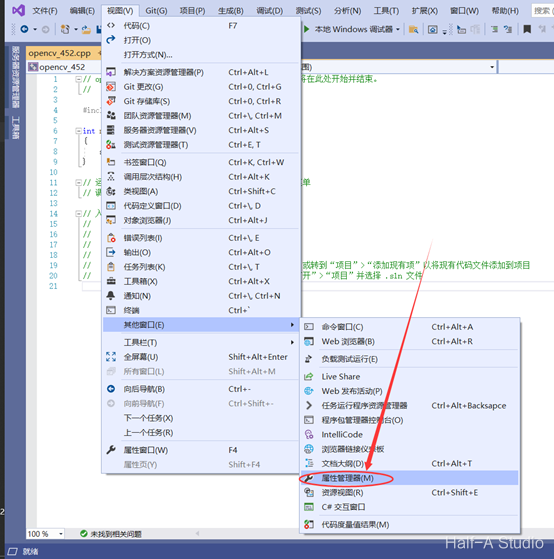
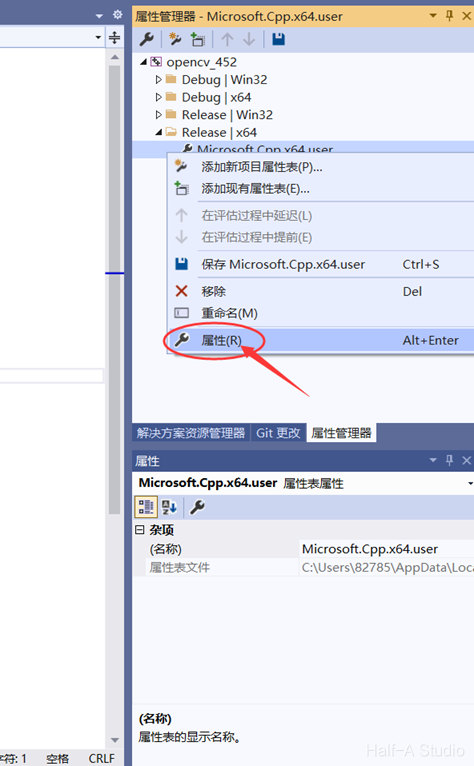
在属性管理器内右键“Microsoft Cpp x64 user”并点击属性,打开它的属性页。
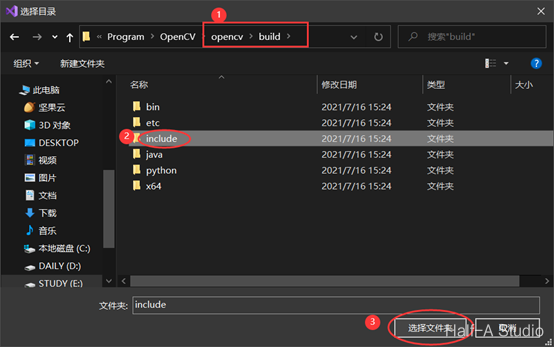
①配置VC++ 目录->包含目录

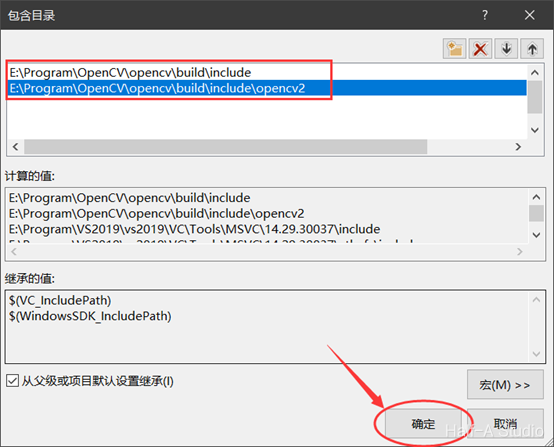
在编辑页面添加两个新行,第一个是解压的opencv下面的 opencv/build/include 这个目录,第二个是 opencv/build/include/opencv2 这个目录,添加完成后点击确定回到属性页。


②继续配置VC++目录->库目录
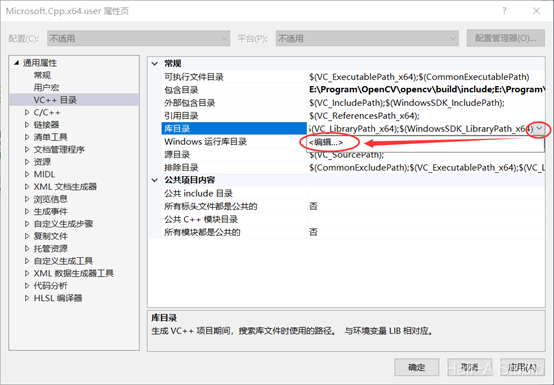
在编辑页面添加项 opencv/build/x64/vc15 ,添加完成后同样点击确定回到属性页。
这里如果是vs2019,那么用最新的vc15会好一些,如果是之前的版本,可以选择vc14目录
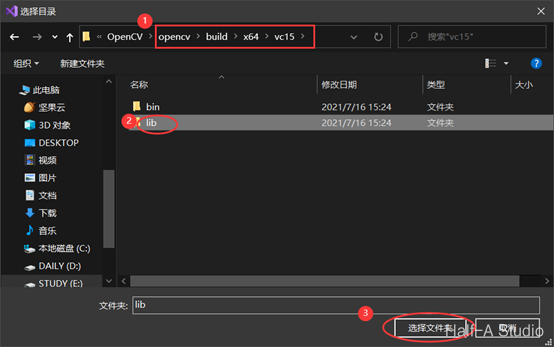
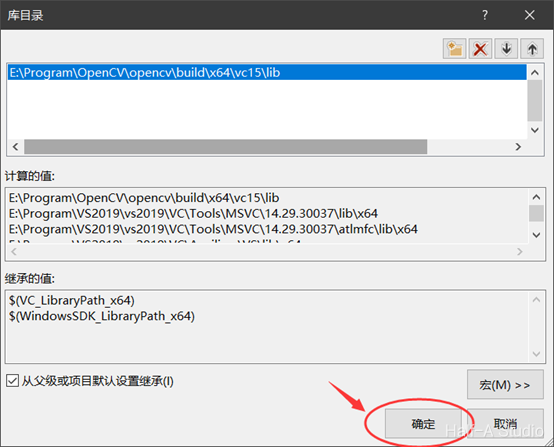
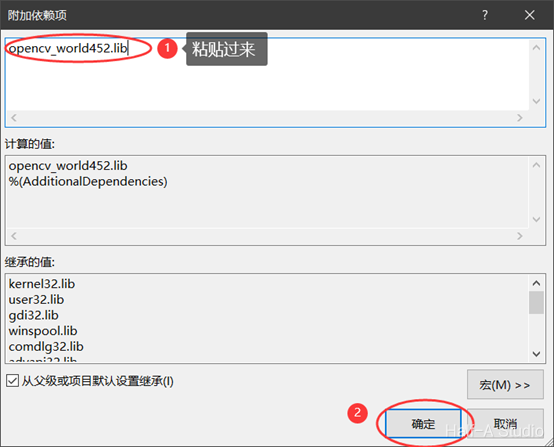
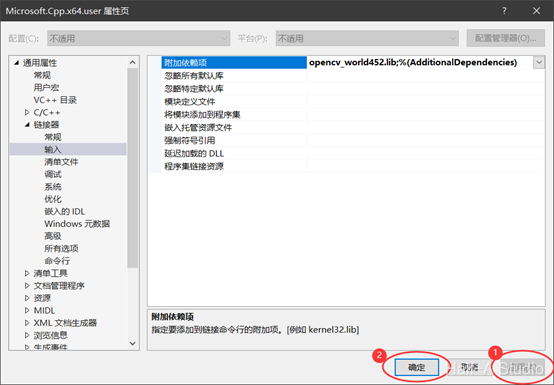
③继续配置链接器->输入->附加依赖性
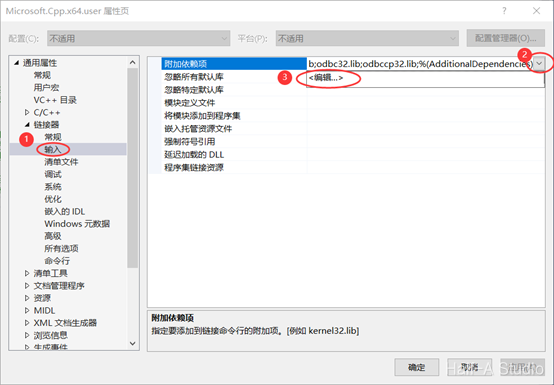
复制release版本的lib文件名,在编辑项中粘贴即可
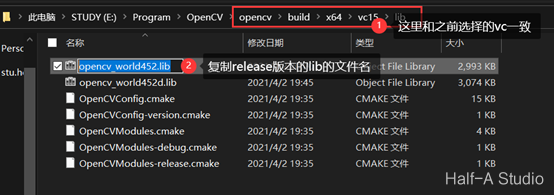
完成以上配置之后,点击右下角的应用-确定就可以了。
2.3 配置环境变量
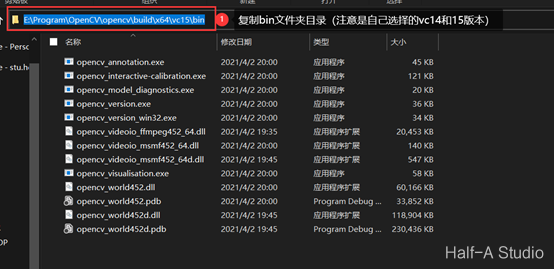
复制bin文件夹目录。
回到桌面,右键计算机-属性-高级系统设置,打开环境变量。

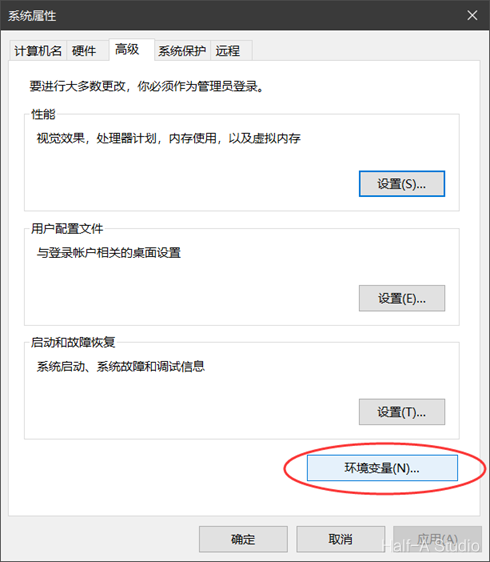
找到系统变量中的Path,点击编辑。
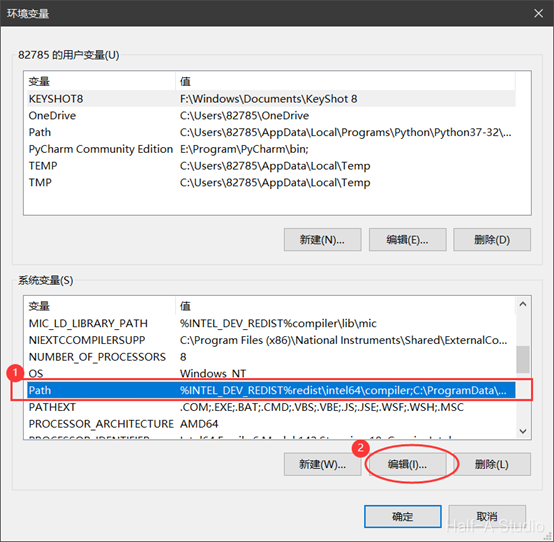
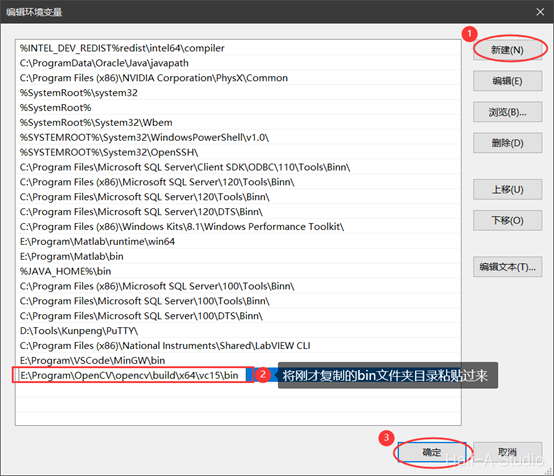
添加一项新项,将刚才复制的bin文件夹目录粘贴过来,然后确定。
关掉Visual Studio,再重新打开软件。
三、测试程序
在创建的cpp文件中,添加如下代码:
#include <opencv2/opencv.hpp>
#include <iostream>

using namespace cv;

int main(int argc, char** argv) {
	Mat src = imread("F:/NutStore/Documents/素材库/Logo/Huffie.jpg");//自己找一张图片
	imshow("input", src);
	waitKey(0);
	destroyAllWindows();;
	return 0;
}
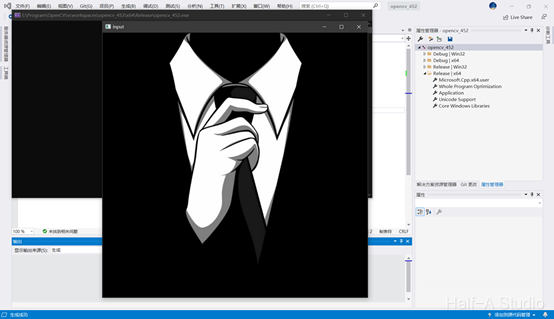
然后生成解决方案,如果没有报错,那么恭喜你! 如果出现错误,那么请自习搜索一下错误原因,或者仔细检查以上的每一步。

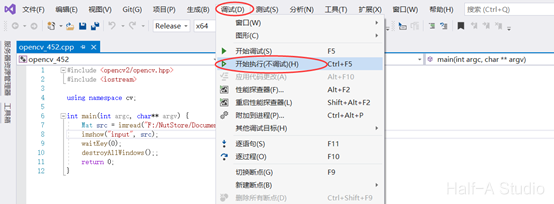
测试->开始执行(不调试)
评论