搭建LAMP服务器
即Linux+Apache+MySQL+PHP
1. 安装apache 打开控制台,输入命令,确保软件安装是最新的。
sudo apt update
sudo apt upgrade
安装apache
sudo apt install apache2安装完成后给apache文件赋予权限
sudo chown -R pi:www-data /var/www/html/
sudo chmod -R 770 /var/www/html/在浏览器输入127.0.0.1可以看到apache的页面,说明apache已经顺利安装成功。
 2. 安装Nginx
sudo apt-get install nginx2. 安装php及部分插件 在控制台输入以下命令安装php7.3(2021年1月为7.3版本,安装最新版即可)
sudo apt-get install php7.0安装插件
sudo apt-get install php7.0-fpm
sudo apt-get install php7.0-mysql
sudo apt-get install php7.0-common
3. 安装MySQL 由于MySQL闭源了,我们安装mariadb.
sudo apt-get install mariadb-server
sudo apt-get install mariadb-client
4. 配置Nginx 在控制台输入以下命令
sudo nano /etc/nginx/sites-available/default找到其中的location,将location修改为
location / {
index index.html index.htm index.php default.html default.htm default.php
}

location ~\.php${
}
5. 重新启动服务
sudo /etc/init.d/nginx restart
sudo /etc/init.d/php7.3-fpm restart
sudo service mysql restart
sudo service nginx restart
6. 测试Nginx与PHP 所有关于网站的东西都在var内,对其授权
sudo chmod -R 777 /var
sudo chmod -R 777 /var/www
sudo chmod -R 777 /var/www/html
在/var/www/html中新建index.php文件,并输入
<html>
	<head>
		<title>PHP Test</title>
	</head>

	<body>
		<?php echo '<p>Hello World!</p>'; ?>
	</body>
</html>
然后删除/var/www/html文件夹内的index.html和index.nginx-debian.html两个文件
sudo rm -rf /var/www/html/index.html
sudo rm -rf /var/www/html/index.nginx-debian.html
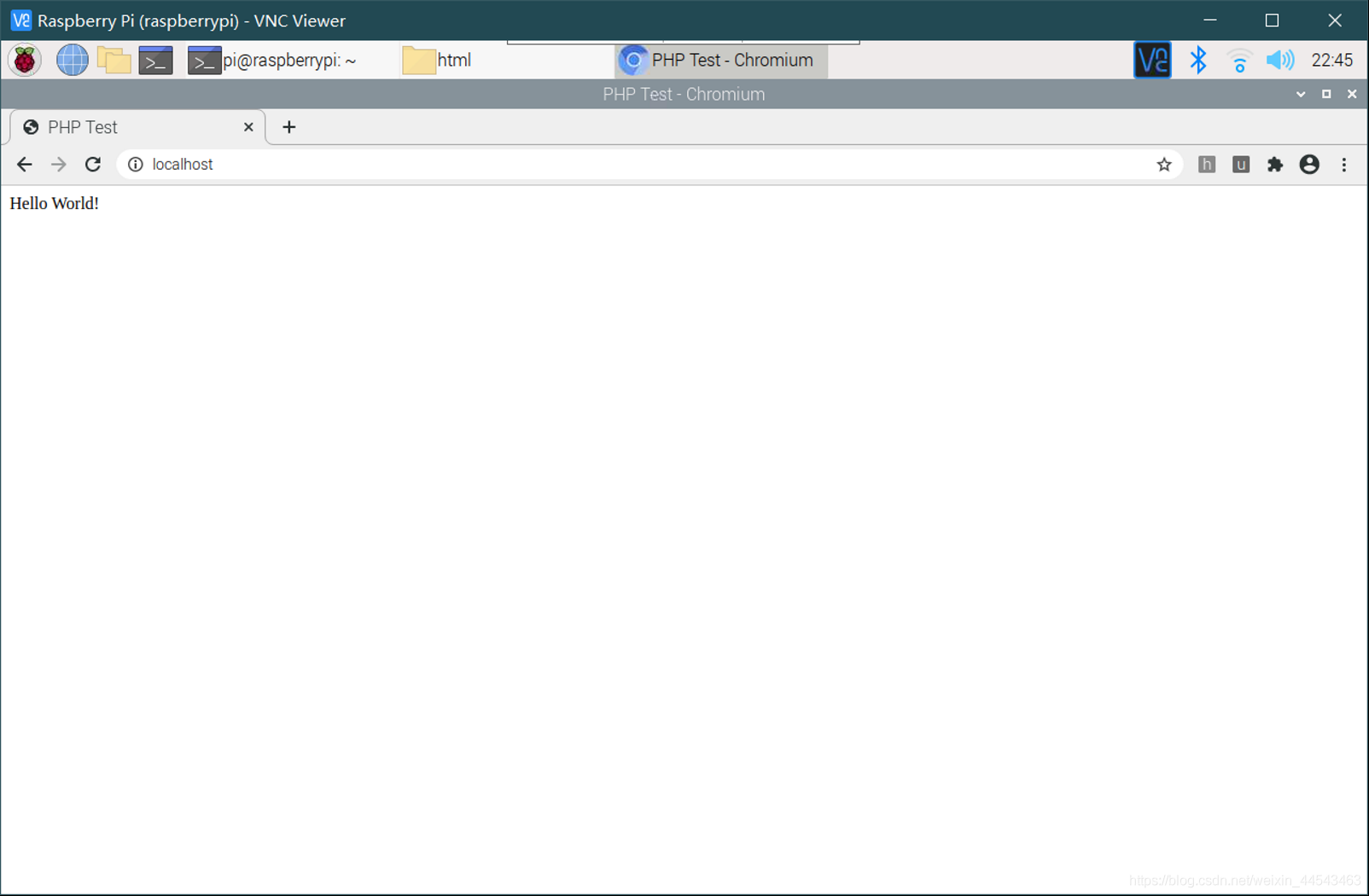
完成后,打开浏览器,输入树莓派的ip地址,或者localhost,即可看到网页Helloworld,说明以上步骤顺利完成了。
创建数据库用户
这一步需要安装PhpMyAdmin,并使用SQL语句添加mariaDB数据库用户。PHPMYADMIN是一个以PHP为基础,以Web-Base防止架构运行在网站主机上的MySQL的数据库管理工具,让管理者可以直接使用Web接口管理MySQL数据库。 1.安装phpmyadmin 使用以下命令进行安装
sudo apt-get install phpmyadmin安装过程中会遇到一些选项,按下图设置即可
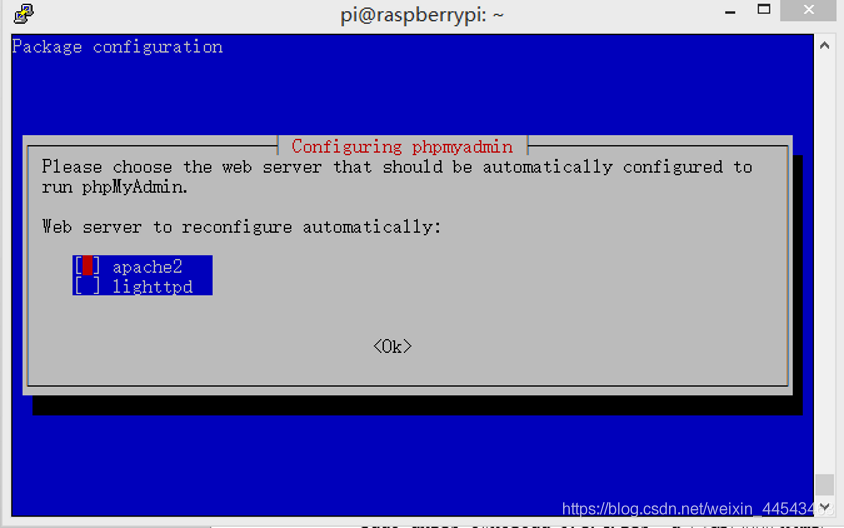
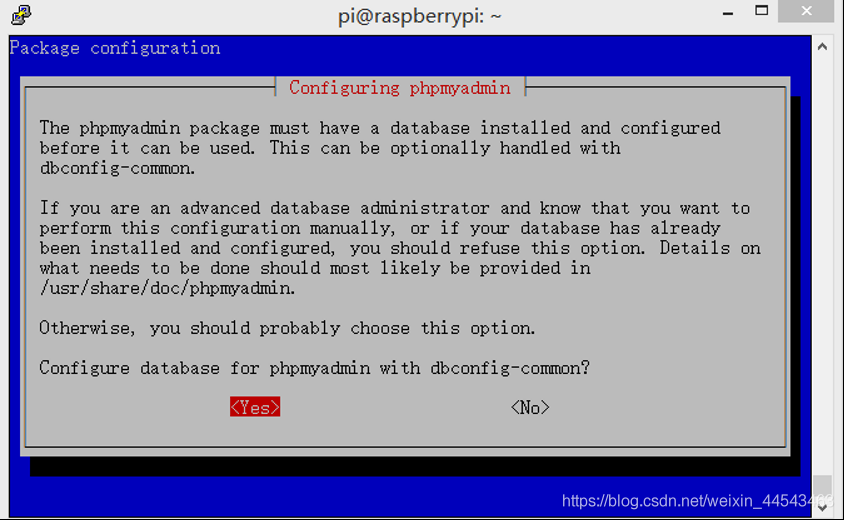 这里的密码要记住,一会登录phpmyadmin时要用到。
 2. 设置PHPMYADMIN软连接
sudo ln -s /usr/share/phpmyadmin /var/www/html3. 登录phpmyadmin
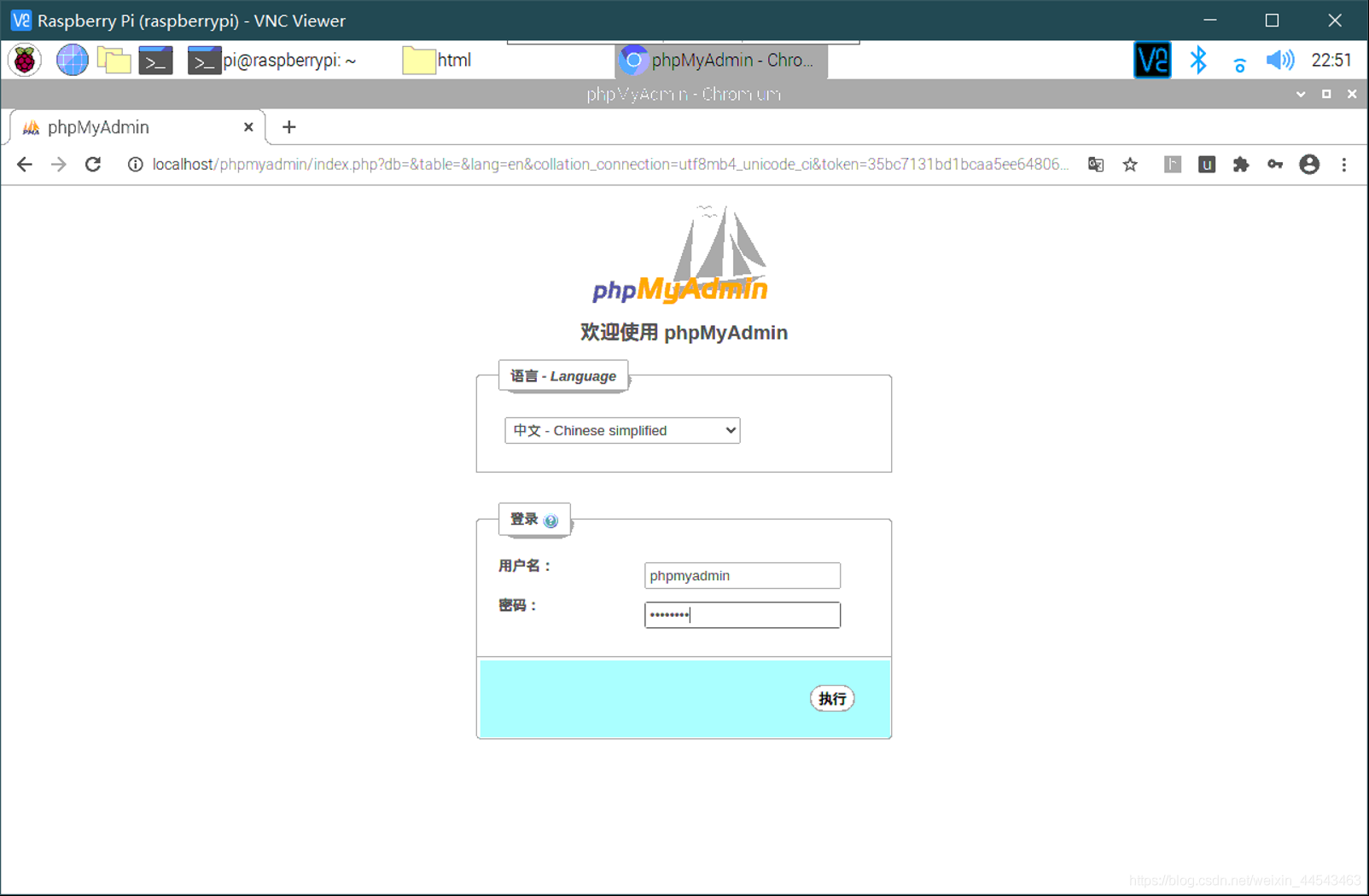
在浏览器输入localhost/phpmyadmin进入登陆界面,初始用户名为phpmyadmin初始密码为之前安装过程中设置的密码。
 4. 使用SQL语句添加mariaDB数据库用户
输入以下命令进入mariadb环境,这里没有密码,直接回车或者随便输入即可进入
4. 使用SQL语句添加mariaDB数据库用户
输入以下命令进入mariadb环境,这里没有密码,直接回车或者随便输入即可进入
sudo mysql -u root -p在mariadb中添加用户并赋予权限 (1)添加用户:
CREATE USER '名字'@'localhost' IDENTIFIED BY '密码';(2)赋予用户权限:
grant all privileges on *.* to 名字@localhost;(3)刷新权限:
flush privileges;(4)退出:
exit;再次打开浏览器进入phpmyadmin中(localhost/phpmyadmin),使用刚刚创建的用户登录。

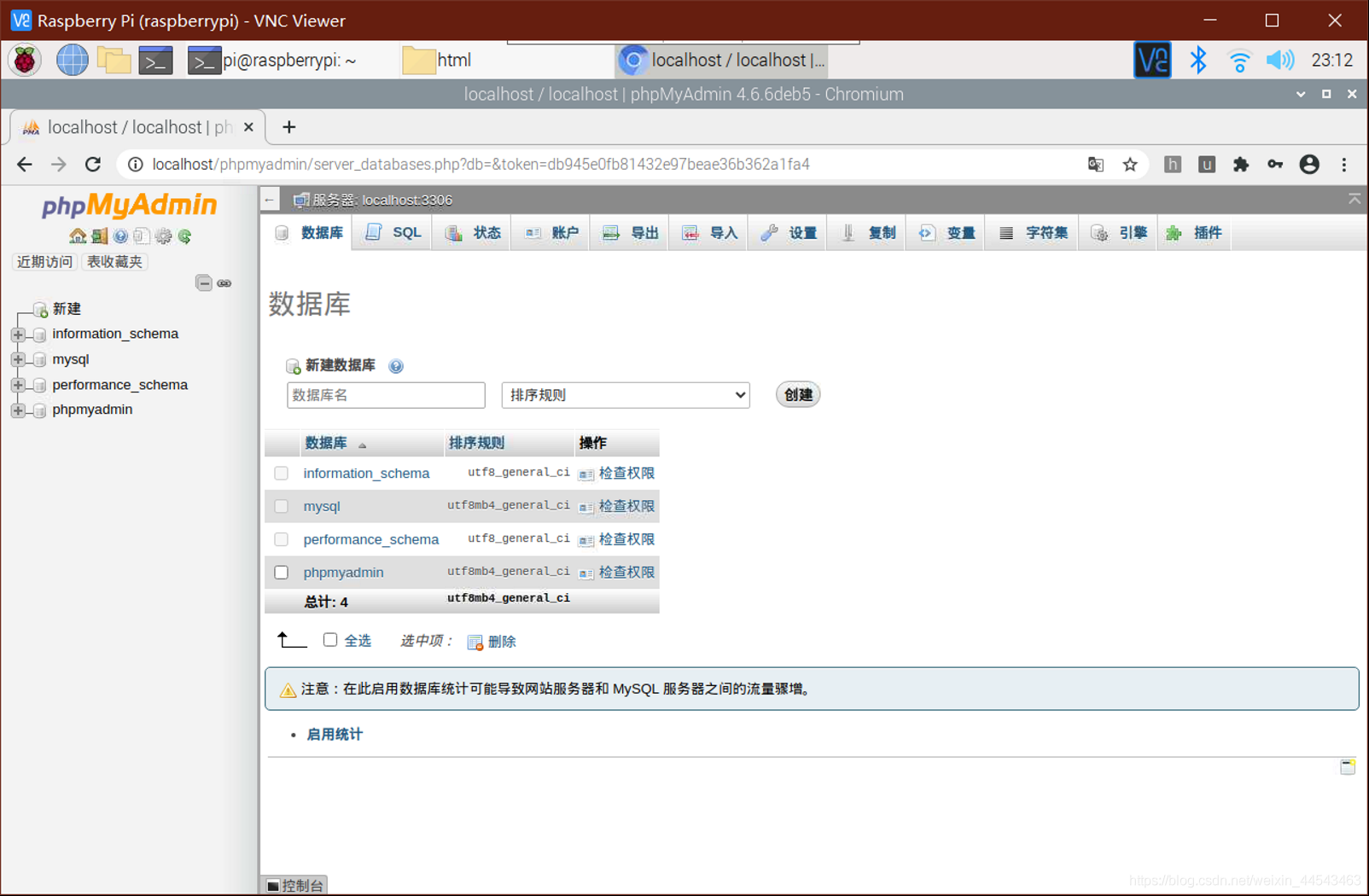 可以看到我们有了很高的权限(甚至可以删库[doge])
到此为止就基本完成了网站环境的搭建,之后就是使用wordpress等工具搭建个人网站了。
可以看到我们有了很高的权限(甚至可以删库[doge])
到此为止就基本完成了网站环境的搭建,之后就是使用wordpress等工具搭建个人网站了。
评论