LabVIEW2020下载与安装教程
LabVIEW2020 中文版安装教程,提供阿里云盘链接与详细安装教程。资源仅供学习参考,请勿用于商业用途!
19 篇
LabVIEW2020 中文版安装教程,提供阿里云盘链接与详细安装教程。资源仅供学习参考,请勿用于商业用途!
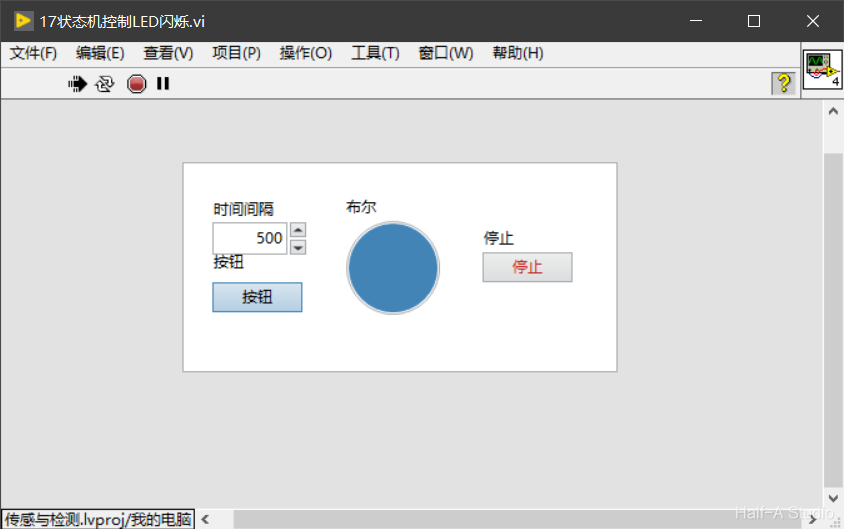
状态机是在工程应用中使用最多的设计模型。使用状态机,我们可以很容易的实现程序流程图中的判断、分支。Labview状态机是由一个While循环、一个条件结构和一个移位寄存器组成的。
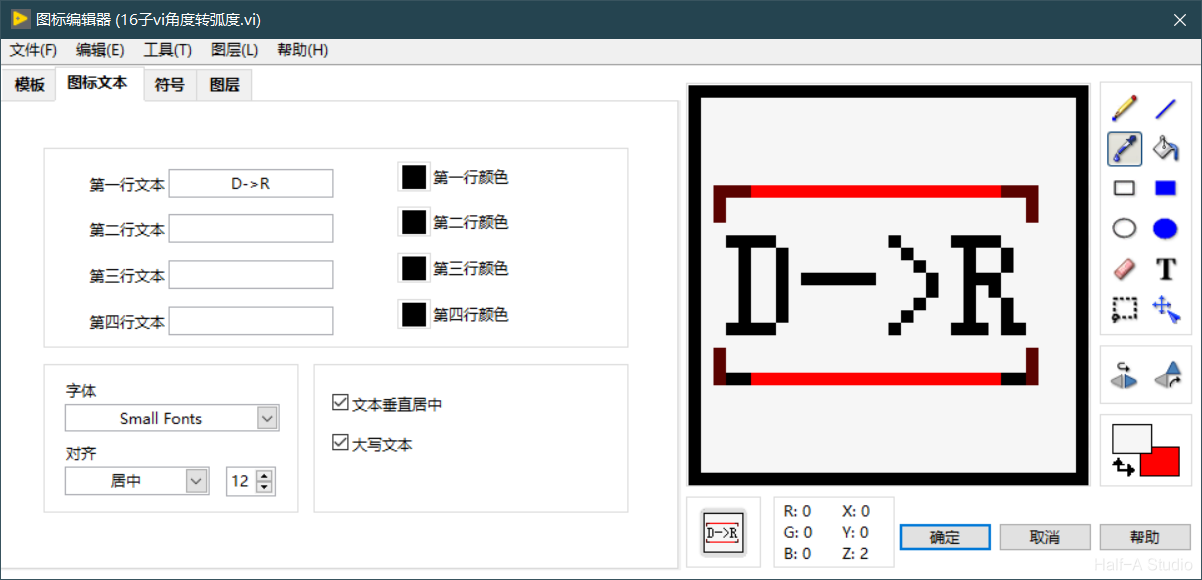
程序设计中很重要的一个思想就是模块化思想,也就是将程序划分为若干个区块,这样对程序某个区块进行修改就不会影响到其它区块。在Labview中,我们通过子VI来实现模块化的编程。
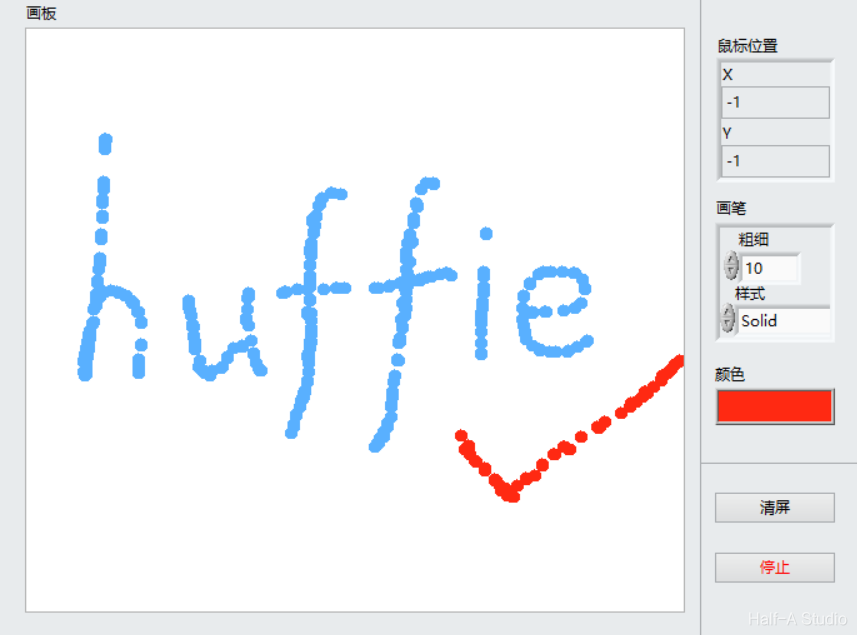
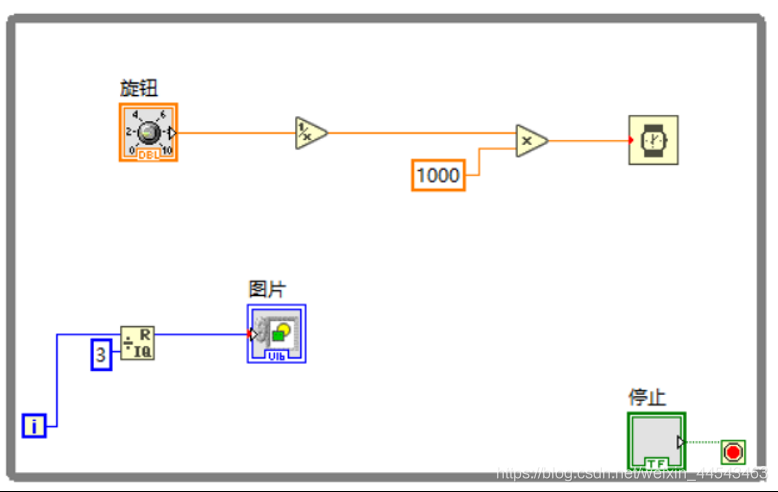
二维图片控件可实现像素级控制,能用于创建几乎任何图形对象。如需在二维图片控件中显示图像,必须通过编程向该控件写入一个图像。可使用图片函数VI进行绘制。
移位寄存器用于将上一次循环产生的值传递至下一次循环。移位寄存器以成对接线端的形式出现,分别位于循环两侧的边框上,位置相对。移位寄存器需要初始化,即需要设置移位寄存器传递给第一次循环的值。
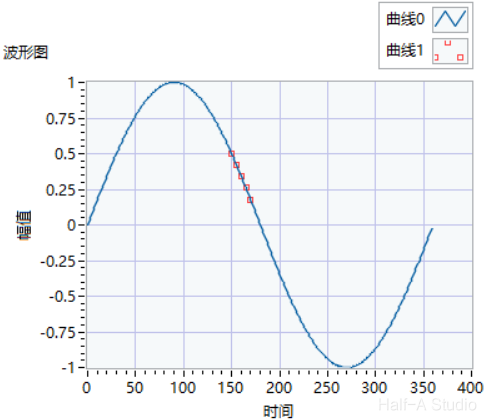
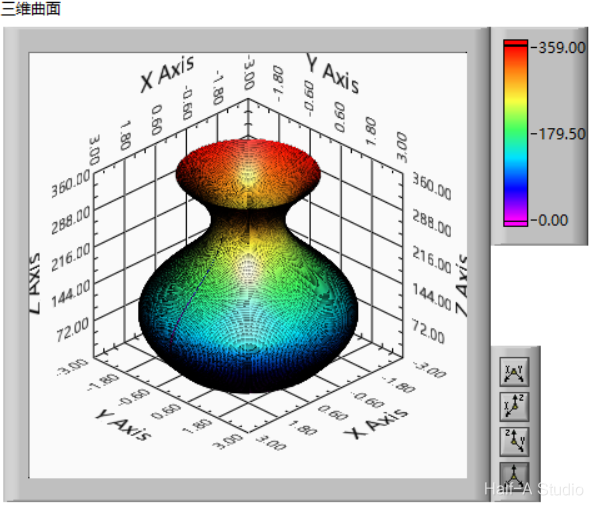
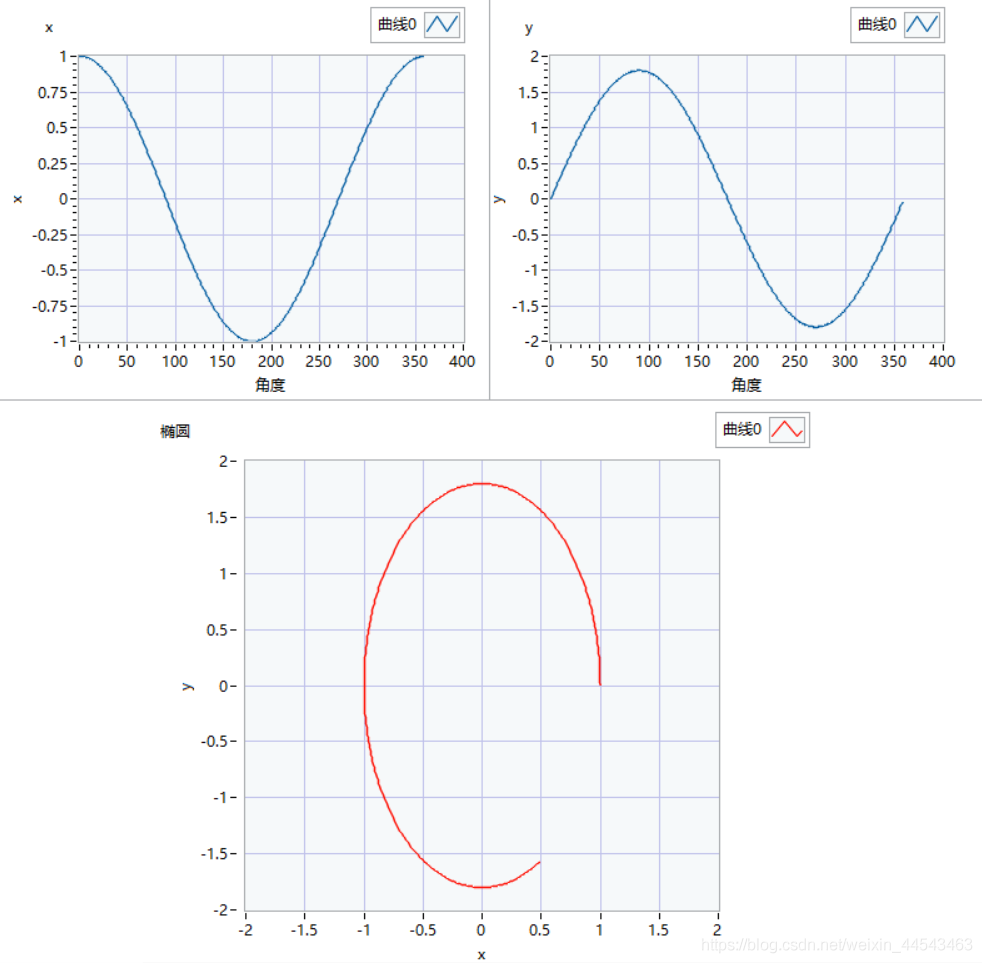
花瓶这种回转曲面生成的本质是轮廓沿引导线扫描。而对于花瓶来说,其生成方法就是一个圆沿一条曲线进行扫描。圆的生成方法如下:循环总数为360,对应360度,i则对应从0~360的每一角度。
for循环是固定次数的循环,其也有条件接线端,可以提前结束while循环,相当于C语言的break语句。for循环与数组操作是密不可分的,for循环最重要的功能就是处理数组数据。
条件结构类似C语言中的if…else…和switch结构,主要用于分支选择程序逻辑。条件结构包括两个及以上子程序框图或分支。每次仅执行一个条件分支。右键单击条件结构边框添加、复制、删除、重排及选择默认分支。可创建多个输入/输出隧道。
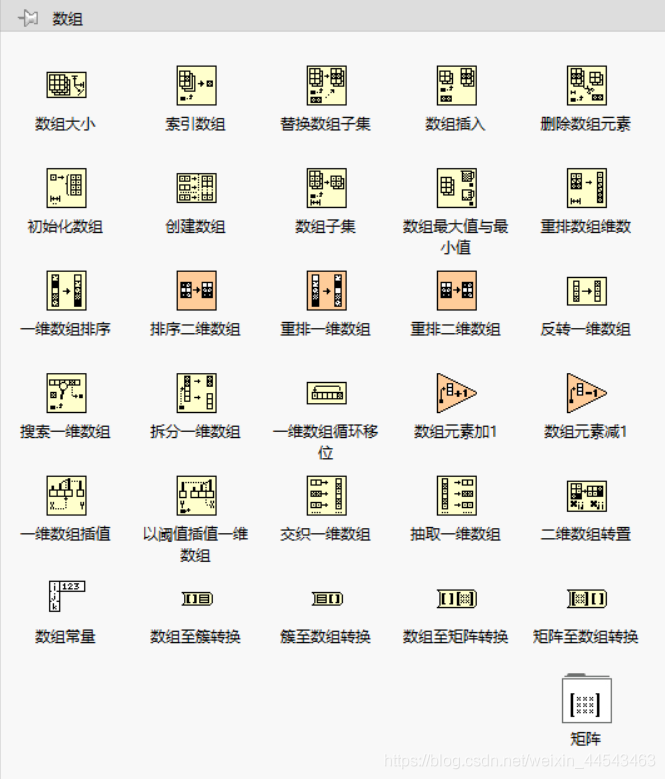
处理一系列相似的数据和执行重复计算操作时,可考虑使用数组。数据将相同类型的数据元素归为一组。在前面板放置一个数组的外框,拖放一个数据对象或元素至外框内即可创建数组。数组函数包括数组大小、索引数组、创建数组、数组最大值最小值、排序、拆分数组等操作均可以通过数组函数实现。
属性节点可用于访问对象的属性。当某些应用中可能需要通过编程改变前面板对象外观,以响应特定输入时,通过编辑属性节点进行设置。在程序框图的控件上右键,创建属性节点。需要设置多个属性时可以在边框上下拖动添加属性,属性节点按照由上而下的顺序执行。
变量的作用:在并行循环间传递数据。移位寄存器可以将前一循环产生的数据传递至下一循环,右键单击循环边框,添加移位寄存器,右侧的移位寄存器存储每次循环结束后的数据,左侧的移位寄存器为下一循环提供所存储的数据。
while循环至少执行一次,for循环可以执行0次,while循环自动输出最后一次执行的值,for循环自动输出一个数组。可以右键单击while循环的边框,在右键菜单中将while循环转换为for循环。
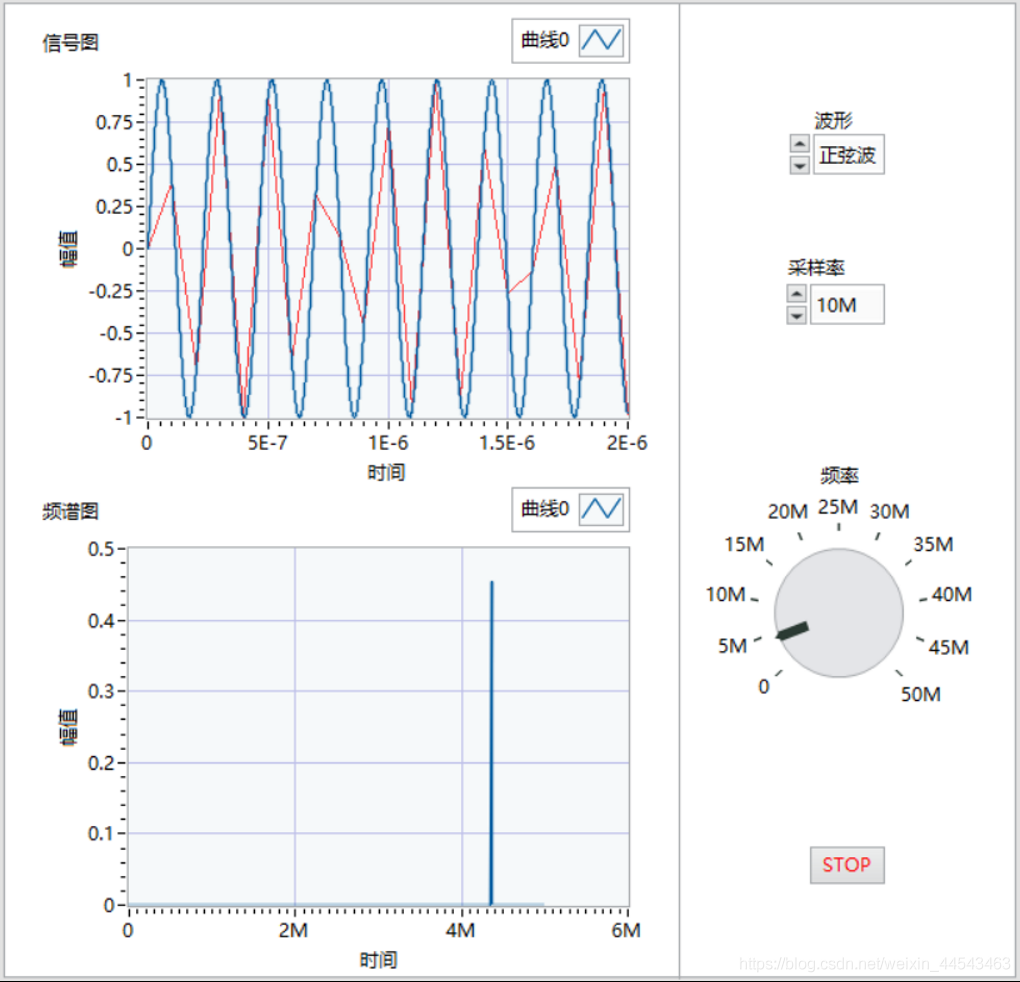
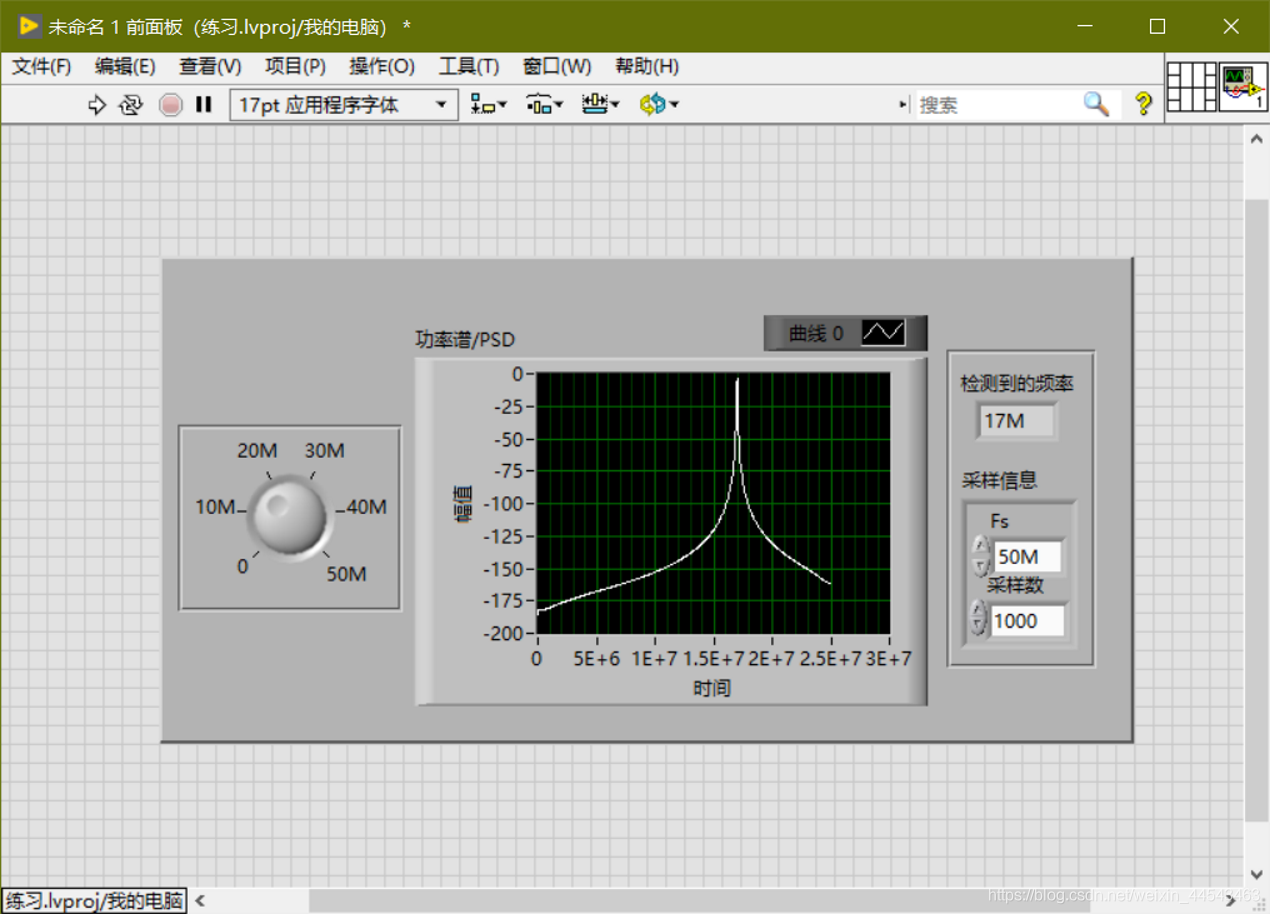
输出正弦波信号,频率0-50M;采样率10M、50M、100M可选;检测信号频率;输出采样信号的功率谱,如果频率或采样率发生变化,重新开始平均过程
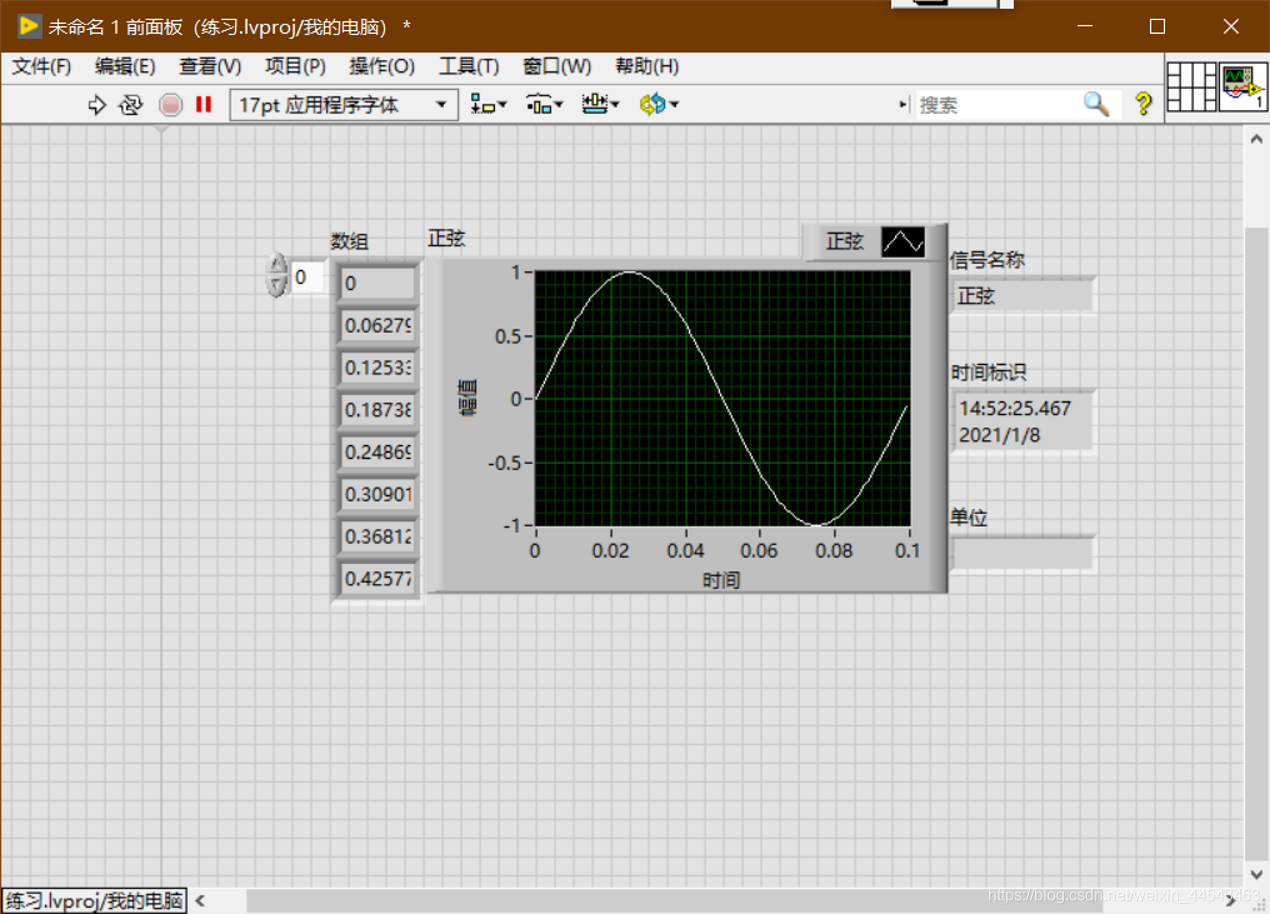
在LabView中,动态数据类型表示为深蓝色,只有Express VI才能产生和接收ExpressVI。使用获取动态数据ExpressVI获取动态数据的属性,使用设置动态数据属性ExpressVI设置动态数据的属性,如信号名、时间标识、时间模式等。
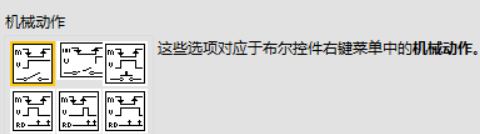
数值型控件可表示不同类型的数值。布尔型控件最关键的就是机械动作的选择。字符型控件可以通过快捷菜单更改显示类型。右键单击枚举或下拉列表控件,并从快捷菜单中选择编辑项,或者在属性对话框中点击编辑项的选项卡,即可向控件的下拉列表中添加内容,并更改项的顺序
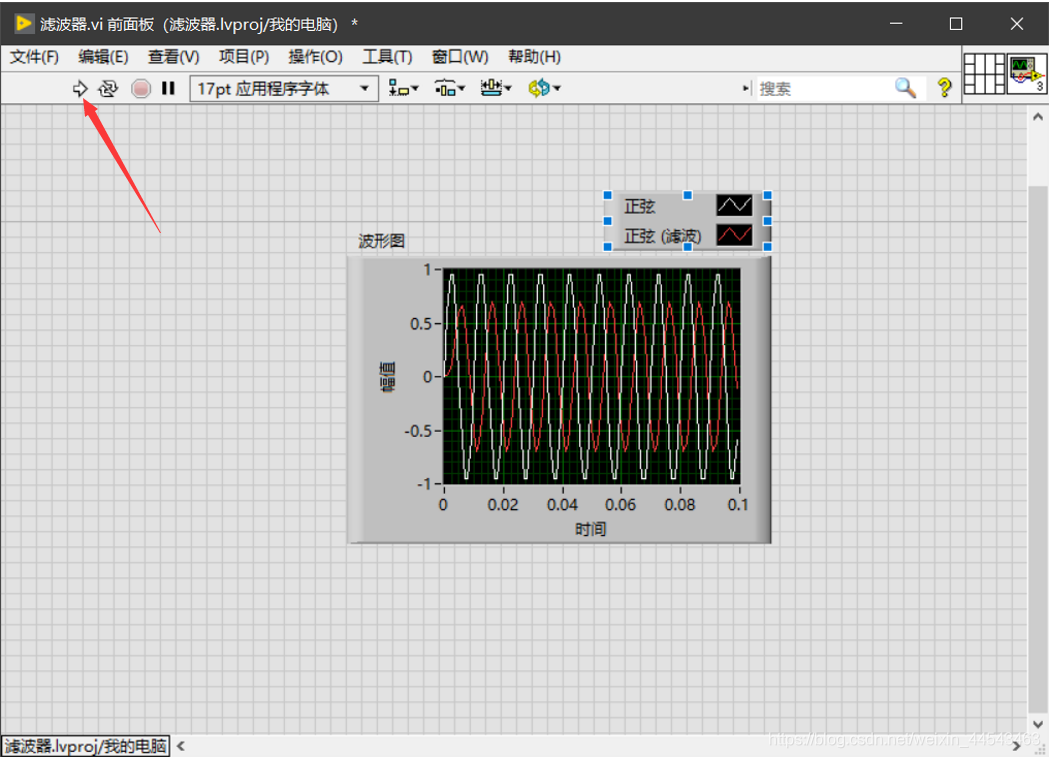
放置Express VI至程序框图,然后配置弹出的对话框,连线Express VI,保存并运行VI。
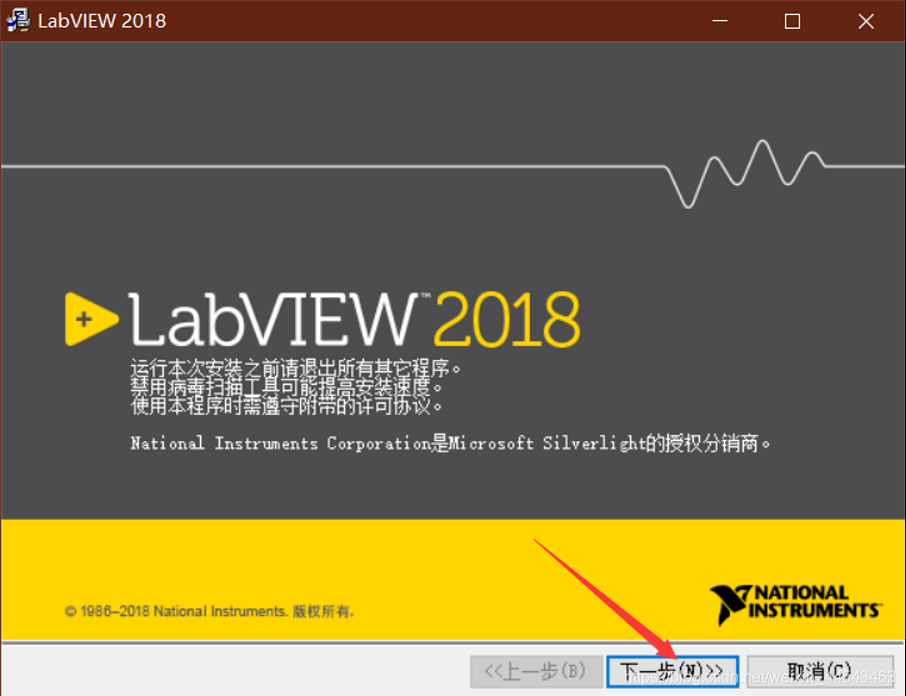
如需要其他版本的请参考资源页面。下载网盘里面的LabView2018.zip压缩包,安装前请新建一个文件夹作为labview的安装路径,最好不要安装在盘符根目录下。
控件来源于控件选板,右键可以打开控件选板,控件可以点击后添加到前面板,也可以通过拖拽添加控件。程序框图由接线端(前面板)、子VI、函数、常量、结构、连线等组成。
此版本为英文版,如需要要中文版的请参考资源页面。下载网盘里面的LabView2019.zip压缩包,解压进入对应64位或32位文件夹,再解压文件夹内的的ISO文件,进入打开的文件夹,双击install.exe安装