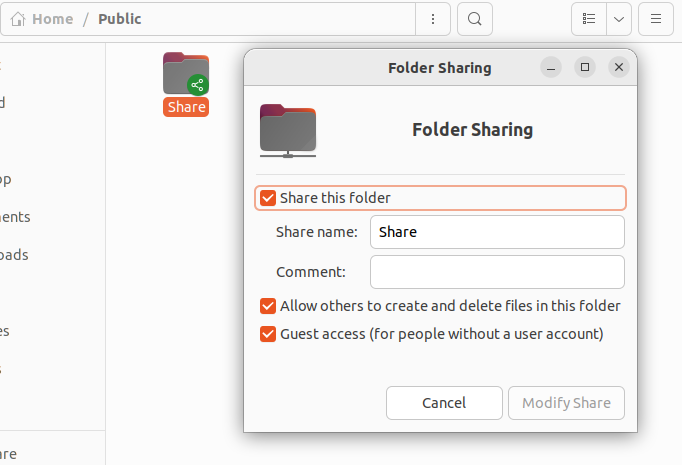
场景描述
由于两台电脑一台 Windows 一台 Ubuntu,通过 Deskflow 实现同一套键鼠控制和剪切板共享,但是想要在两个设备之间互传文件还是比较不方便,考虑在 Ubuntu 中建立一个共享文件夹,在 Windows 中添加该共享文件夹,实现文件互传。
Ubuntu 端设置
(1)创建一个共享文件夹
可以考虑和我一样在 /home/username/Public/Share 创建 Share 文件夹。
也可以共享其它文件夹,如直接
/home/usrname
(2)配置 Samba
备份原来的 /etc/samba/smb.conf
sudo cp /etc/samba/smb.conf /etc/samba/smb_bk.conf编辑 /etc/samba/smb.conf,在文件最后添加共享目录信息,例如把整个个人用户目录共享
[共享目录名]
	path = /path/共享目录名
# 例如
[share]
	path = /home/username
	browseable = yes
	writable = yes
	read = yes
	directory mask = 0775
	create mask = 0775
创建 Samba 用户
sudo touch /etc/samba/smbpasswd
sudo smbpasswd -a 用户名
然后按照提示输入密码(这个用户名和密码是访问共享文件夹时需要的密码)
(3)启动 Samba
重启 Samba 服务
sudo /etc/init.d/smbd restart设置 Samba 服务开机自启
sudo systemctl enable smbdWindows 端设置
(1)方法 1:添加网络位置
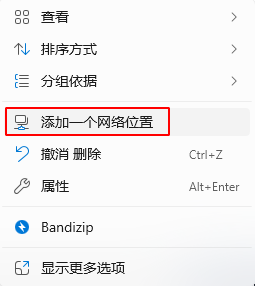
打开 此电脑,右键空白位置,选择 添加一个网络位置
按照 \\IP地址\共享目录名 的格式输入,如下:
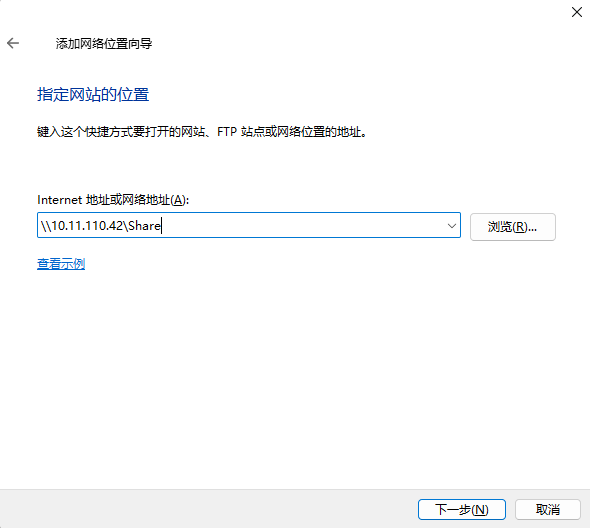
点击下一步,输入刚才设置的用户名和密码,即可成功连接。
PS. 如果是之前尝试过添加失败,通过这种方式打开可能会报错,此时需要删除之间的连接
- 打开 CMD 窗口
net use查看当前已建立的连接net use */delete结束当前所有的连接
(2)方法 2:映射为驱动器
Windows 打开此电脑,点击映射为驱动器,地址为:\\IP\Share
然后输入自己的用户名密码即可。
参考文章:
评论