一、文章操作
1.1 简述
(1)网站的内容
对于一个网站来说,内容是最重要的一部分,用户之所以访问你的网站,也是因为你的内容。在WordPress中,内容主要分成两个部分:文章和页面。
- 文章:用于发布网站的主要内容(如博客类网站,文章处发布博文)
- 页面:用于发布网站的其他内容(如博客类网站,页面处发布博主/网站信息)

(2)网站的规划
(1)划分出网站的主要内容和其他内容 (2)对主要内容进行分门别类,划分出分类目录 (3)不需要事先划分标签
分类目录:对文章按内容进行分类 标签:可以理解为是一种标记,通过给文章添加一个标记,如果需要查看带有某个标记的文章的时候,wordpress就能快速筛选出来。

1.2 文章
- 右边可以看到文章的发布信息、状态、分类目录、标签、特色图片等信息
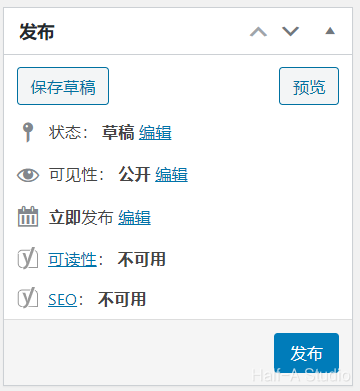
- 点击右上角显示选项可以看到更多信息,这里可以先把所有复选框都选上,后面一个一个看他们的作用。(我们的选项可能不一样,这是因为安装的插件不同导致的,这个不用在意)

- 标题:从上到下,第一个就是文章内容的标题,这里就不多说。
- 添加媒体:可以上传图片等文件,插入进文章中光标所在位置
- 文章摘要:在文章内容下面,可以看到文章摘要的填写框,文章摘要就是文章主要内容的概述,作用为在网站的文章列表中显示摘要,让用户快速的了解文章的主要内容,如果用户感兴趣的话可以进一步查看内容。
- 发送Trackback:如果应用或借鉴了其他人的文章,可以在此处填写ulr通知对方,这个功能目前很少使用。
- 自定义栏目:在正文内无法添加,需要添加更多的内容,可以在自定义栏目中实现。
- 讨论:允许评论勾选则允许评论,不勾选则不允许用户评论
- 评论:可以添加,或者管理评论
- 别名:修改链接网址,使网址更符合搜索引擎的索引要求
- 标签:可以给文章打上标记,将来如果想查看文章,只需要使用标签即可。
- 特色图像:相当于文章的缩略图
二、插件安装
插件可以实现为wordpress站点增加、修改、删除功能。 WordPress有许多安装插件的安装方法,可以在线安装,可以手动上传插件包,也可以直接配置文件视线插件的安装。

- 在线安装插件,可以在wordpress的特色、热门、推荐菜单中寻找插件,也可以搜索插件。找到合适的插件后点击安装即可。
 2. 手动安装插件:当在线安装插件失败或者需要安装wordpress插件库中没有的插件时,从对应网站下载插件包,点击上传插件,选择手动下载下来的插件包即可。

- 解压安装插件:如果手动安装插件仍然出错而且无法解决时,可以将下载的zip压缩包解压,将整个文件夹放到wp-content/plugins/文件夹内
3.1 媒体库
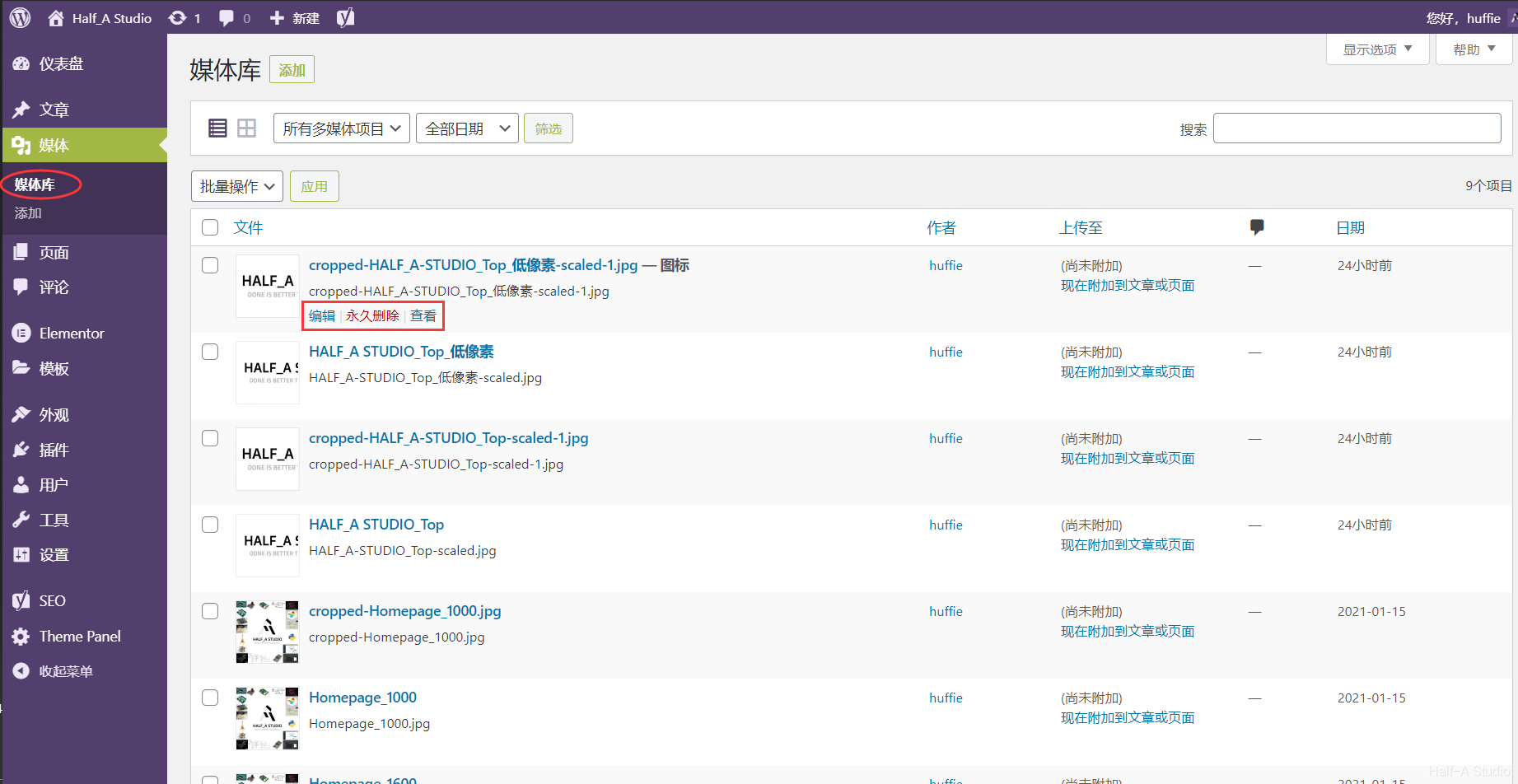
媒体库是主要用来管理,你使用wordpress上传的附件的,比如图片、视频等其他文件。 点击左上角可以切换视图(列表/缩略图)
(1)媒体文件的管理
- 编辑:可以修改图片的的标题,说明文字,替代文本。替代文本是当图片没有办法正常显示的时候,会用文本代替图片。
- 永久删除:在媒体库中删除媒体,已经在文章中添加过的不受影响
- 查看:以网页的形式查看图片
(2)媒体文件添加
- 在此处可以上传到上传文件最大允许尺寸为2M
- 常用的图片格式、文档格式、压缩格式都可以上传。可以利用这里上传文件供用户下载。

3.2 评论管理
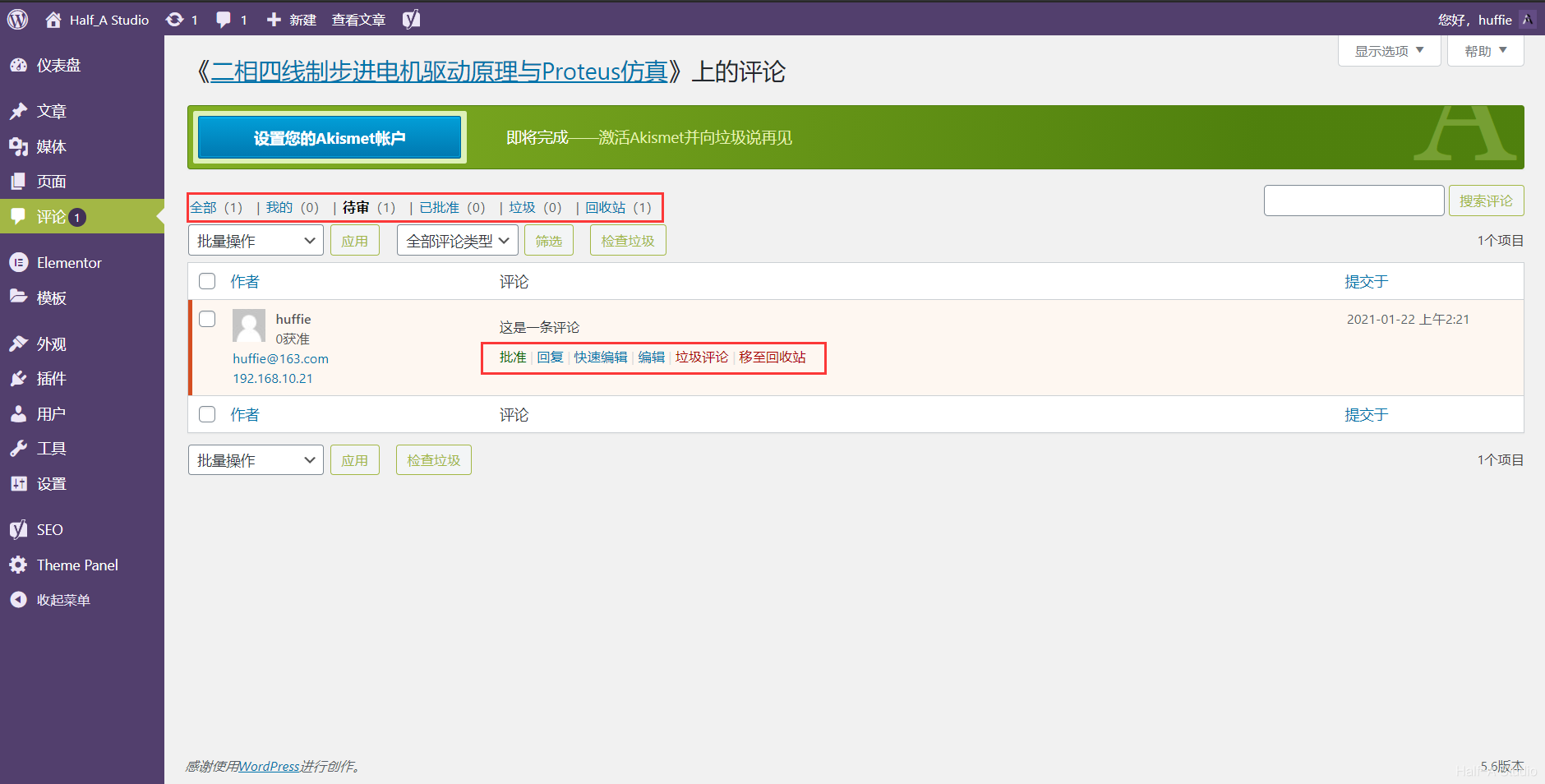
- 列表从左到右依次是:评论的用户,评论内容,用户评论的文章,评论时间。
- 在评论内容处可以管理评论,具体操作有
(1)驳回/批准:wordpress默认设置用户发表评论,批准后才会在网页显示
(2)回复:就是回复用户的评论
(3)编辑:可以修改用户的评论
(4)垃圾评论和移至回收站操作后,评论都不会在网页中显示。
3.3 用户管理
(1)添加用户
可以在此给网站添加用户,一般是不会手动添加用户的,手动添加用户一般只用来添加管理员,普通用户通常是会有注册渠道。
填写用户名,电子邮件,名字,姓氏,密码,选择用户角色后即可完成用户的添加。

(2)用户资料
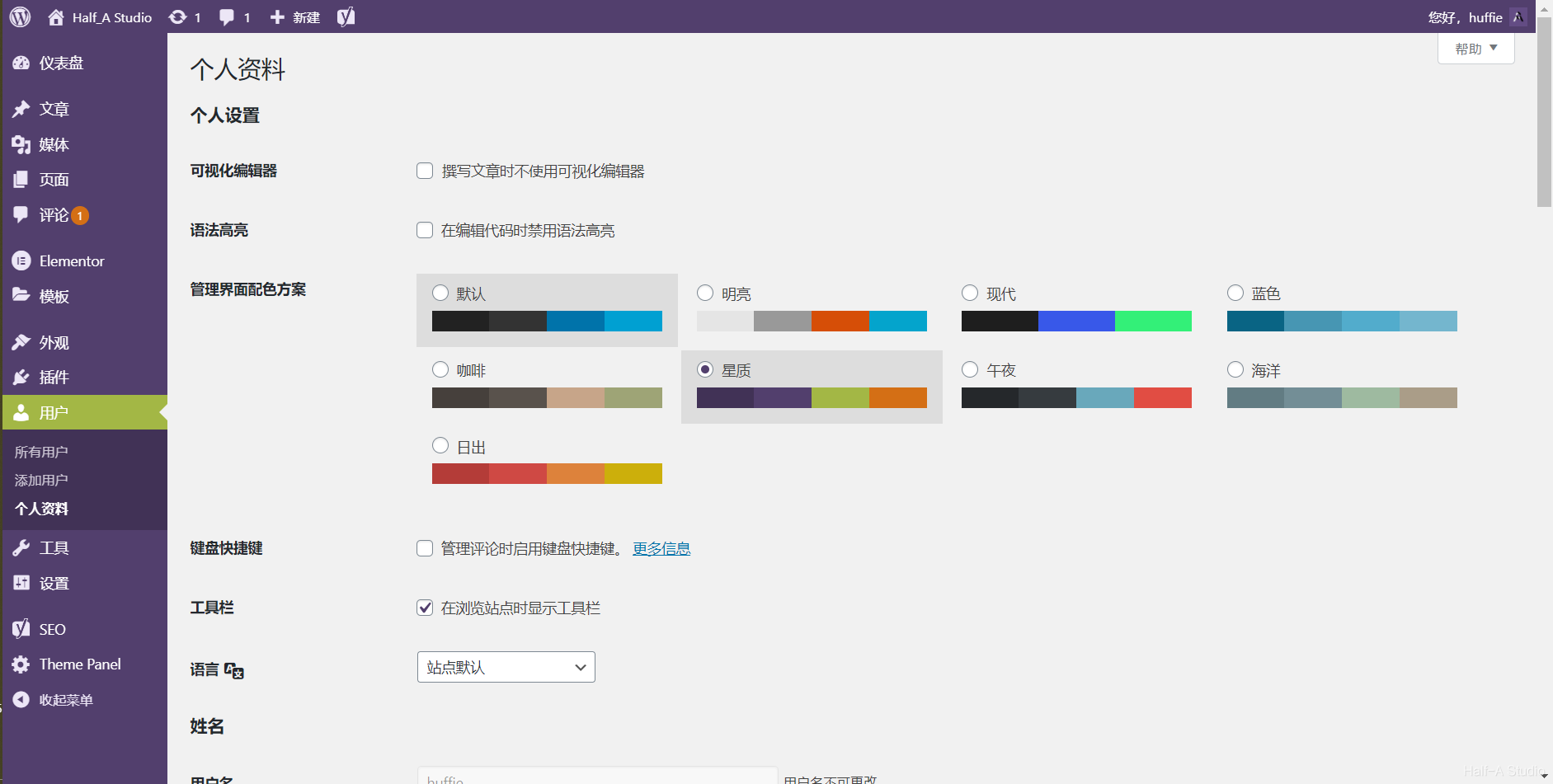
点击个人资料即可看到自己的资料
- 可视化编辑器
不使用可视化编辑器:
 使用可视化编辑器

- 管理界面的配色:后台左侧和上侧的颜色
- 工具栏:在登录之后,打开自己的网站,会看到最上面有一条工具条。
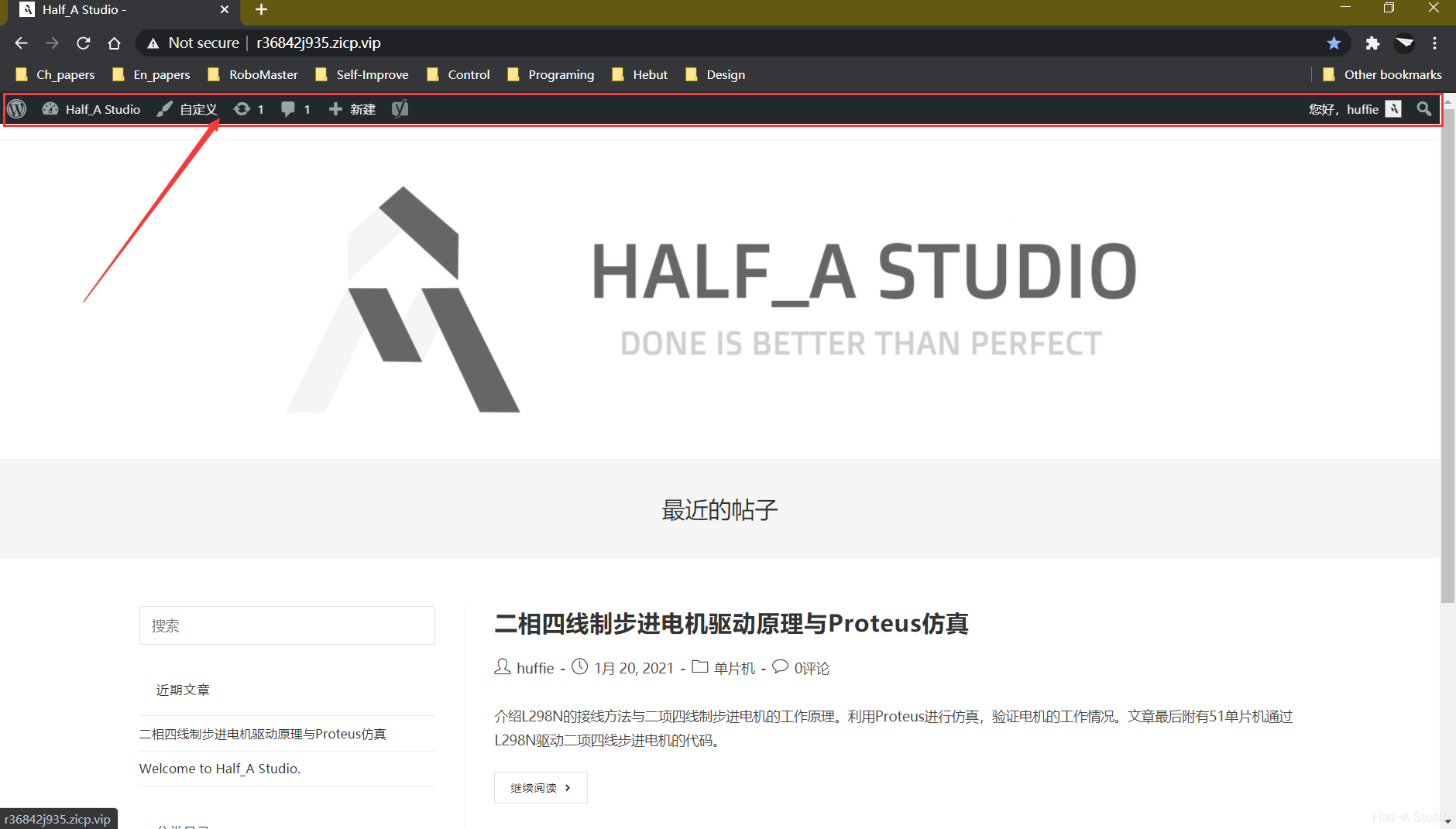
- 资料图片:需要到gravatar网站上注册账户,并设置头像。当在wordpress的网站中使用相同的邮件账户注册会员,那么wordpress就会根据邮件账户信息,从gravatar网站中获取头像
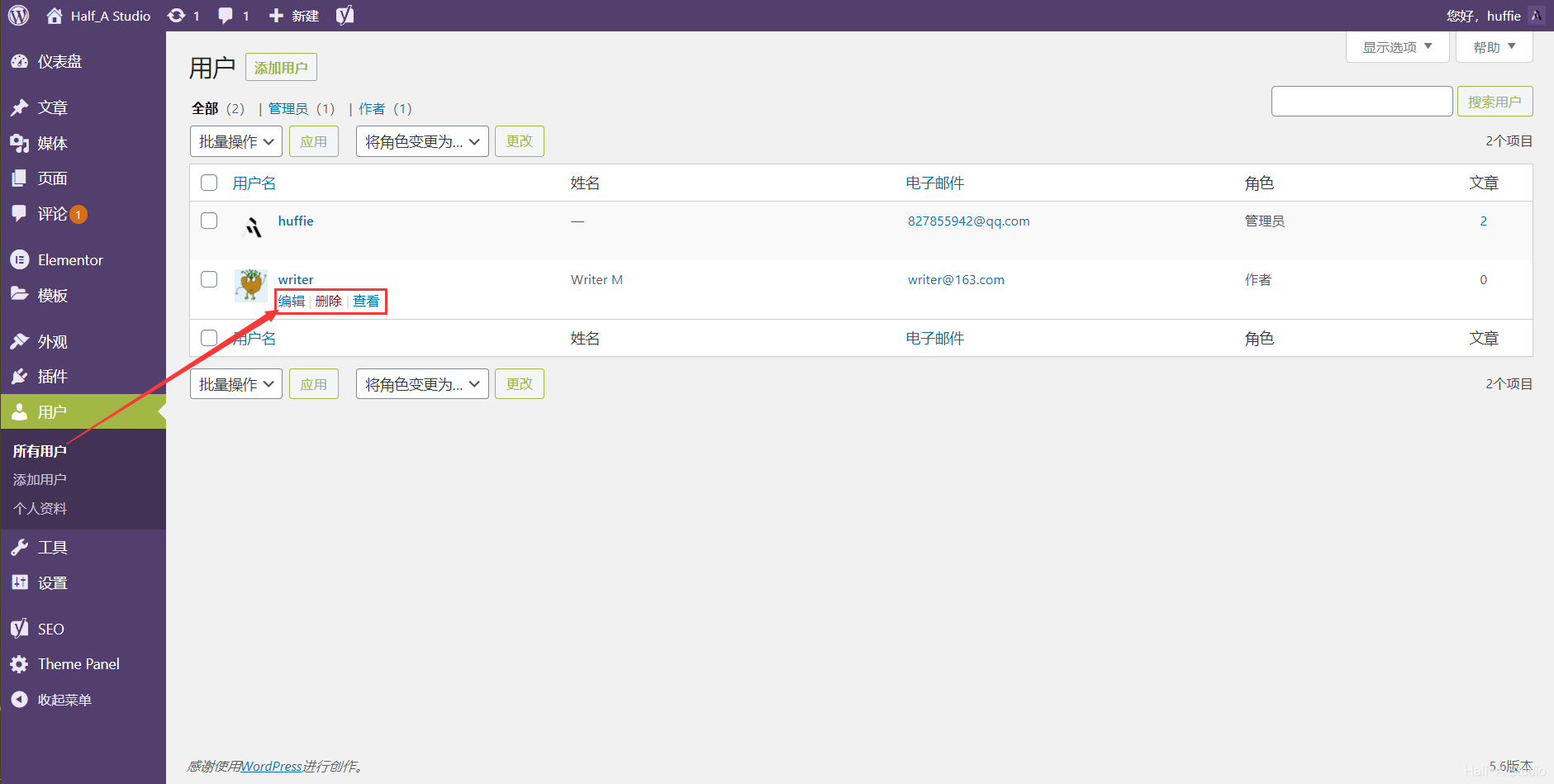
(3)管理用户
在所有用户页面内可以管理此网站的所有用户
在这里插入图片描述
3.4 工具
(1)快速发布
将按钮拖动到收藏夹栏即可添加这个工具。再打开别人的网站时,点击快速发布按钮,可以将该网页的标题,内容,图片等copy下来形成一个文章。
(2)直接链接
类似快速发布,点击直接连接按钮,可以看到最上方有一栏可以输入url,找到想要剪辑的网页,将url复制到此栏即可生成一篇文章。
(3)导入和导出
导入可以从其它博客平台等网站,将自己的文章和评论等导入到此网站。到处则是创建一个xml文件,保存网站的内容。
3.5外观
(1)主题
- 主题的作用 更换不同的主题,网站的视觉效果会发生改变。用户看到的网站内容也会发生改变。站点的功能也会发生变化。
- 主题的安装方法
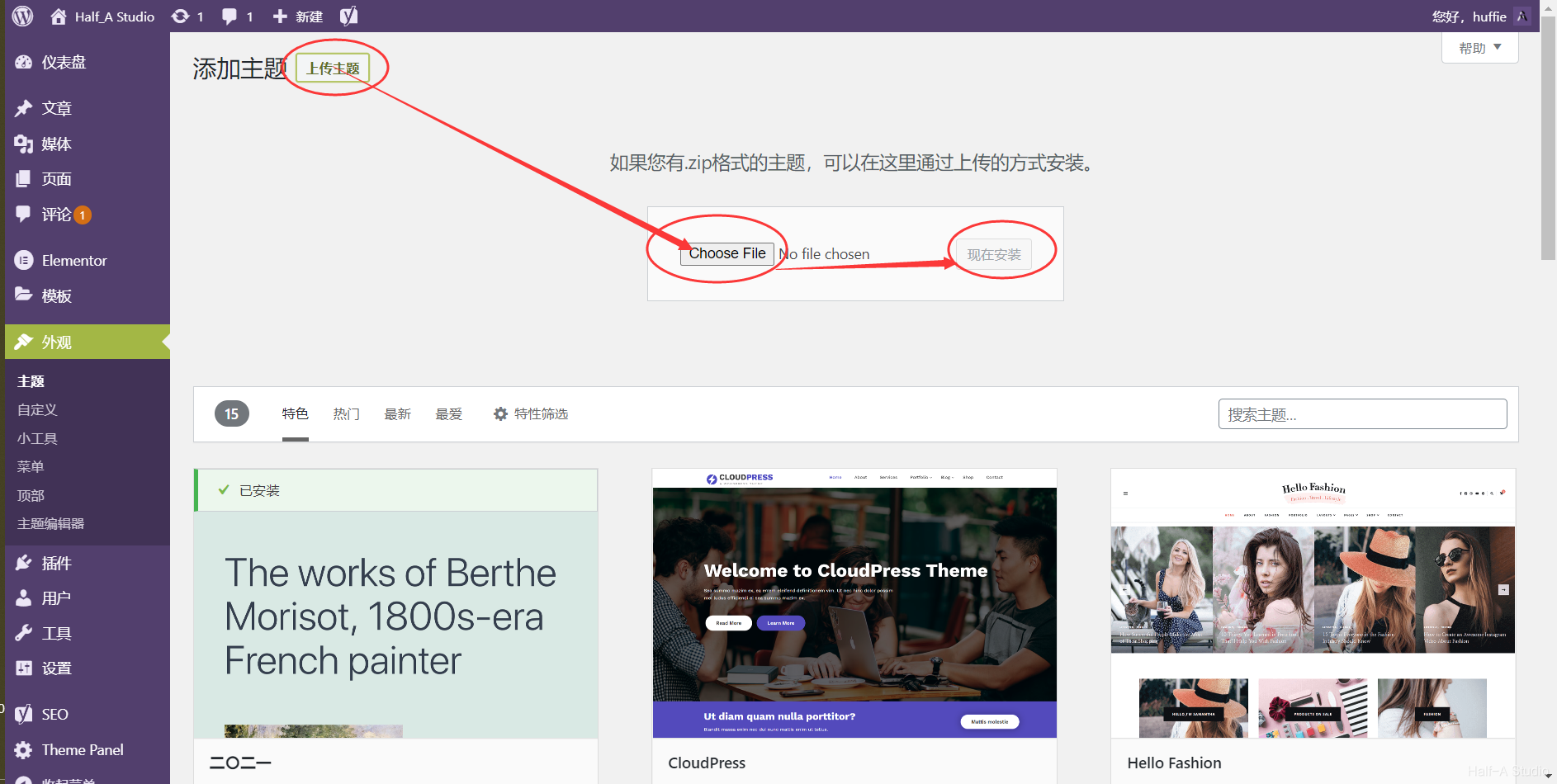
点击添加主题即可进入安装页面,可以在此页面安装主题
(1)在线安装:在wordpress的特色、热门、最新等栏目中选择主题,也可以搜索主题安装。安装后点击实时预览可以看到网站更换主题的效果。点击启用即可更换主题。
 (2)手动安装:将主题下载到本地,点击上传主题,选择下载好的主题zip文件,点击现在安装即可。
 (3)直接安装:直接将解压后的主题文件夹,放置在wp-content/themes/文件夹内。回到主提页面,刷新一下即可看到刚才安装的主题。
 - 自定义主题
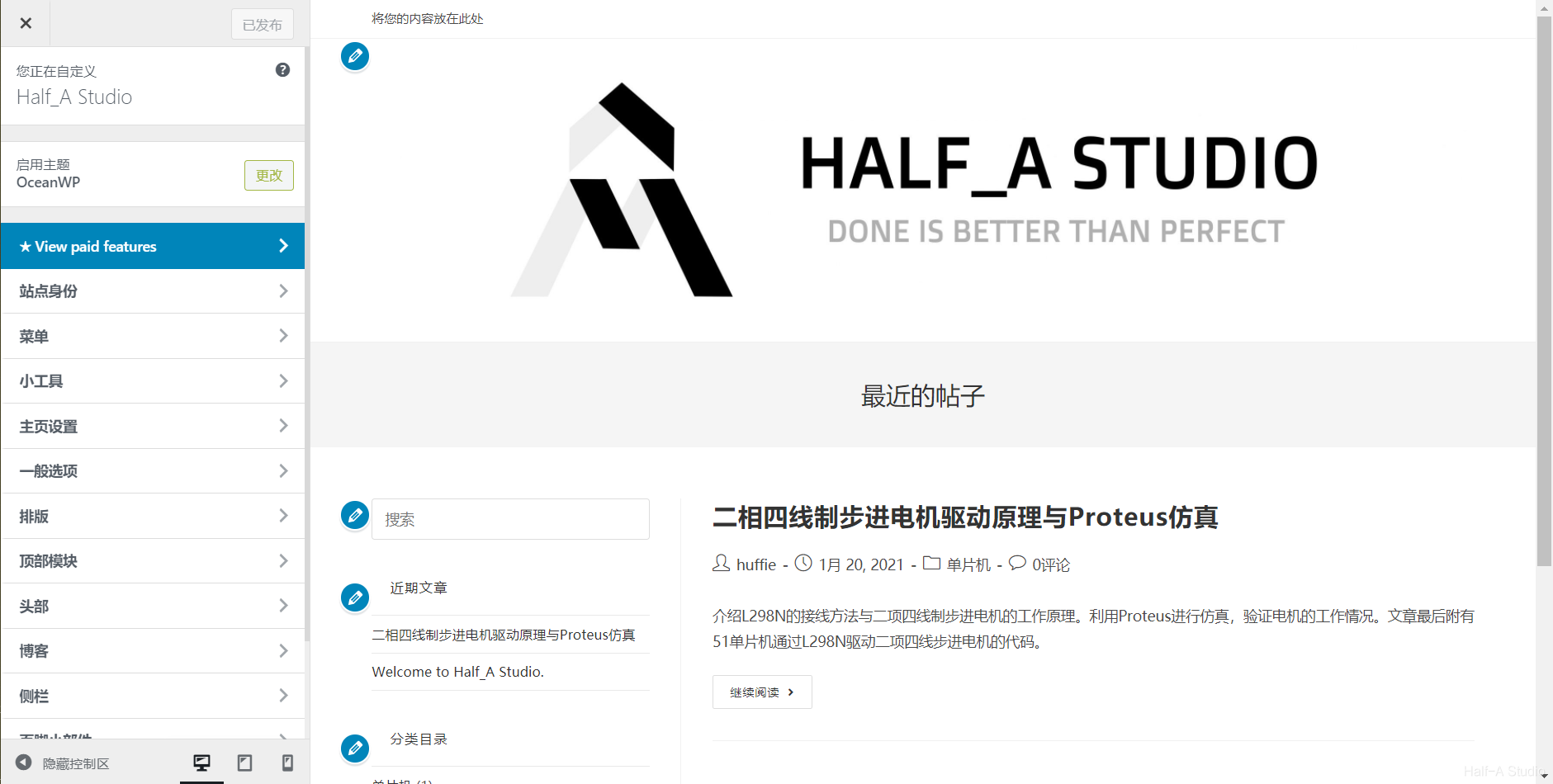
点击自定义按钮后,可以看到左侧是自定义的栏目(不同的主题栏目会不一样),右侧是实时效果预览
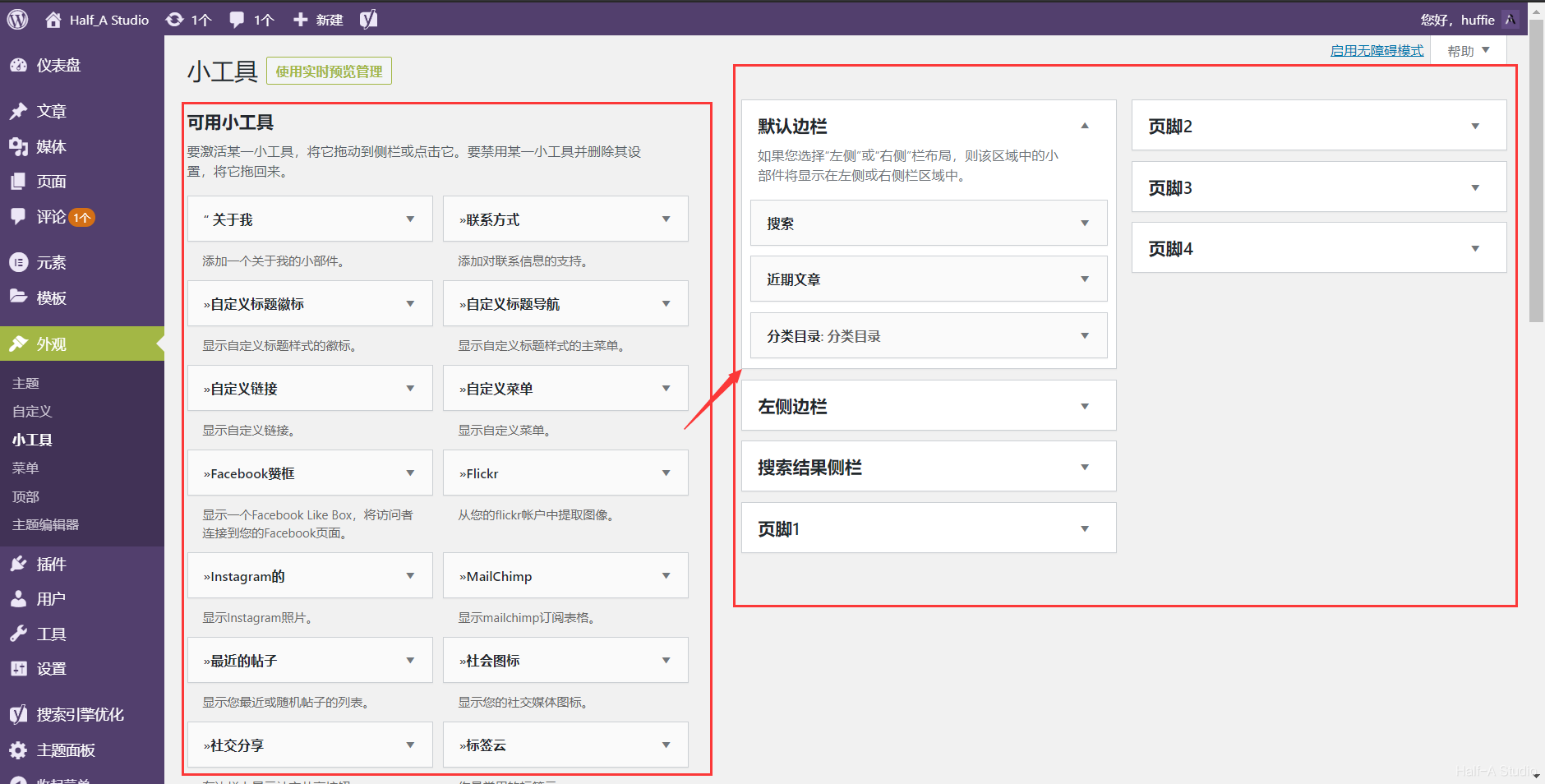
(2)小工具
有的主题没有提供这个功能,有没有这个功能是由主题决定的。
- 小工具右侧可以看到一些容器,修改这些容器可以更改网页的效果。
- 小工具左侧可用的选项,可以拖动到右面的容器中使用。
3.6 设置
(1)常规设置
- 站点标题:网站的名称
- 副标题:一般情况下,显示在网站的标题旁边
- wordpress地址和站点地址一般使用默认
- 电子邮件地址:用于接收站点相关通知的邮
- 成员资格:网站是否允许其他人注册
- 新用户默认角色:考虑权限以及安全问题,订阅者权限即可。
- ICP备案号:可以填写网站的备案号,是否会在网站显示取决于主题。

(2)撰写设置
- 默认文章分类:发布文章时没有勾选分类目录时,wordpress会自动将这篇文章放到此处设置的分类目录里面
- 更新服务:在更新服务里面填写的网址,当发布新的内容的时候,wordpress会自动通知此处的链接地址。(主要用于搜索优化)

(3)阅读设置
- 首页显示:默认显示最新文章,选择静态页面时可以设置站点首页为后台发布的某张页面
- Feed中显示最近:用户订阅我们网站内容时,每页显示多少内容

(4)讨论设置
尝试通知文章链接的博客:在发布文章时,如果文章内容发布链接时,如果勾选此选项,则会通知对方我们的链接指向了他们(一般不使用)。

(5)多媒体设置
上传图片后,wordpress会自动在此图片基础上转换出不同像素大小的图片。
(6)固定链接
通过切换不同的链接结构,可以改变网页网址。更改的主要原因是为了搜索引擎检索的优化。一般使用文章名较好。
 自定义结构
自定义结构
| 代码 | 作用 |
|---|---|
| %post_id% | 内容的编号 |
| %postname% | 内容的名称 |
| %year% | 发布的年份 |
| %monthnum% | 发布的月份 |
| %day% | 具体哪一天 |
评论