目录
一、PyQT的简介与安装
1.1 常用的图形界面GUI
目前主流的python图形界面有Tkinter、PyQT5/PySide2、wxPython等。
| 图形界面 | 优点 | 缺点 |
|---|---|---|
| Tkinter | Python标准库、稳定、发布程序较小 | 控件少,无法拖拽设计界面 |
| PyQt5/PySide2 | 控件比较丰富、用户多、有designer设计界面 | 库比较大,发布出来的程序比较大 |
| wxPython | 控件比较丰富 | 文档少、用户少 |
1.2 PyQT5的安装
直接在命令行使用pip工具安装
pip install pyqt5-tools将PyQt5安装目录下的\plugins\platforms这个路径添加到环境变量Path中。(先找python安装目录Python39或Python38,再找下面的\Lib\site-packages\PyQt5\Qt5)
如我的路径是这样的:
C:\Users\82785\AppData\Local\Programs\Python\Python39\Lib\site-packages\PyQt5\Qt5\plugins\platforms注:设置环境变量后,需要重启电脑,因为新的环境变量要重启后才能被系统识别
二、PyQt的基本使用
2.1 QApplication
提供整个图形界面程序的底层管理功能,如初始化、程序入口参数处理、用户事件处理等。
- 在创建控件之前,必须先创建QApplication。
app = QApplication([])- 在程序末尾,需要添加事件处理循环代码,用于接受输入事件,并分配给相应对象进行处理。
app.exec()2.2 界面控件
QMainWindow、QPlainTextEdit、QPushButton是三个控件类,分别是界面的主窗口、文本框、按钮。要想在界面上创建一个控件,就需要在程序代码中创建空间对应的类的实例对象。
- 控件是层层嵌套的: 创建文本框和按钮时,都需要一个参数window,就是指定父控件对象(主窗口)。 而实例化主窗口时,不需要指定父控件,因为主窗口就是最上层控件了。
QPlainTextEdit(window)
QPushButton('文本框', window)- move方法决定了控件的显示位置
window.move(300, 310)	# 主窗口左上角相对屏幕左上角位置
textEdit.move(10,25) # 文本框左上角相对父窗口左上角位置- resize方法决定了控件显示大小
window.resize(600, 400)		# 主窗口宽600像素,高400像素
textEdit.resize(200,150) # 文本框宽200像素,高150像素- show方法将所有放在主窗口的控件显示出来
window.show()2.3 界面动作处理
在Qt系统中,当控件被点击、输入文本、拖拽等操作时,会发出信号Signal。
要想使程序对这些操作进行响应,就要预先在代码中指定处理signal的函数,这样的函数称为slot。
如定义一个函数:
def buttonPress():
	print('按钮被按下了')
然后使用如下代码,让button被按下时,执行buttonPress()函数
button.clicked.connect(buttonPress)2.4 窗口封装为类
为了模块化、便于使用,以及避免控件中出现的变量名冲突,通常会把一个窗口和其包含的控件封装到类中
from PySide2.QtWidgets import QApplication, QMainWindow, QPushButton,  QPlainTextEdit,QMessageBox

class MyWindows():
    def __init__(self):
        self.window = QMainWindow()
        self.window.resize(500, 400)
        self.window.move(300, 300)
        self.window.setWindowTitle('示例程序')

        self.textEdit = QPlainTextEdit(self.window)
        self.textEdit.setPlaceholderText("文本框提示语")
        self.textEdit.move(10, 25)
        self.textEdit.resize(300, 350)

        self.button = QPushButton('统计', self.window)
        self.button.move(380, 80)

        self.button.clicked.connect(self.handleCalc)


    def handleCalc(self):
        text = self.textEdit.toPlainText()
        # 处理程序

app = QApplication([])
mywindow = MyWindows()
mywindow .window.show()
app.exec_()
三、界面设计Qt Designer
3.1 Qt Designer的简单介绍
Qt Designer是一个QT界面生成器,避免了像Tkinter需要将想象的图形界面用代码一行一行写出来。Qt Designer是一种图形化界面设计工具,通过拖拽控件,就可以实现界面布局的设计。
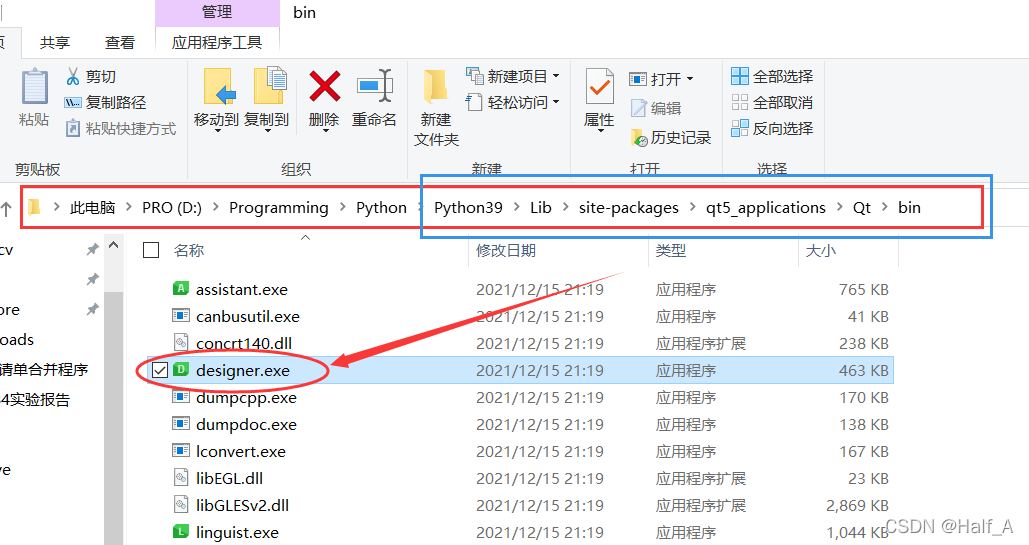
在python安装目录下的Lib\site-packages\qt5_applications\Qt\bin\designer.exe,这个可执行文件就是Qt Designer程序。
打开Qt Designer后,界面左侧是控件列表,右侧是对象查看器和属性编辑器。
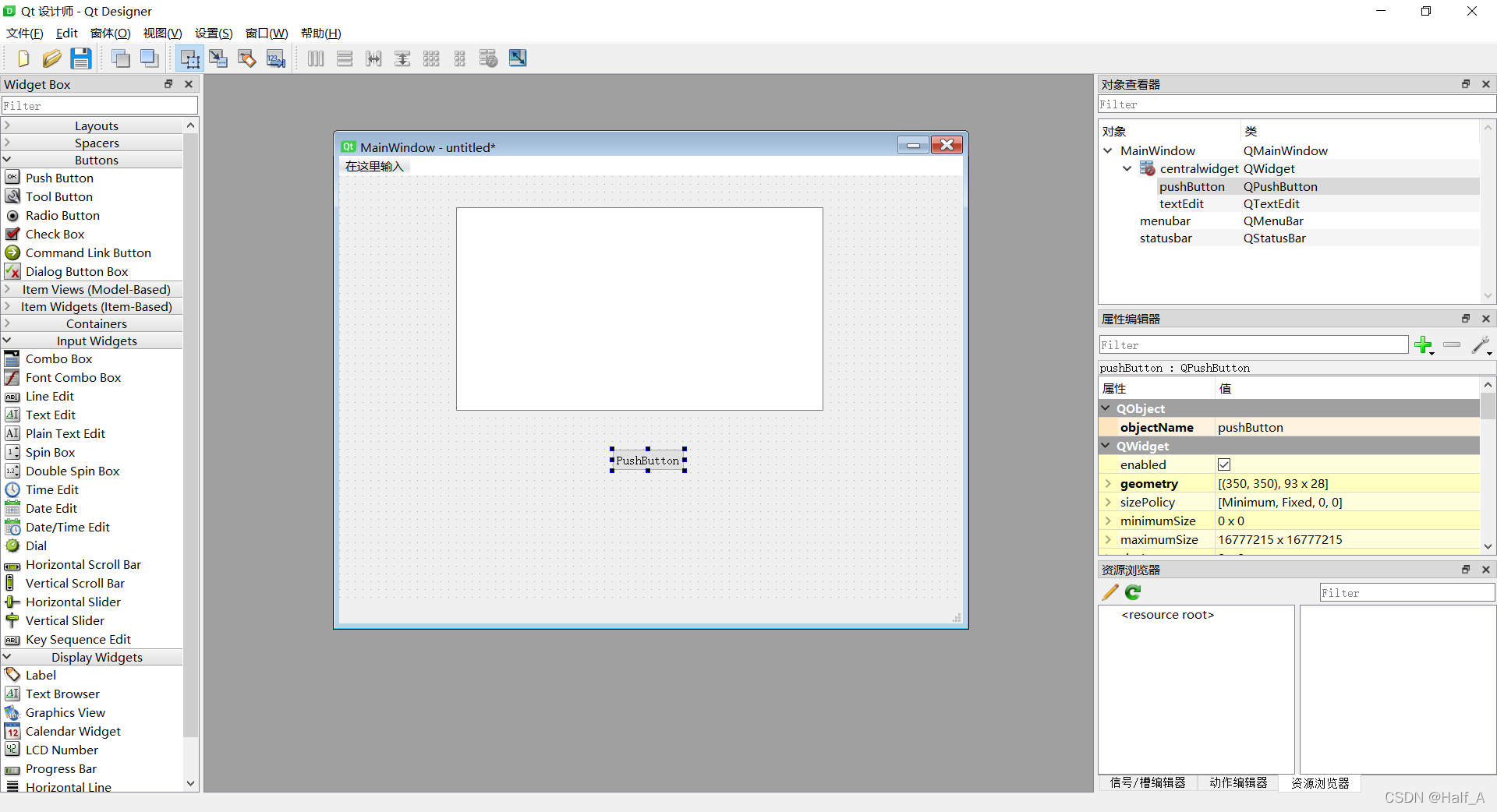
创建窗体后,可以直接将左侧的控件,如文本框、按钮等拖入到窗体中,手动调整其大小和位置。在右侧可以修改每个空间的属性。
创建好图形界面后,点击视图-预览可以查看界面效果,点击保存按钮,即可将图形界面保存为.ui的文件,需要修改界面时可以直接再打开.ui就可以修改界面。
3.2 布局
简单的控件拖拽布局就不介绍了,这里说一下布局方式。
常用的布局方式有
| 布局 | 样式 |
|---|---|
| 水平布局 |  |
| 垂直布局 |  |
| 表格布局 |  |
| 表单布局 | 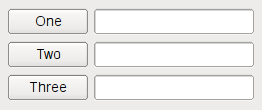 |
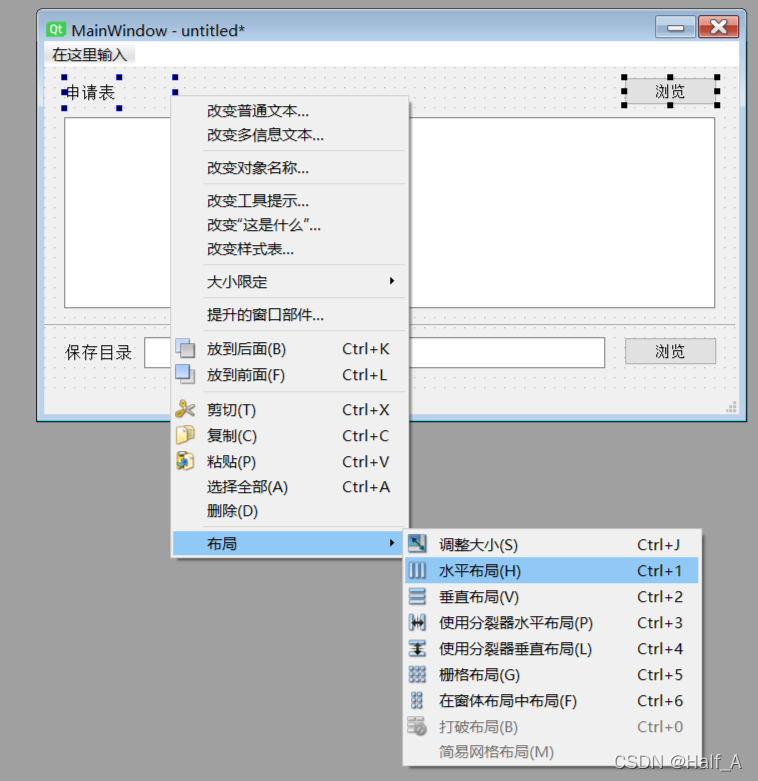
比如点选几个控件,右键设置为水平布局。这样几个空间就组合成了一个大的整体的“控件”。
再将几个设置好的水平布局选中,右键设置为垂直布局,这样就算是非常快速地制作好了一个非常简单的UI。
3.3 控件调整
(1)控件大小
主要使用的是sizePolicy这个属性。
水平策略和垂直策略:
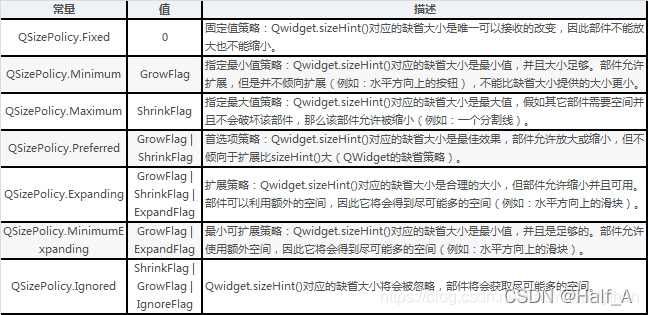
水平伸缩和垂直伸缩:描述多个部件在水平方向的大小比例,类似于权重。
如两个在同一水平位置的部件的水平伸缩因子分别为1和2,则二者宽带的大小比例为1:2,如果该水平方向再无其他控件,则二者各占布局管理器宽度的1/3和2/3。
(2)控件间距
上下间距:给控件添加layout属性,通过调整上下的padding和margin来调整间距。
左右间距:给控件添加layout调整左右的padding和margin来调整间距,或添加horizontal spacer属性调整。
四、Python程序
4.1 ui文件转换python程序
使用cmd将目录切换到.ui文件所在目录,使用如下命令生成代码。(请将命令中的name替换成文件名)
pyuic5 -o name.py name.ui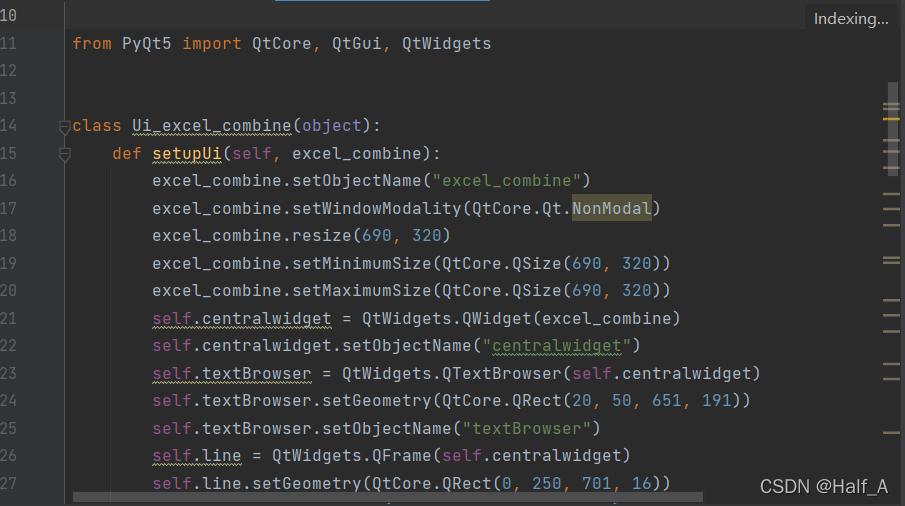
4.2 主程序调用ui
这时如果尝试运行刚刚生成的python程序是没有用的,因为生成的文件没有程序入口。因此我们需要创建一个主程序用来调用ui程序。
# 导入程序运行必须模块
import sys
# PyQt5中使用的基本控件都在PyQt5.QtWidgets模块中
from PyQt5.QtWidgets import QApplication, QMainWindow, QFileDialog
# 导入designer工具生成的模块
# 注意导入时filename替换成生成的.py文件名,Ui_file替换成.py文件的类名
from filename import Ui_filename


class MyMainForm(QMainWindow, Ui_excel_combine):
    def __init__(self, parent=None):
        super(MyMainForm, self).__init__(parent)
        self.setupUi(self)

if __name__ == "__main__":
    # 固定的,PyQt5程序都需要QApplication对象。sys.argv是命令行参数列表,确保程序可以双击运行
    app = QApplication(sys.argv)
    # 初始化
    myWin = MyMainForm()
    # 将窗口控件显示在屏幕上
    myWin.show()
    # 程序运行,sys.exit方法确保程序完整退出。
    sys.exit(app.exec_())
4.3 设置按钮、文本框的响应程序
在主程序的MyMainForm类中进行设置,以按钮和文本框为例
(1)按钮按下处理程序
例如下面的代码,当按钮被按下时,自动执行括号内的处理函数button_clicked_handle
buttonname.clicked.connect(button_clicked_handle)(2)文本框显示处理程序
textBrowser.setPlainText('显示的字符串')4.4 示例代码
我写的代码是合并多个excel数据的程序,其中的GUI部分代码如下:
# 导入程序运行必须模块
import sys
import os
# PyQt5中使用的基本控件都在PyQt5.QtWidgets模块中
from PyQt5.QtWidgets import QApplication, QMainWindow, QFileDialog
from PyQt5.QtGui import QIcon
# 导入designer工具生成的模块
from excel_combine_ui import Ui_excel_combine

dir_choose = ""
filename = []

class MyMainForm(QMainWindow, Ui_excel_combine):
    def __init__(self, parent=None):
        super(MyMainForm, self).__init__(parent)
        self.setupUi(self)
        self.cwd = os.getcwd() # 获取当前程序文件位置
        self.sourceButton.clicked.connect(self.slot_source_button)
        self.targetButton.clicked.connect(self.slot_target_button)
        self.combineButton.clicked.connect(self.slot_combine_button)

    def slot_source_button(self):
        files, filetype = QFileDialog.getOpenFileNames(self, "选择多个采购申请表", self.cwd, "All Files (*);;PDF Files (*.pdf);;Text Files (*.txt)")
        global filename
        if len(files) == 0:
            print("取消选择\n")
            return
        filename_print = ""
        for file in files:
            filename.append(file)
            filename_print += file
            filename_print += '\n'
        self.textBrowser.setPlainText(filename_print)
        # print("文件筛选器类型:", filetype)

    def slot_target_button(self):
        global dir_choose
        dir_choose = QFileDialog.getExistingDirectory(self, "选择保存目录", self.cwd)
        if dir_choose == "":
            print("取消选择\n")
            return
        self.textBrowser_2.setPlainText(dir_choose)

    def slot_combine_button(self):
        wb_template = app.books.open('采购申请单模板.xls')  # 打开工作簿
        combine(wb_template, filename, dir_choose+'\采购申请表汇总.xls')


if __name__ == "__main__":
    # 固定的,PyQt5程序都需要QApplication对象。sys.argv是命令行参数列表,确保程序可以双击运行
    app1 = QApplication(sys.argv)
    app1.setWindowIcon(QIcon('logo.png'))
    # 初始化
    myWin = MyMainForm()
    # 将窗口控件显示在屏幕上
    myWin.show()
    # 程序运行,sys.exit方法确保程序完整退出。

    sys.exit(app1.exec_())
    # button.clicked.connect(handleCalc) 按钮按下
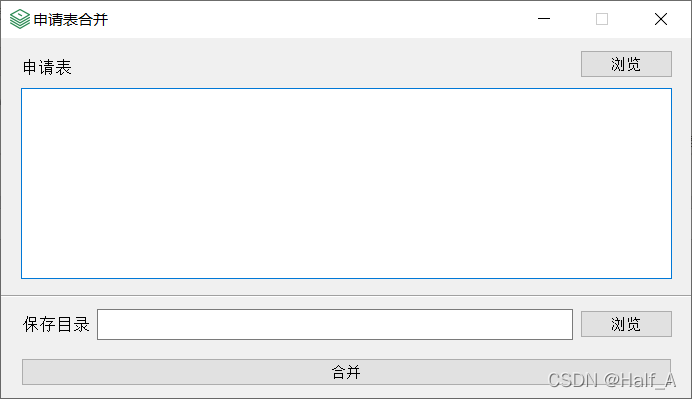
更多控件的使用方法可以参考这位博主的文章: 链接:https://blog.csdn.net/weixin_40841247/article/details/88781601
五、发布程序
5.1 安装pyinstaller
要将写好的python程序打包成exe可执行程序需要使用pyinstaller,使用pip命令安装pyInstaller:
pip install pyinstaller5.2 打包exe
-
打开cmd窗口,进入写好的python程序所在的目录
-
使用如下的命令打包exe,例如我的主程序是
main.py,我用到的包有PyQt5和xlwings,我的图标文件是logo.ico
pyinstaller main.py --noconsole --hidden-import "PyQt5.QtXml","xlwings" --icon="logo.ico"
由于pyInstaller只能分析出需要哪些代码文件。 而程序动态打开的资源文件,比如图片、excel、ui这些,它是不会帮你打包的。
而我的程序需要从调用xls表格文件,手动拷贝到dist/main目录中。
然后,再双击运行 main.exe,即可成功。
5.3 改进:减少打包程序的大小
刚刚使用命令行直接打包,发现打包出来的程序非常大。原因是打包时系统会将很多原本用不到的依赖库一并打包起来。经过在网上查找方法,发现可以使用虚拟环境,原理是新建一个虚拟环境,然后在虚拟环境中安装程序的依赖库,然后在虚拟环境中完成打包。
(1)使用pipenv创建虚拟环境
创建python虚拟环境,需要系统已经安装好python虚拟环境。打开cmd。
- 安装pipenv
pip install pipenv- 进入一个空目录,初始化虚拟python环境(注意python版本需要与系统安装的版本一致)
pipenv --python 3.9- 进入虚拟环境
pipenv shell(2)安装程序依赖
在虚拟环境中,只安装python程序使用到的库,尽可能减少打包程序的大小
pip install pyinstaller
pip install pyqt5
pip install xlwings
(3)虚拟环境中打包程序
在虚拟环境中直接使用pyinstaller打包程序
pyinstaller main.py --noconsole --hidden-import "PyQt5.QtXml","xlwings" --icon="logo.ico"这样打包完成后的程序就小了很多。
评论