目录
〇、基础知识
1.1 URDF
URDF是ROS中机器人模型的描述格式,包括机器人的外观、物理属性、关节类型等方面。
<robot>:最顶层标签<link>:描述刚提的外观形状、碰撞几何、颜色、惯性矩阵等<joint>:描述两个link之间的关系,有6种类型,最常用的是revolute类型,有关节位置限制的旋转关节
xacro模型可以将部分URDF打包成一个”类”,在其他模型中调用。
功能包中一般包括以下四个部分
cfg:配置文件launch:加载urdf模型,并在rviz中展示meshes:urdf用到的外观模型urdf:urdf模型定义
1.2 Moveit控制
(1)Moveit!大致功能
- 运动学计算
- 运动规划
- 碰撞检测
最重要的节点是move_group,输入可以是RVIZ中的数据或点云和深度图。路径规划一般使用的OMPL库,碰撞检测使用FCL库。最后发送个机械臂让机械臂执行轨迹。
一、实验环境搭建
1.0 安装 ROS
1.1 机器人Solidworks模型转URDF
本仿真实验使用大族E05机器人和Robotiq 2f-85夹爪
该部分参考以下视频
首先下载机器人模型,并转换为URDF。
(1)安装sw_urdf_exporter插件
下载sw_urdf_exporter插件:http://wiki.ros.org/sw_urdf_exporter,注意下载最新的就行,最新的也支持以前版本的Solidworks。
关闭 Solidworks。
运行 sw2urdfSetup.exe,自行安装即可。
(2)为机器人添加基准轴(旋转轴)
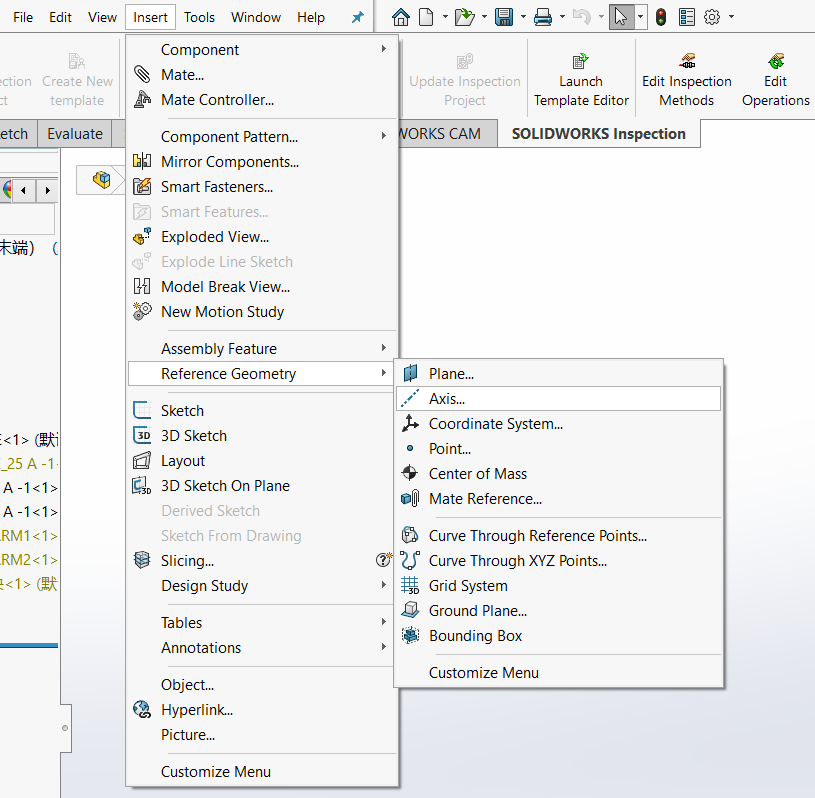
以此选择六个圆柱面,确定六个旋转轴方向。

(3)导出URDF
查看是否有【工具-最下面File-Export as URDF】,如果有的话,直接点击打开,如果没有,则打开【工具-插件】,在最下面打开Sw2URDF插件的两个√。
按照以下过程,创建base_link和link1-6

然后点击Preview and Export
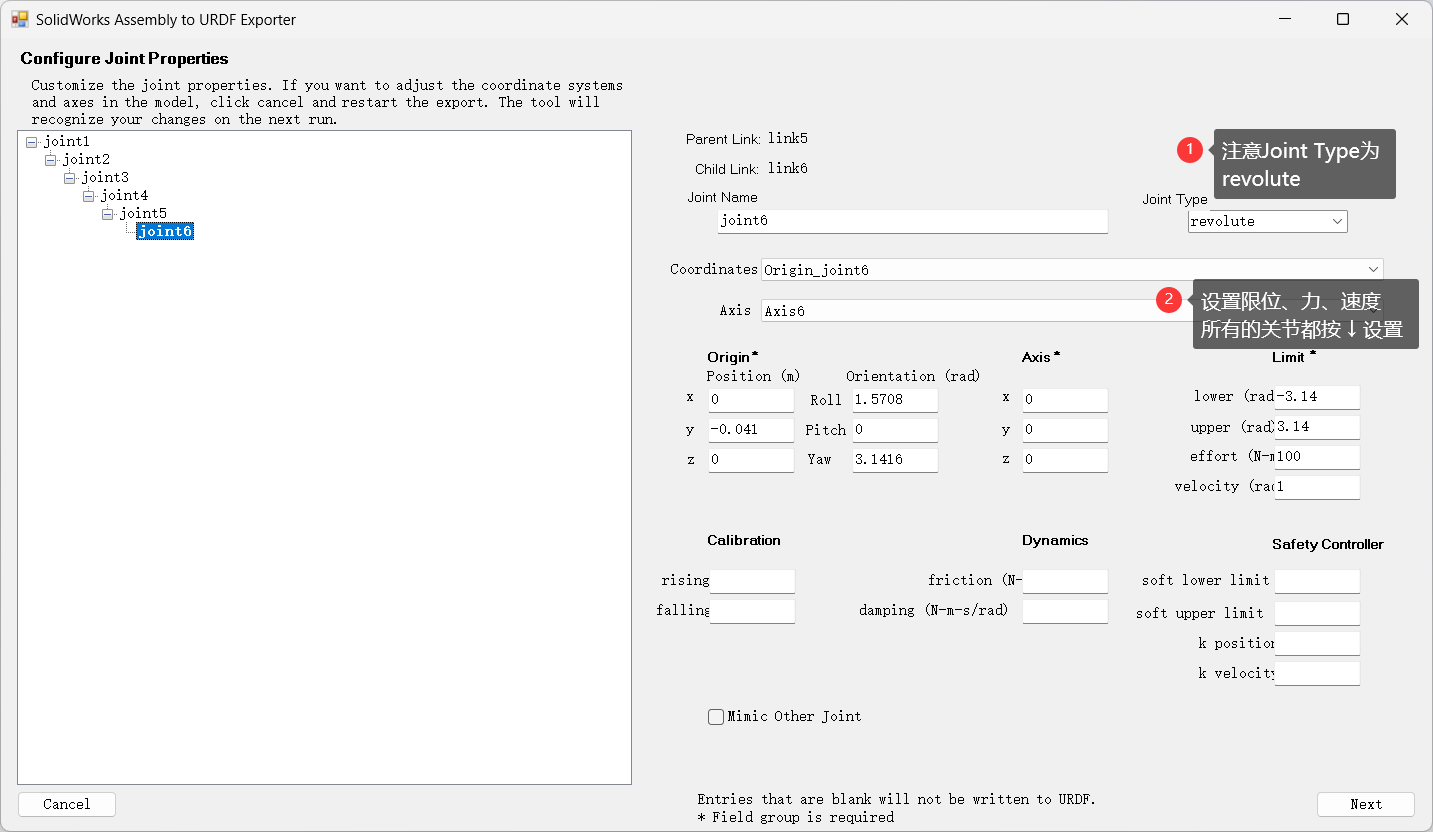
然后点击Next和Export URDF and Mesh,它会将我们的URDF模型以功能包的形式保存到设置的位置。
注意创建完成后,一定要检查最后一个坐标系是否是在机器人末端连接法兰的中心,因为后续添加夹爪需要这个坐标系,如果不是,需要自己手动调整坐标系的位置,重新生成URDF
1.2 ROS中查看模型
创建一个工作空间
mkdir -p catkin_robot/src
cd catkin_robot/src
catkin_init_workspace将功能包复制到src目录下
编译工作空间
cd ../..
catkin_make
运行测试程序
source devel/setup.bash
roslaunch e05 display.launch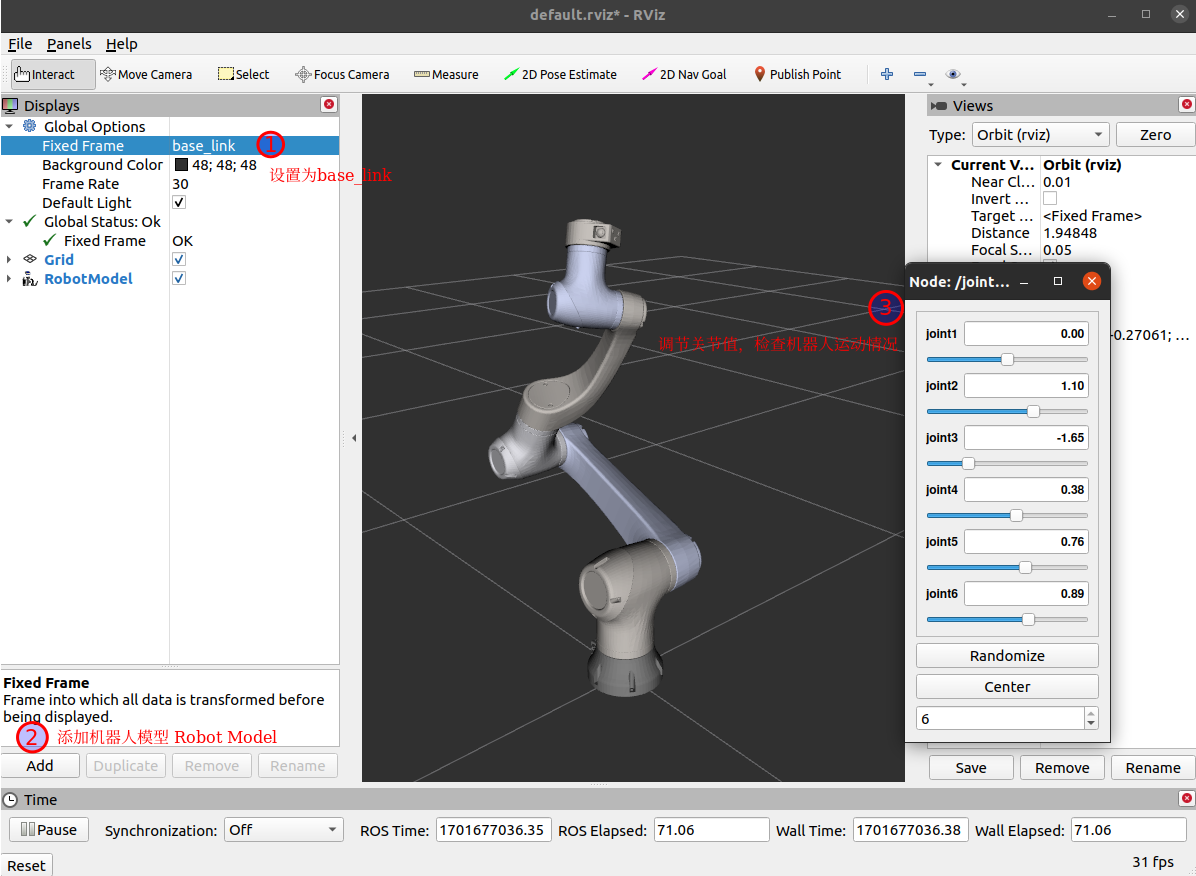
1.3 添加 Robotiq 2f-85 夹爪
(1)准备夹爪环境
进入工作空间的src目录
cd src
git clone https://github.com/ros-industrial/robotiq.git在自己的机械臂的功能包的urdf文件夹中,新建一个common.gazebo.xacro文件
cd src/e05/urdf
gedit common.gazebo.xacro
添加以下内容
<?xml version="1.0"?>
<robot xmlns:xacro="http://wiki.ros.org/xacro">

  <gazebo>
    <plugin name="ros_control" filename="libgazebo_ros_control.so">
    </plugin>
  </gazebo>

</robot>
为了方便表示,我在e05.urdf最后添加了一个ee_link
<link name="ee_link">
  <visual>
    <origin xyz="0 0 0" rpy="0 0 0" />
    <geometry>
      <sphere radius="0.01" /> <!-- You can use any simple geometry like a sphere for visualization -->
    </geometry>
    <material name="">
      <color rgba="1 0 0 1" /> <!-- Choose a color for visualization -->
    </material>
  </visual>
</link>

<joint name="ee_joint" type="fixed">
  <origin xyz="0 0 0" rpy="0 0 0" />
  <parent link="link6" />
  <child link="ee_link" />
</joint>再新建一个xacro文件,(例如我的机械臂功能包名字为e05)
gedit e05.xacro添加如下内容,注意修改Gazebo支持和E05机械臂部分自己的机械臂功能包名称,以及夹爪与机械臂连接部分的第一行的parent,我这里连接在了link6也就是末端上。
<?xml version="1.0"?>
<robot xmlns:xacro="http://www.ros.org/wiki/xacro" name="e05">
    <xacro:arg name="transmission_hw_interface" default="hardware_interface/PositionJointInterface"/>

    <!-- E05机械臂 -->
    <xacro:include filename="$(find e05)/urdf/e05.urdf" />


    <!-- Gazebo 支持 -->
    <xacro:include filename="$(find e05)/urdf/common.gazebo.xacro" />
    <!-- 加载gazebo中需要使用的模型 -->
    <!-- macros for transmission -->
    <xacro:macro name="transmission_block" params="joint_name">
	  <transmission name="tran1">
	    <type>transmission_interface/SimpleTransmission</type>
	    <joint name="${joint_name}">
	      <hardwareInterface>hardware_interface/PositionJointInterface</hardwareInterface>
	    </joint>
	    <actuator name="motor1">
	      <hardwareInterface>hardware_interface/PositionJointInterface</hardwareInterface>
	      <mechanicalReduction>1</mechanicalReduction>
	    </actuator>
	  </transmission>
   </xacro:macro>
    <!-- Transmissions for ros control -->
    <xacro:transmission_block joint_name="joint1"/>
    <xacro:transmission_block joint_name="joint2"/>
    <xacro:transmission_block joint_name="joint3"/>
    <xacro:transmission_block joint_name="joint4"/>
    <xacro:transmission_block joint_name="joint5"/>
    <xacro:transmission_block joint_name="joint6"/>
    <!-- <xacro:include filename="$(find e05)/urdf/e05.gazebo.xacro" /> -->


    <!-- 机器人固定在世界坐标系下 -->
    <link name="world" />
    <joint name="world_joint" type="fixed">
        <parent link="world" />
        <child link = "base_link" />
        <origin xyz="0.0 0.0 0" rpy="0.0 0.0 0.0" />
    </joint>

    <!-- Robotiq 2F-85夹爪 -->
    <xacro:include filename="$(find robotiq_2f_85_gripper_visualization)/urdf/robotiq_arg2f_85_macro.xacro" />
    <xacro:include filename="$(find robotiq_85_description)/urdf/robotiq_85_gripper.urdf.xacro" />
    <gazebo>
        <plugin name="gazebo_grasp_fix" filename="libgazebo_grasp_fix.so">
            <arm>
                <!-- <arm_name>应该是一个单独的名字,不能和别的任何关节同名 -->
                <arm_name>ur5_gripper</arm_name>
                <!-- <palm_link>是和手指相连的关节 -->
                <palm_link>link6</palm_link>
                <!-- <gripper_link>是会检测碰撞的关节 -->
                <gripper_link>gripper_finger1_finger_tip_link</gripper_link>
                <gripper_link>gripper_finger2_finger_tip_link</gripper_link>
                <gripper_link>gripper_finger2_knuckle_link</gripper_link>
                <gripper_link>gripper_finger1_knuckle_link</gripper_link>
                <gripper_link>gripper_finger1_inner_knuckle_link</gripper_link>
                <gripper_link>gripper_finger2_inner_knuckle_link</gripper_link>
            </arm>
            <forces_angle_tolerance>150</forces_angle_tolerance>
            <!-- 检测频率 -->
            <update_rate>130</update_rate>
            <!-- 检测为抓取状态的接触次数阈值 -->
            <grip_count_threshold>2</grip_count_threshold>
            <max_grip_count>8</max_grip_count>
            <!-- 释放时的容忍度,超过这个就会把物体放下。数值越大,需要把夹爪打开更大才能释放物体 -->
            <release_tolerance>0.005</release_tolerance>
            <disable_collisions_on_attach>true</disable_collisions_on_attach>
            <contact_topic>__default_topic__</contact_topic>
        </plugin>
    </gazebo>


    <!-- 将夹爪实例化,并设置夹爪和机械臂的关系(连接在tool0上) -->
    <xacro:robotiq_85_gripper prefix="" parent="ee_link" >
        <origin xyz="0 0 0" rpy="0 ${-pi/2} 0"/>
    </xacro:robotiq_85_gripper>

    <!-- 相机实例化,然后设置仿真位置 -->
    <!-- <xacro:include filename="$(find realsense_ros_gazebo)/xacro/depthcam.xacro"/>
    <xacro:realsense_d435 sensor_name="d435" parent_link="tool0" rate="10">
        <origin rpy="0 ${-pi/2} 0 " xyz="-0.1 0 0"/>
    </xacro:realsense_d435> -->

</robot>修改原来的launch文件,这里我为了后续方便,将原来的display.launch重命名了display_e05_with_gripper.launch,这里主要修改<param name="robot_description" command="$(find xacro)/xacro '$(find e05)/urdf/e05.xacro'" /> 这一行,添加刚刚创建的xacro文件。
<launch>
  <arg name="model" />
  <!-- <param name="robot_description" textfile="$(find e05)/urdf/e05.xacro" /> -->
  <param name="robot_description" command="$(find xacro)/xacro '$(find e05)/urdf/e05.xacro'" />
  <node name="joint_state_publisher_gui" pkg="joint_state_publisher_gui" type="joint_state_publisher_gui" />
  <node name="robot_state_publisher" pkg="robot_state_publisher" type="robot_state_publisher" />
  <node name="rviz" pkg="rviz" type="rviz" args="-d $(find e05)/urdf.rviz" />
</launch>
(2)Rviz中查看机器人
cd catkin_motion
catkin_make
source devel/setup.bash
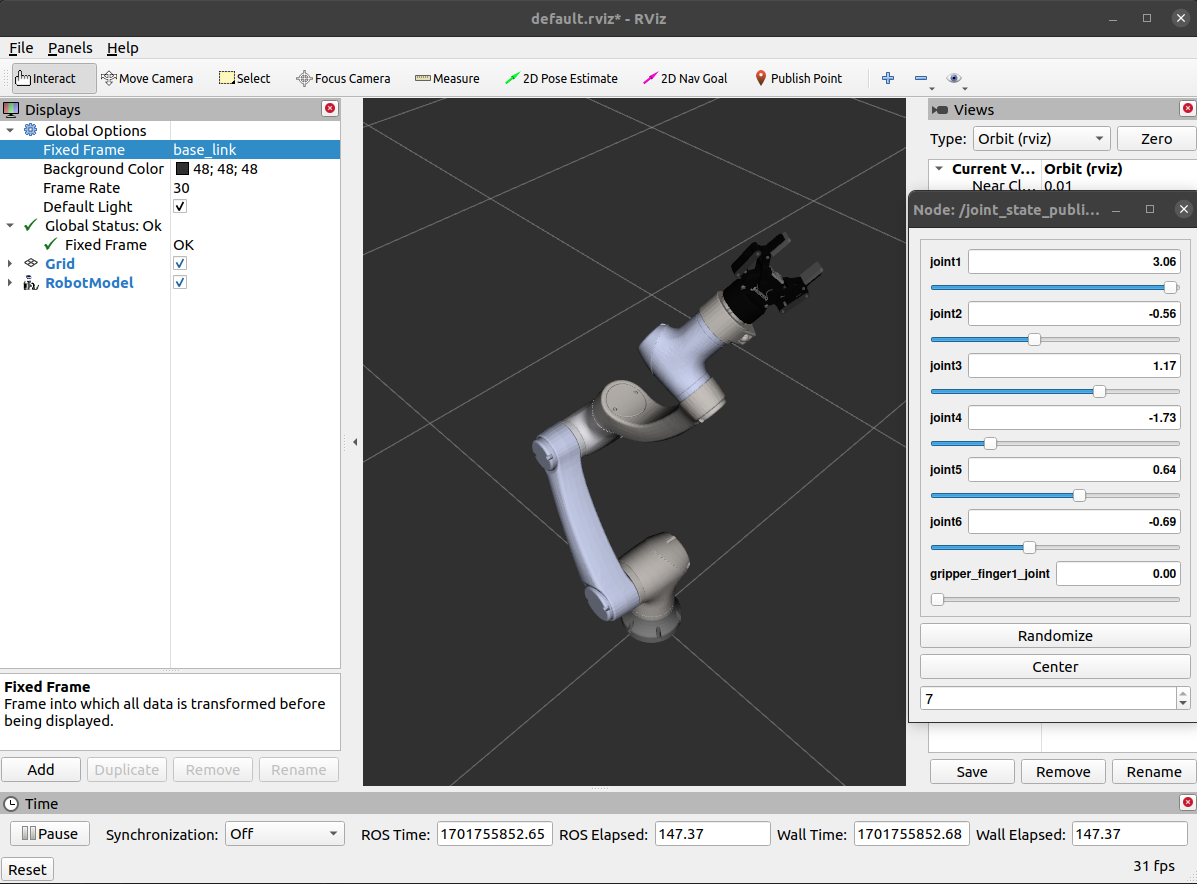
roslaunch e05 display_e05_with_gripper.launch
左下角Add,添加机器人模型RobotModel。
左侧Fixed Frame选择base_link,即可看到机器人了。
(3)Gazebo中查看机器人
创建一个gazebo_e05_with_gripper.launch文件,内容参考如下:
<launch>
  <arg name="gui" default="true" doc="Starts gazebo gui" />
  <arg name="paused" default="false" doc="Starts gazebo in paused mode" />

  <!-- 启动仿真环境 后续有环境修改,可以替换此处的worlds/empty.world,改为例如"$(find ur_gazebo)/worlds/table_custom.world" -->
  <include file="$(find gazebo_ros)/launch/empty_world.launch">
    <arg name="world_name" default="$(find gazebo_ros)/launch/empty_world.world"/>
    <arg name="paused" value="$(arg paused)"/>
    <arg name="gui" value="$(arg gui)"/>
  </include>

  <!-- 加载TF -->
  <node name="tf_footprint_base" pkg="tf" type="static_transform_publisher" args="0 0 0 0 0 0 base_link base_footprint 40" />

  <!-- 启动机器人 -->
  <include file="$(find e05)/launch/display_e05_with_gripper.launch" />

  <!-- 将 robot_description 发送到 gazebo 中生成机器人 -->
  <!-- <node name="spawn_model" pkg="gazebo_ros" type="spawn_model" args="-file $(find e05)/urdf/e05.urdf -urdf -model e05" output="screen" /> -->
  <node name="spawn_gazebo_model" pkg="gazebo_ros" type="spawn_model" args="-urdf -param robot_description -model robot -z 0" respawn="false" output="screen" />

  <node name="fake_joint_calibration" pkg="rostopic" type="rostopic" args="pub /calibrated std_msgs/Bool true"/>

</launch>此时启动launch文件,可以看到gazebo环境中机器人。

1.4 创建MoveIt驱动
此部分参考该文章。
安装moveit
sudo apt install ros-noetic-moveit
sudo apt install ros-noetic-object-recognition-msgs ros-noetic-soem* ros-noetic-socketcan-*
sudo apt install ros-noetic-moveit*
启动moveit设置助手
rosrun moveit_setup_assistant moveit_setup_assistant选择Create New Moveit Configuration Package,选择自己的e05.xacro文件,点击Load Files
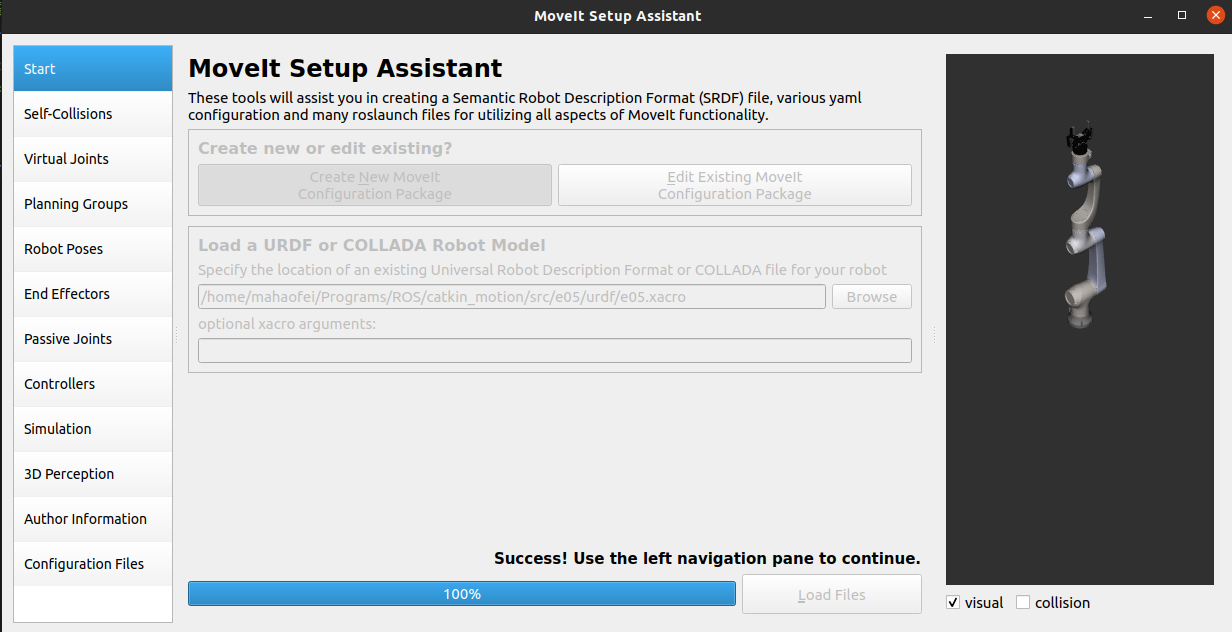
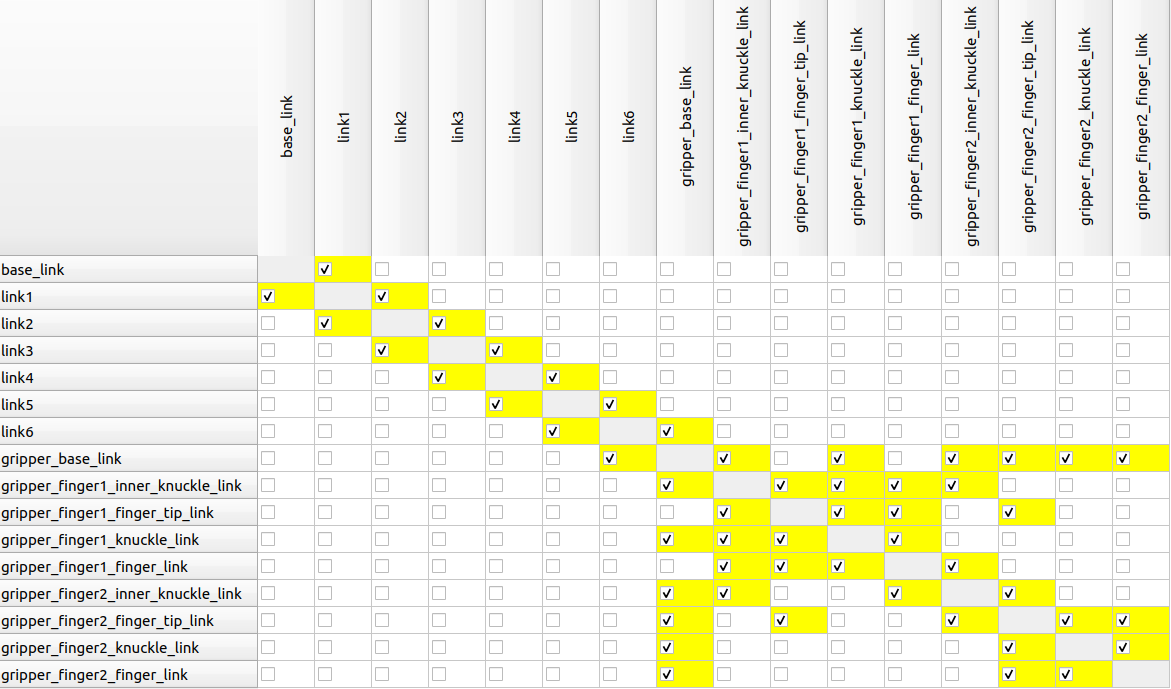
左侧第二个的Self-Collisions是检查碰撞,一定将所有有可能发生碰撞的都勾选上,不然后续会出错。
第三个Virtual Joints一般也不需要。
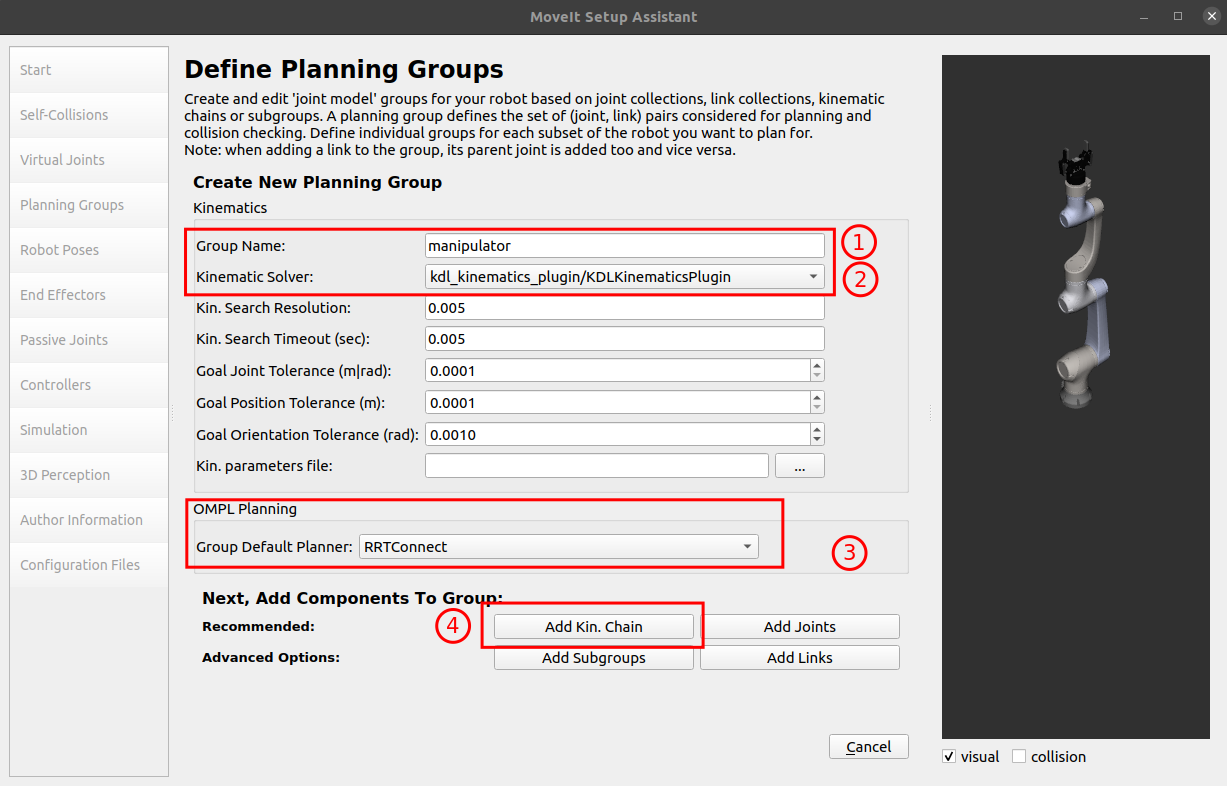
第四个Planning Groups是最重要的,我们需要设置,点击Add Group,分别配置机器人和末端夹爪。
机械臂:
- Group Name一般填manipulator就行
- 运动学求解器,选择kdl
- 路径规划算法,默认选择RRT Star就行
- 点击
Add Kin. Chain,Baselink选择 base_link,Tiplink选择ee_link
末端夹爪的Group Name填上gripper,其它的都不用选。
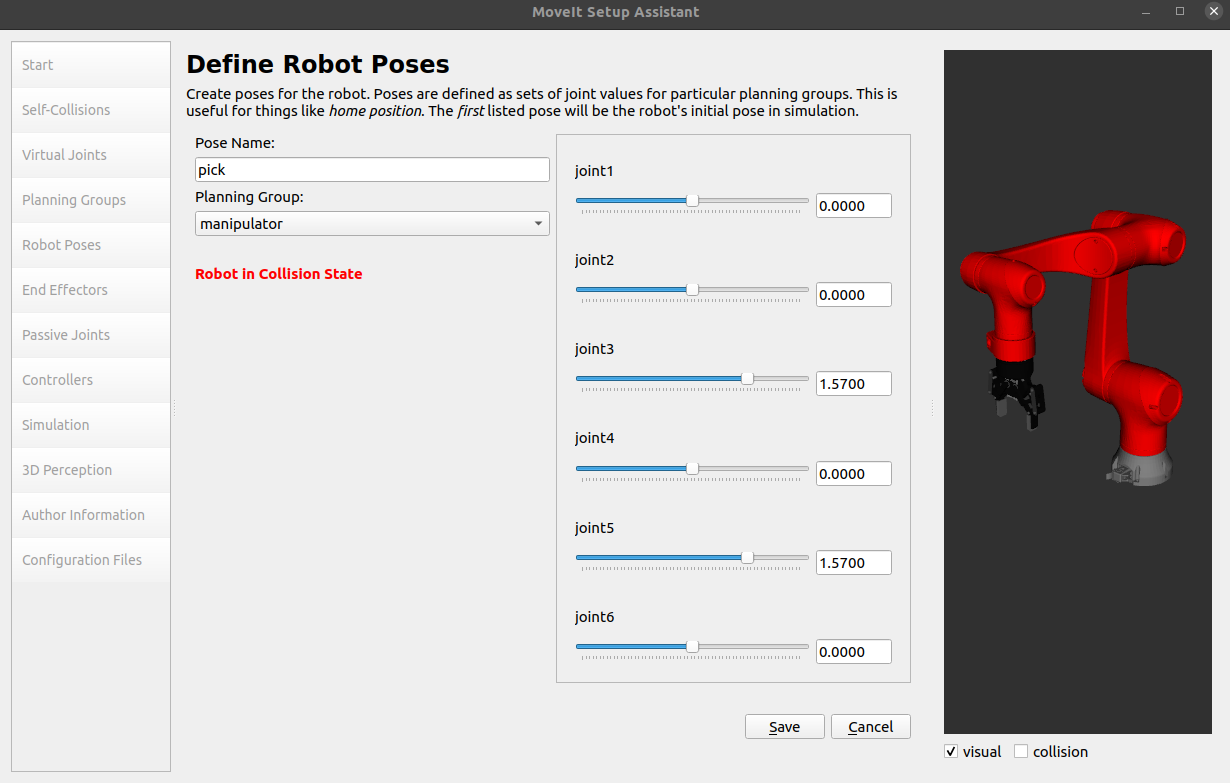
第五个Robot Poses可以添加一些常用位置,便于我们快速使机器人运动到这些位置,例如
- up:机器人初始的竖直向上
- pick:机器人准备夹取
- open:夹爪打开
- close:夹爪关闭
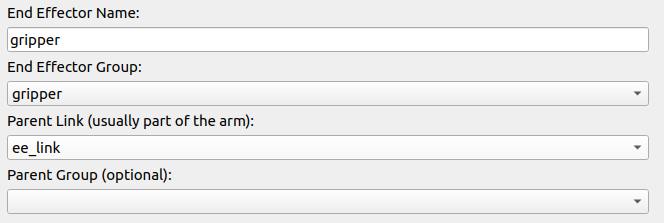
第六个End Effectors,按下图设置就行
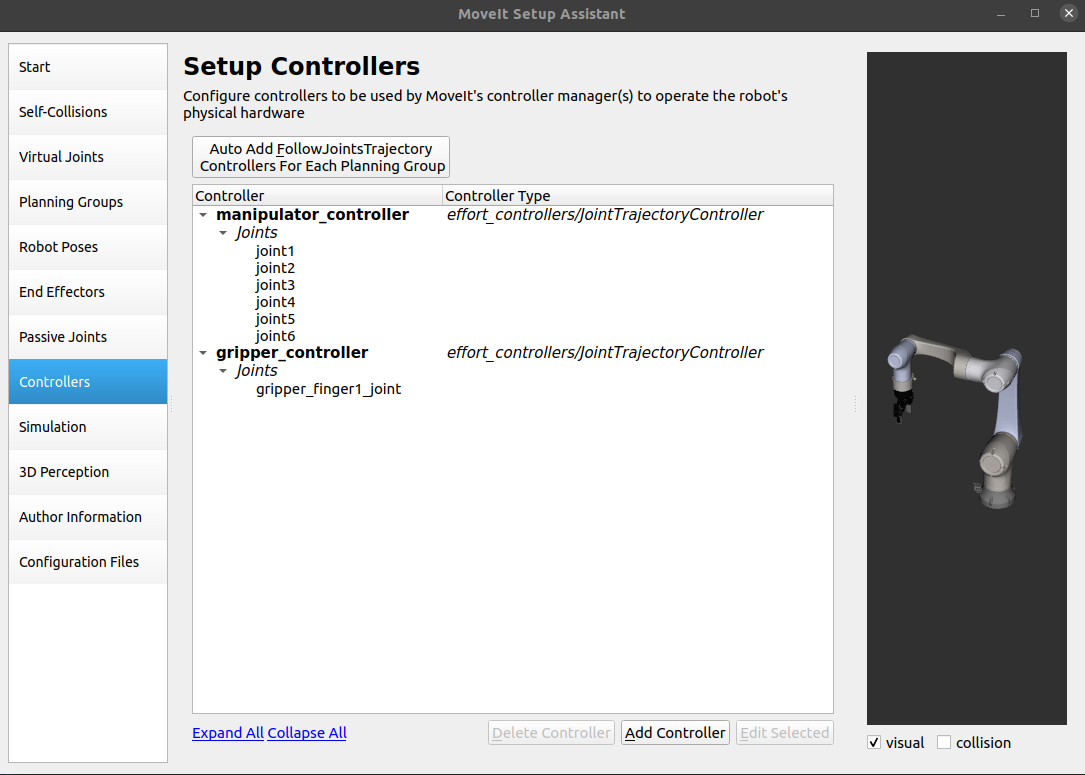
点击Controllers,点击左上角自动生成
点击倒数第二个Author Information,填写名字和邮箱,不一定是真实的,但是不填无法生成功能包
最后Generate Package就可以了(在src目录下新建一个e05_moveit文件夹,选择此文件夹生成)
测试rviz是否能控制机器人
catkin_make
source devel/setup.bash
roslaunch e05_moveit demo.launch
测试gazebo是否能联动
roslaunch e05_moveit demo_gazebo.launch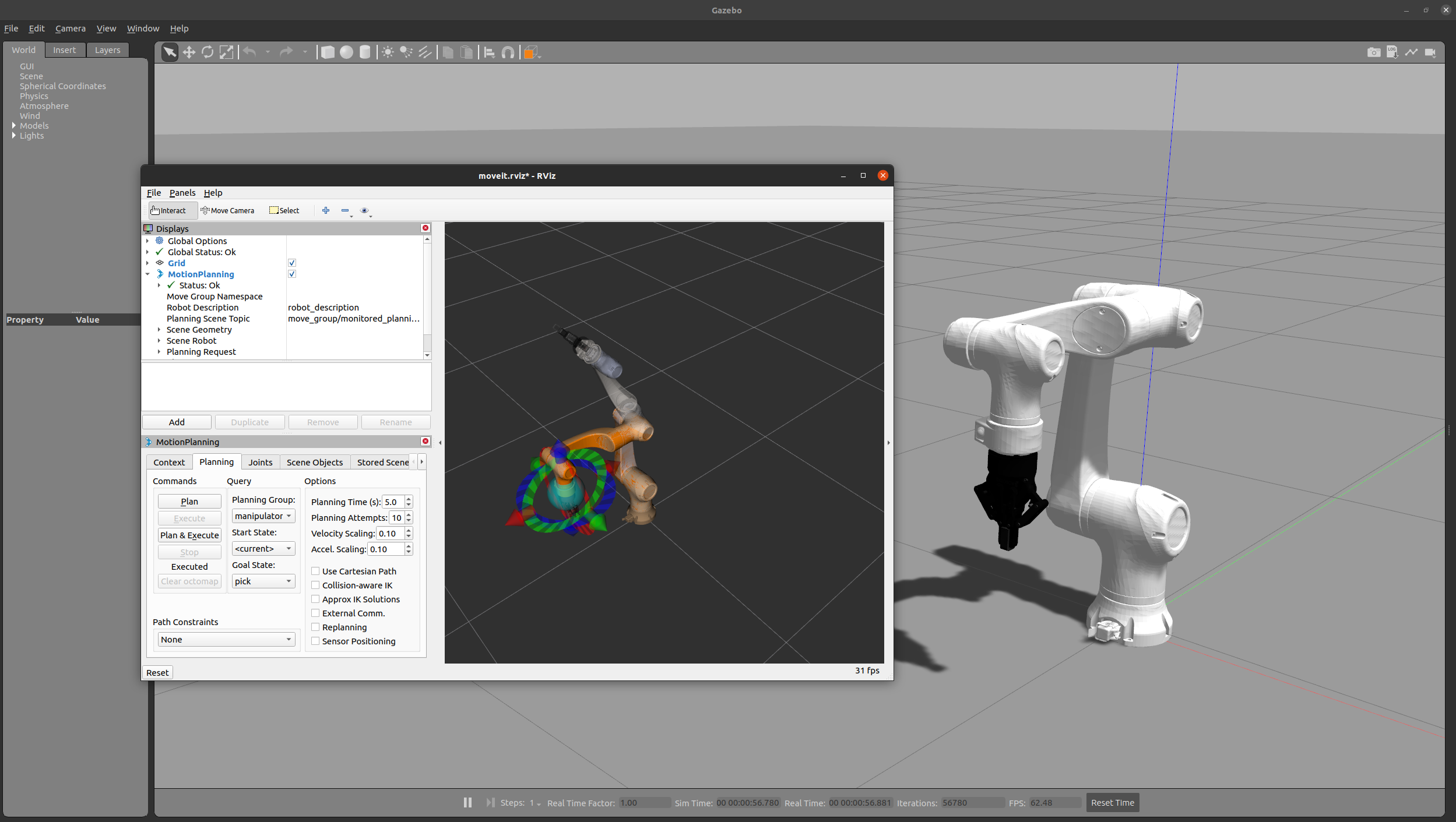
测试时遇到了Rviz中的机械臂可以正常做规划和执行,但是Gazebo中机械臂没有反应的问题,解决方法参考此文章
二、实验环境搭建
以下为之前使用的 UR5 + Robotiq 2f-85 测试
2.1 安装UR机器人及驱动
复制代码后,修改下面的内容,使其能在noetic版本的ros上运行。
gedit ~/catkin_ws/src/universal_robot/ur_msgs/srv/SetPayload.srvfloat32 payload
geometry_msgs/Vector3 center_of_gravity
-----------------------
bool successgedit ~/catkin_ws/src/universal_robot/ur_msgs/CMakeLists.txtcmake_minimum_required(VERSION 2.8.3)
project(ur_msgs)
## Find catkin macros and libraries
## if COMPONENTS list like find_package(catkin REQUIRED COMPONENTS xyz)
## is used, also find other catkin packages
find_package(catkin REQUIRED COMPONENTS message_generation std_msgs geometry_msgs)
## Generate messages in the 'msg' folder
add_message_files(
FILES
Analog.msg
Digital.msg
IOStates.msg
RobotStateRTMsg.msg
MasterboardDataMsg.msg
RobotModeDataMsg.msg
ToolDataMsg.msg
)
## Generate services in the 'srv' folder
add_service_files(
FILES
SetPayload.srv
SetSpeedSliderFraction.srv
SetIO.srv
)
## Generate added messages and services with any dependencies listed here
generate_messages(
DEPENDENCIES
std_msgs
geometry_msgs
)
###################################
## catkin specific configuration ##
###################################
catkin_package(
# INCLUDE_DIRS include
# LIBRARIES ur_msgs
CATKIN_DEPENDS message_runtime std_msgs geometry_msgs
# DEPENDS system_lib
)
###########
## Build ##
###########
#############
## Install ##
#############
#############
## Testing ##
#############gedit ~/catkin_ws/src/universal_robot/ur_msgs/package.xml<?xml version="1.0"?>
<package format="2">
<name>ur_msgs</name>
<version>1.2.5</version>
<description>The ur_msgs package</description>
<author>Andrew Glusiec</author>
<author>Felix Messmer</author>
<maintainer email="g.a.vanderhoorn@tudelft.nl">G.A. vd. Hoorn</maintainer>
<maintainer email="miguel.prada@tecnalia.com">Miguel Prada Sarasola</maintainer>
<maintainer email="nhg@ipa.fhg.de">Nadia Hammoudeh Garcia</maintainer>
<license>BSD</license>
<buildtool_depend>catkin</buildtool_depend>
<build_depend>message_generation</build_depend>
<depend>std_msgs</depend>
<depend>geometry_msgs</depend>
<exec_depend>message_runtime</exec_depend>
<export>
</export>
</package>完成之后,就可以编译了。source之后使用roslaunch ur5_moveit_config demo.launch
2.2 简单测试
(1)Rviz打开UR5模型
机械臂夹爪模型路径为universal_robot/urdf/ur5_gripper_joint_limited_robot.urdf.xacro。
可以通过universal_robot/ur_description/launch/view_ur5_with_gripper.launch启动,从Rviz中查看模型情况,并使用joint_state_publisher_gui对机械臂模型拖动控制。
# 无夹爪
roslaunch ur_description view_ur5.launch
# 有夹爪
roslaunch ur_description view_ur5_with_gripper.launch
(2)Rviz中Moveit测试
使用下面的程序可以在 Rviz 中进行 Moveit 轨迹规划测试。
# 无夹爪
roslaunch ur5_moveit_config demo.launch
# 有夹爪
roslaunch ur5_gripper_moveit_config demo.launch
(3)Gazebo中Moveit测试
# 无夹爪
roslaunch ur_gazebo ur5.launch
roslaunch ur5_moveit_config ur5_moveit_planning_execution.launch sim:=true
roslaunch ur5_moveit_config moveit_rviz.launch config:=trueur5.launch:用于启动 gazebo 仿真环境。具体包括以下几个部分,启动空环境、定义 robot_description 参数服务器、发送到gazebo中生成机器人、启动并加载控制器。
ur5_moveit_planning_execution.launch:用于启动 MoveIt 相关组件。具体包括以下几个部分:设置 sim参数, 根据 sim 参数重映射 follow_joint_trajectory 话题,启动MoveIt。
moveit_rviz.launch:用于启动 Rviz 相关组件。具体包括以下几个部分:加载配置参数,启动Rviz。
# 有夹爪
roslaunch ur_gazebo ur5_with_gripper.launch
roslaunch ur5_single_arm_moveit_config ur5_moveit_planning_execution.launch
roslaunch ur5_gripper_moveit_config moveit_rviz.launch config:=true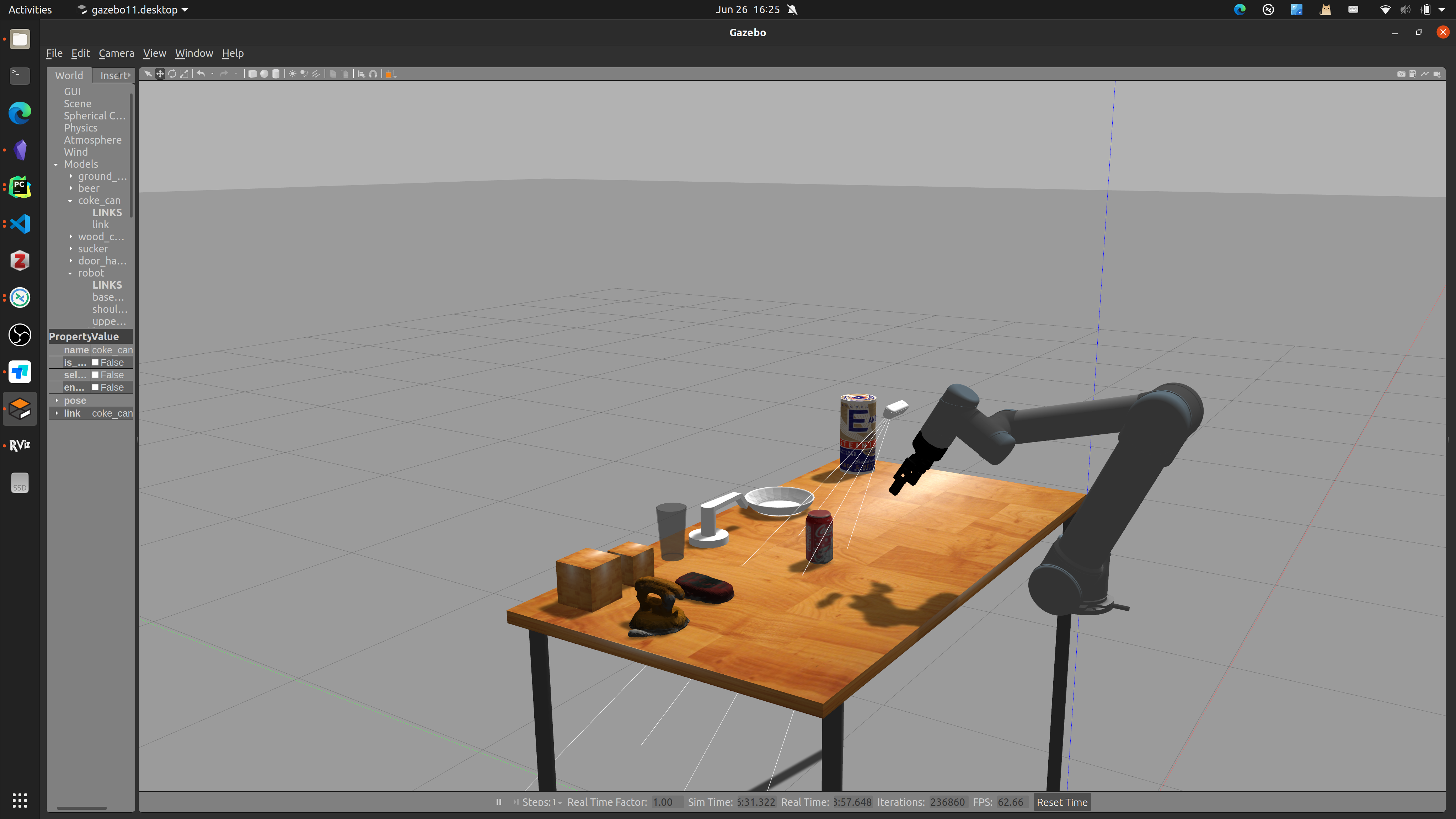
2.3 导入自定义物体
(1)网络方法
使用 MeshLab 加载自己的物体模型。
点击【Filters -> Normals … -> Compute normals for points sets】,按照默认设置确定即可。
点击【Filters -> Remeshing -> Surface Reconstruction: Screened Poisson】,按照默认设置确定即可。
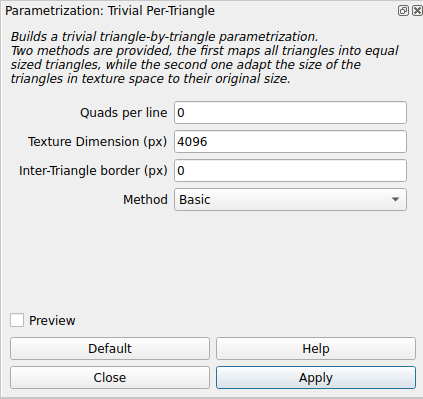
点击【Filters -> Texture -> Parametrization: Trivial Per-Triangle】,按照如下设置,重要的是Method。
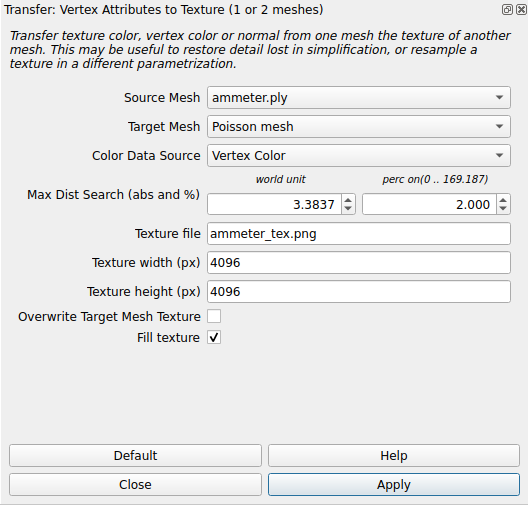
点击【Filters -> Texture -> Transfer Vertex Attributes to Textur(1 or 2 meshes)】,按照如下设置,重要的是Source Mesh和Target Mesh。
(2)摸索方法
点击【Filters -> Texture -> Parametrization: Flat Plane】
点击【Filters -> Texture -> Transfer Vertex Attributes to Textur(1 or 2 meshes)】
评论