RobotStudio实现喷漆、打磨等功能(曲面路径生成与仿真)
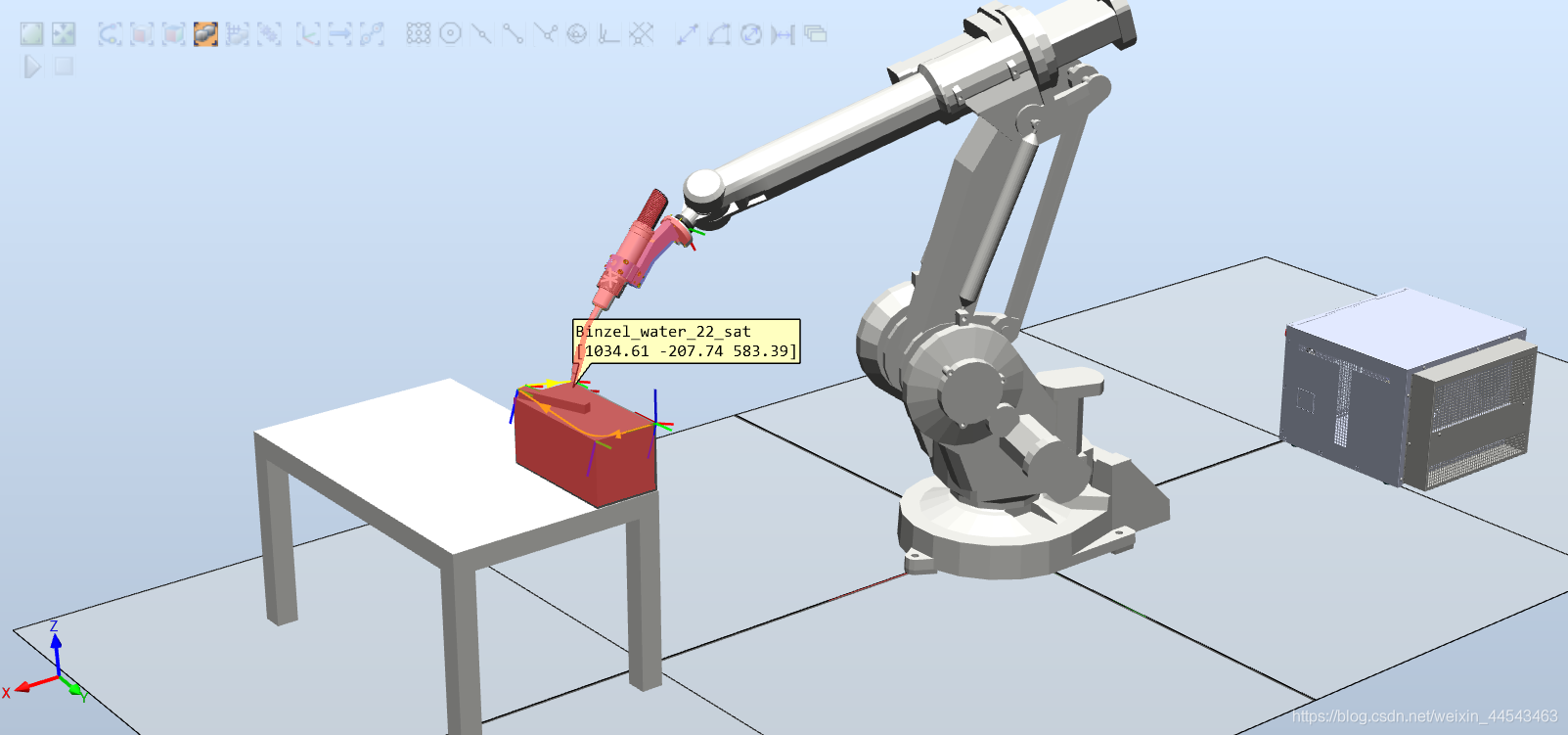
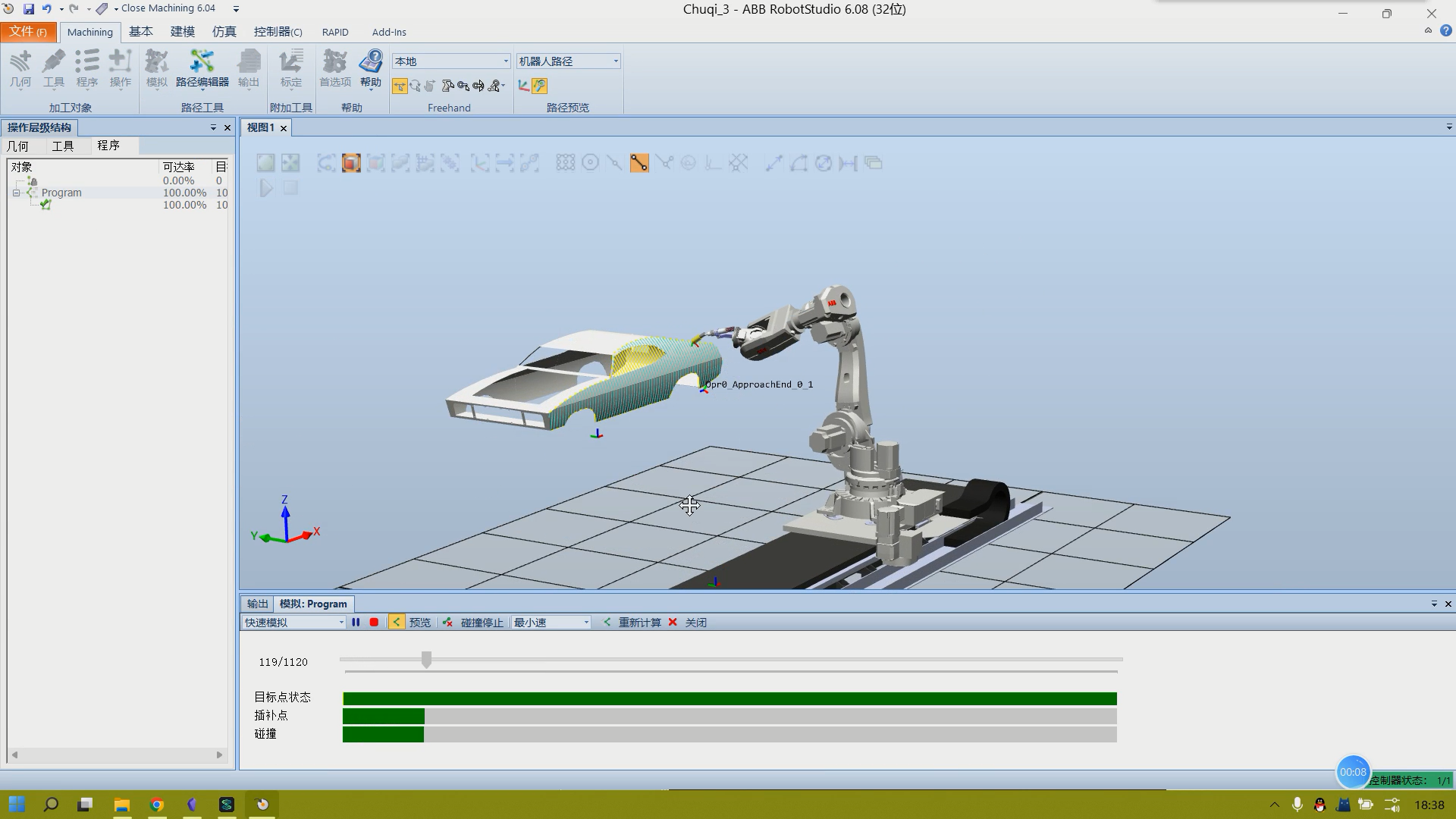
在Robotstudio中导入一个CAD模型,如汽车外壳等复杂曲面模型。使用Robotstudio进行路径规划,实现机械臂的汽车外壳的喷漆功能。
20 篇
在Robotstudio中导入一个CAD模型,如汽车外壳等复杂曲面模型。使用Robotstudio进行路径规划,实现机械臂的汽车外壳的喷漆功能。
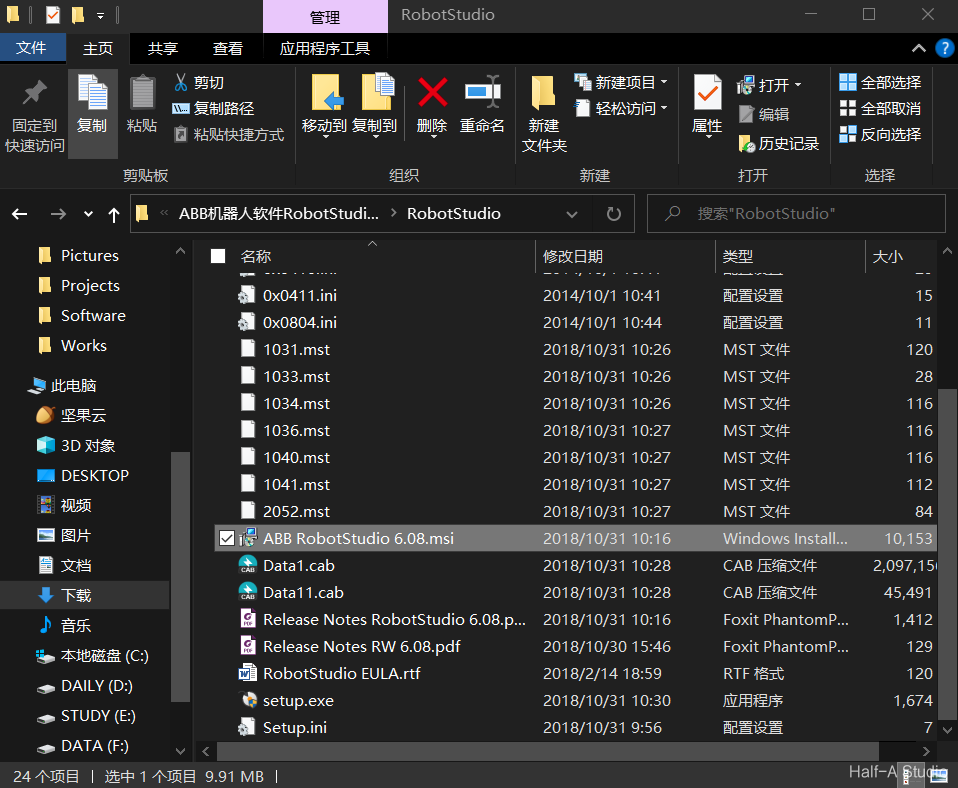
网盘链接:https://pan.baidu.com/s/1yUpRG146dUXC9Gj1D94AHw,提取码:rsaz。解压安装包,运行ABB RobotStudio 6.08.msi程序,按流程一步步安装。安装完成后再根据自己电脑,解压...
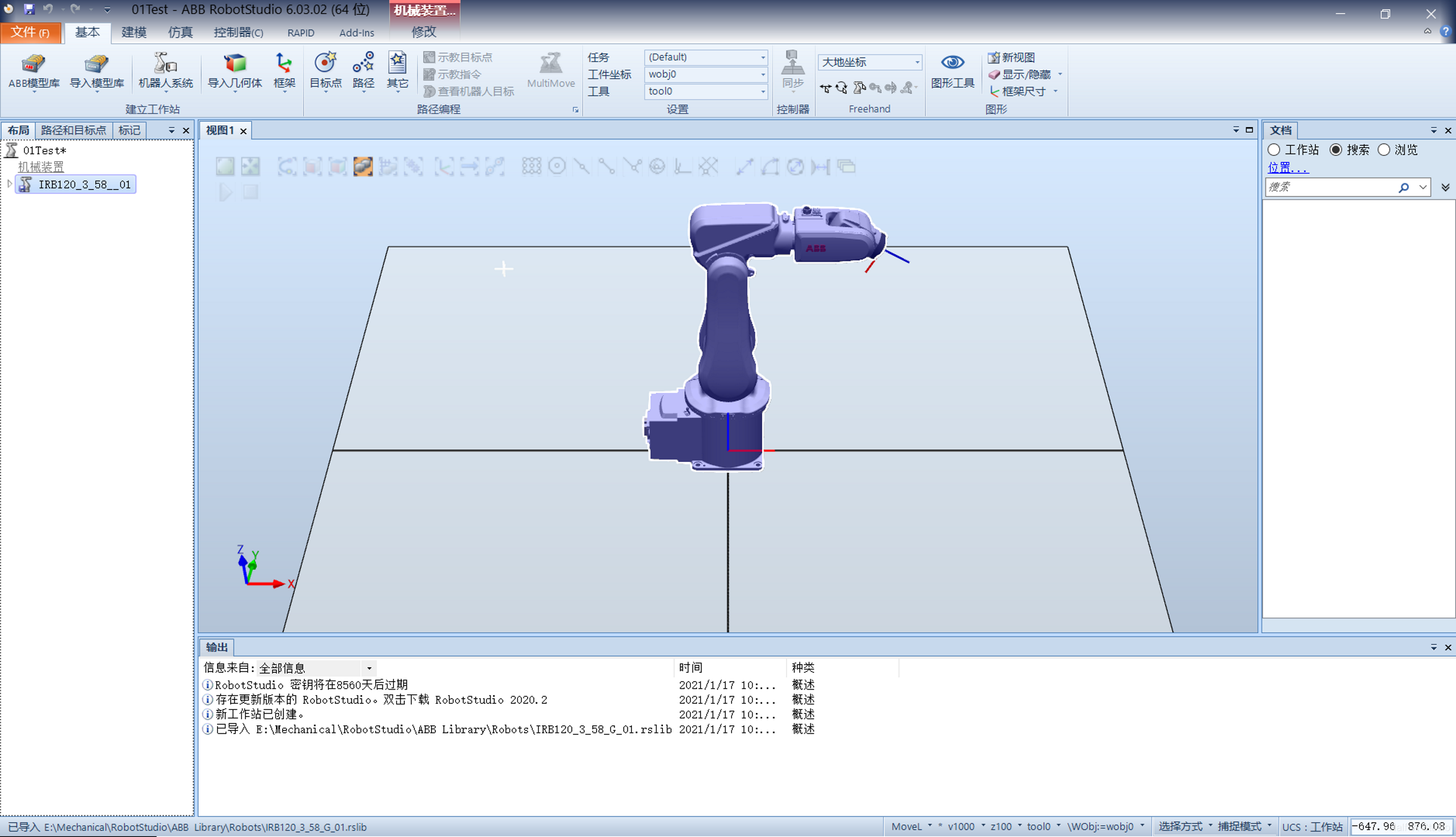
首先导入一个IRB2600机器人,移动夹具的本地坐标原点,使原点位置为顶面中心(与法兰盘连接的部位)。对齐夹爪Smart组件的本地坐标和机器人末端法兰盘的坐标...
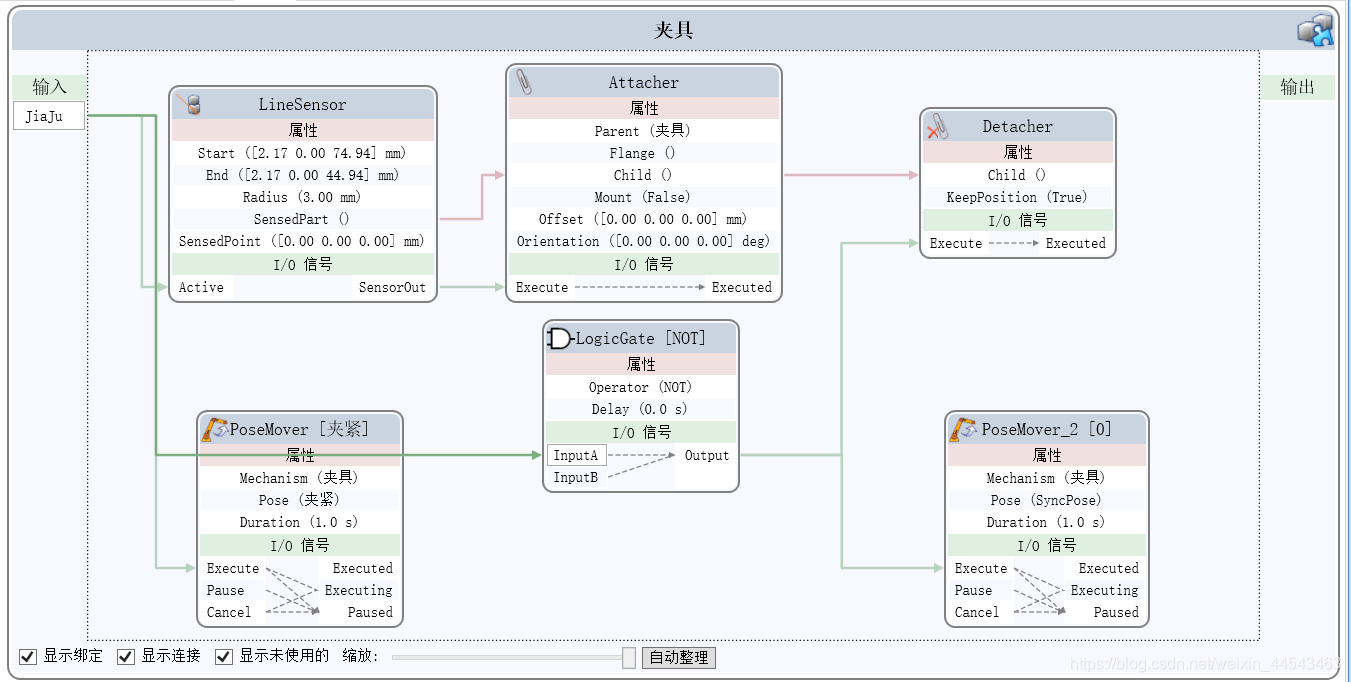
如果你有其它建模软件如Solidworks等做的夹具模型,可以导入到RobotStudio中。这里简单建模,主要展示动态夹具的创建流程。
单击创建碰撞检测进行创建,创建完成后,ObjectA与ObjectB为进行检测的两个组,如果两个组的物体发生碰撞,则会发生颜色变化。
本文在一个已经搭建好机械模型,同时完成机器人系统的创建后的机器人运行路径的创建过程。工程文件已上传到网盘,包括:初始工程文件(03Practice_init.rspag)、完成后的工程文件(03Practice.rspag)、模型文件。
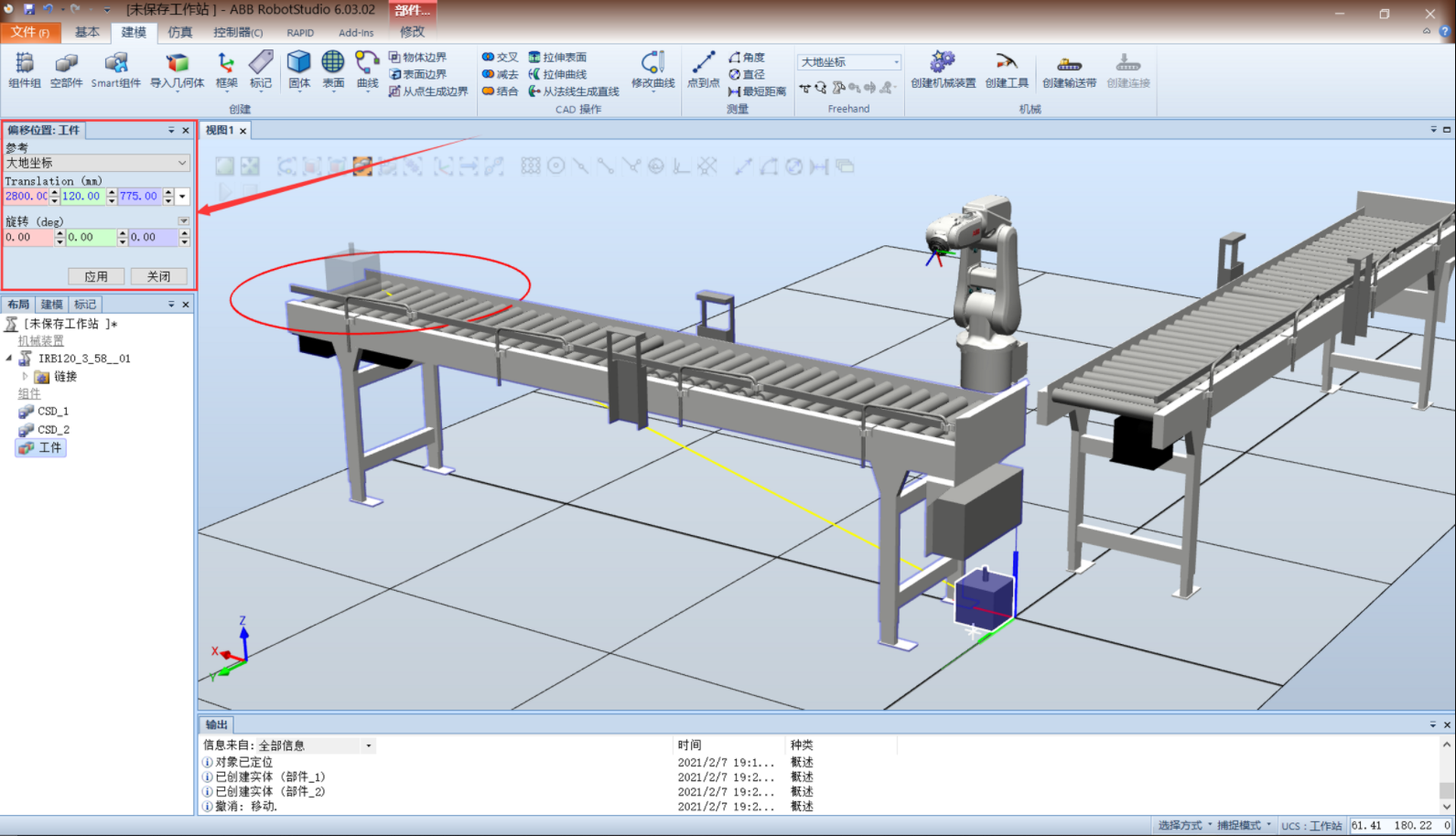
首先搭建系统的机械结构。导入两个传送带,将第二个传送带以z轴旋转90°,再沿y轴偏移-3200mm。导入机器人IRB120,将其移动到合适的位置上。创建工件的模型...
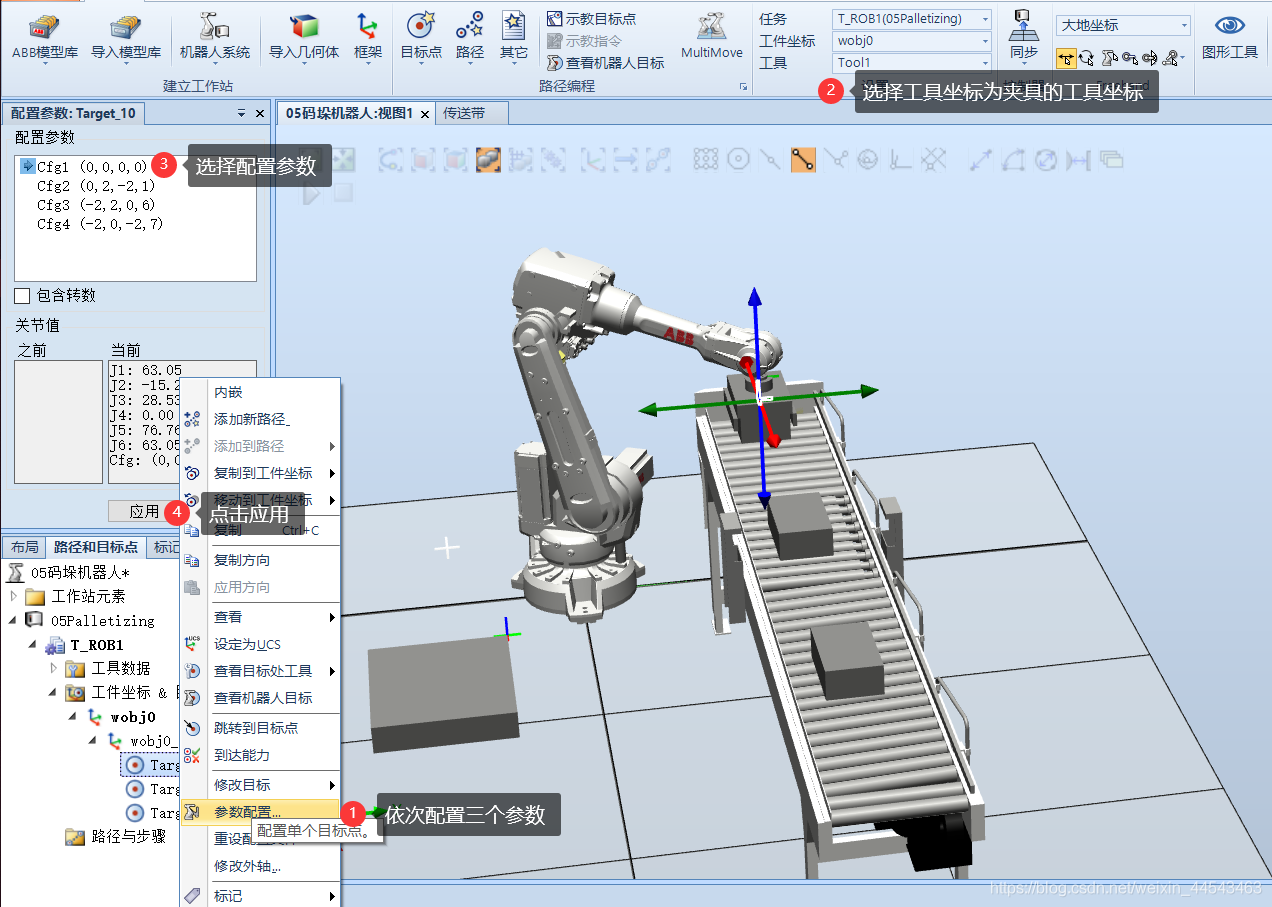
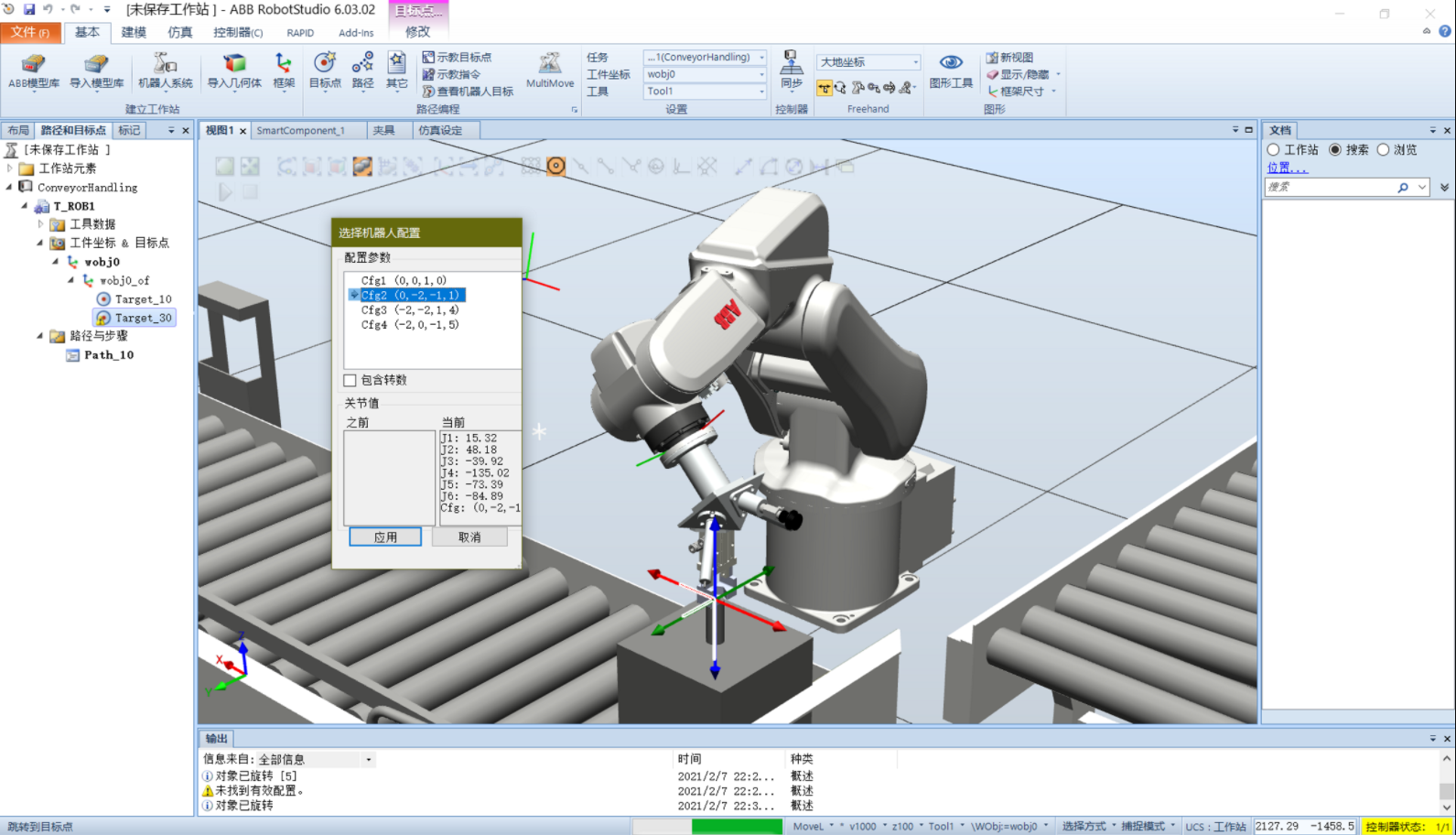
RobotStudio在使用路径和目标点的创建目标点时,有时会出现无法跳转到目标点的问题,错误为未找到有效配置。解决方法1:在基本-设置选择正确的工具坐标,例如夹具的工具坐标。
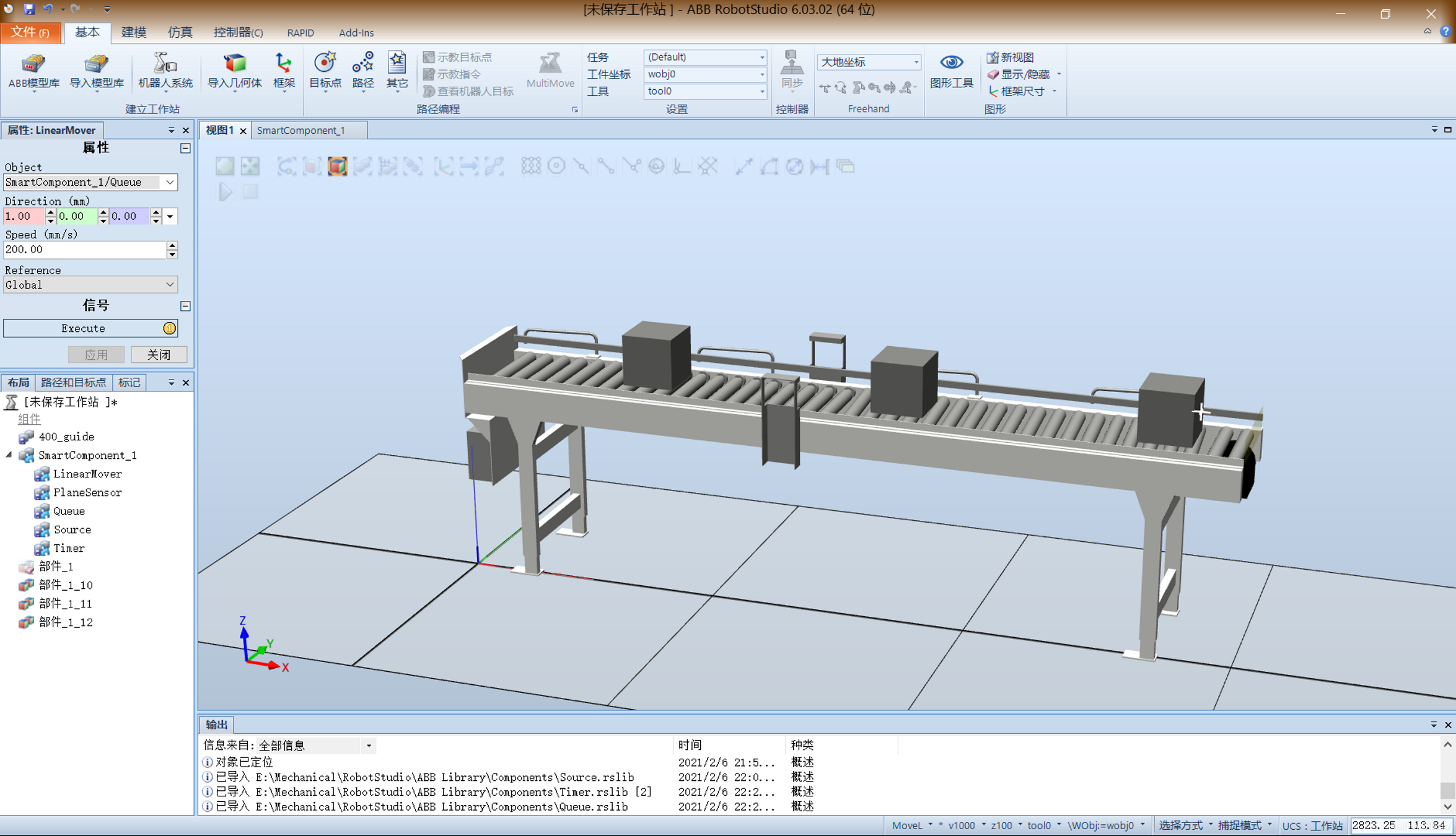
新建一个工作站,从设备中导入一个传送带。创建一个正方体,作为传送带的传送对象。将小方块拖动带传送带上我们要的位置处,可以借助捕捉与设定位置精确定位小方块的位置...
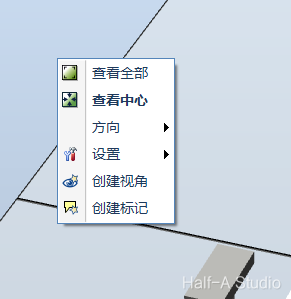
使用ABB RobotStudio的过程中,有时会遇到鼠标拖动平移视角的速度突然变慢的问题:工作站空白处右键,点击查看全部或查看中心。这样就可以解决此问题
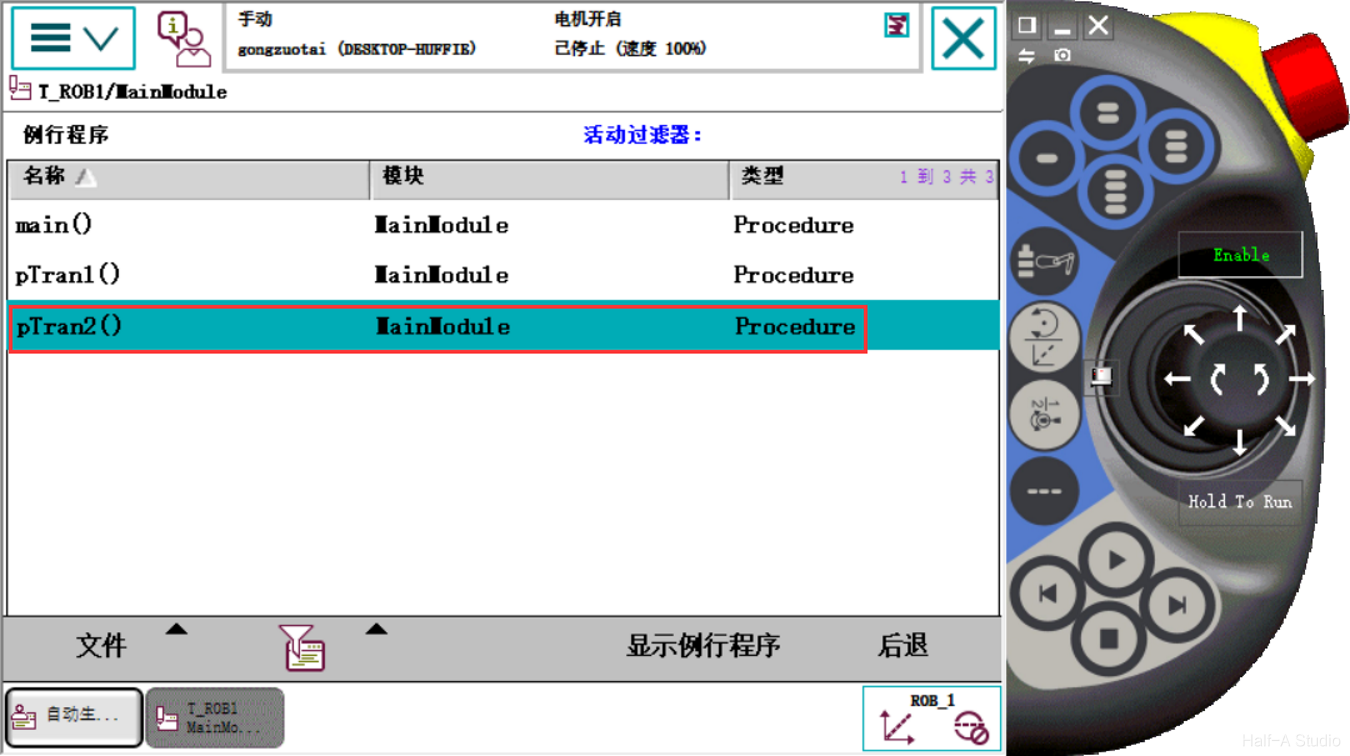
当程序比较复杂,或者程序内存在重复的部分时,模块化程序设计往往是比较可行的办法。在RobotStudio中可以通过在主程序中调用不同的例行程序,达到使代码逻辑清晰的目的。
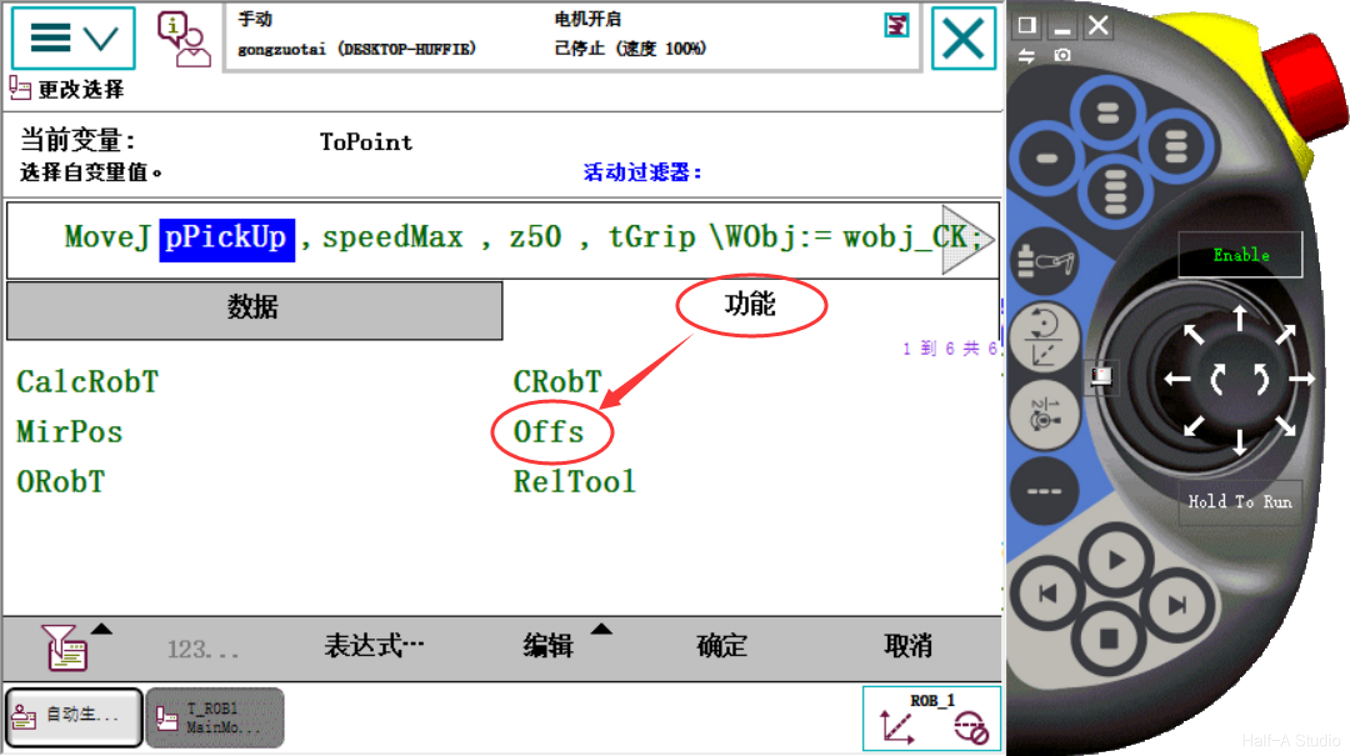
Offs指令可根据当前所选工件坐标以及基准点进行坐标偏移。点击要偏移的robtarget数据,选择功能-Offs即可进行坐标偏移设置。
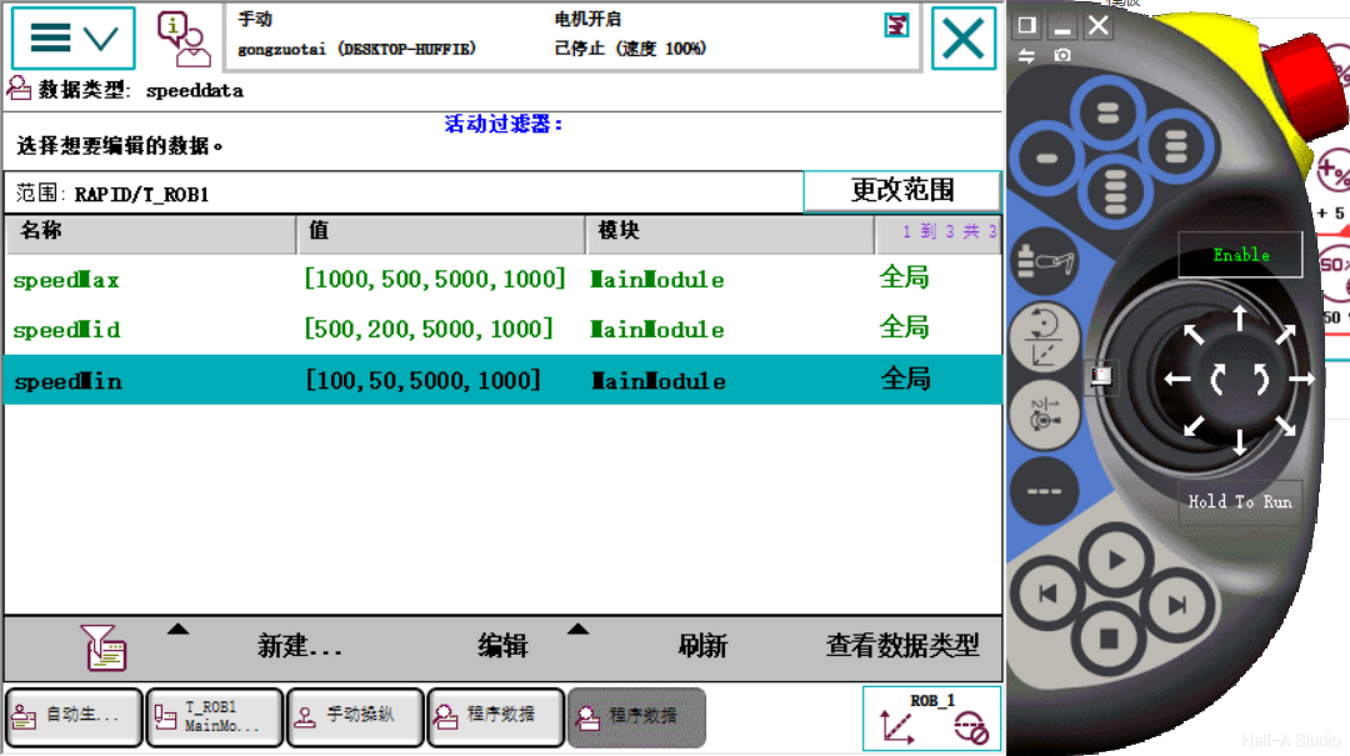
在手动模式下,最大速度受到限制,最大时250mm/s。而程序中v1000在仿真和实际中是十分快的,需要设置机器人的运动速度,并且设置延时时间。
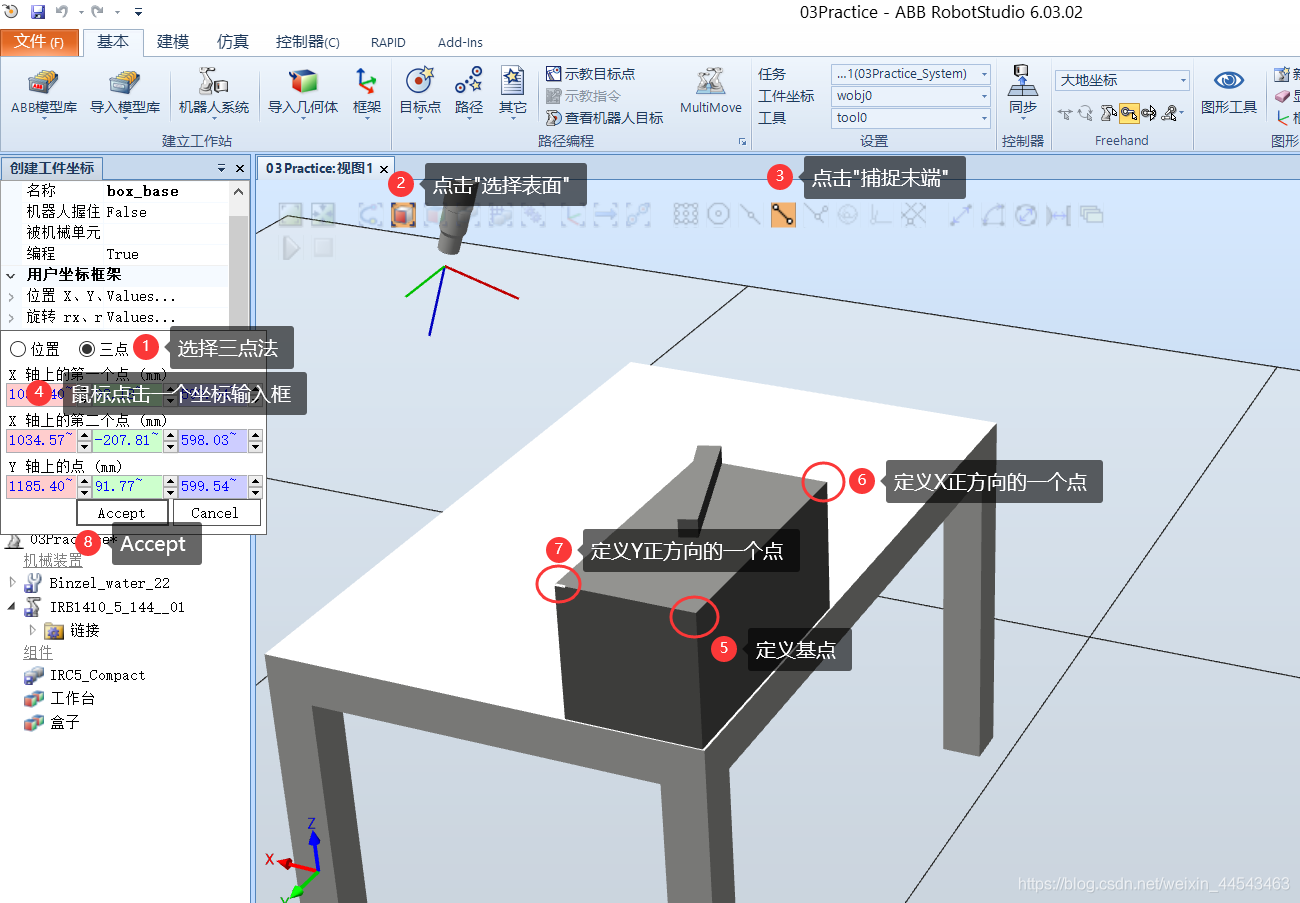
在目标工作台的任意位置,任意角度创建一个直角坐标系,把这个坐标系叫做工件坐标。在不同的位置创建工件坐标系,就可以实现,相同的程序在不同的位置实现相同的加工。
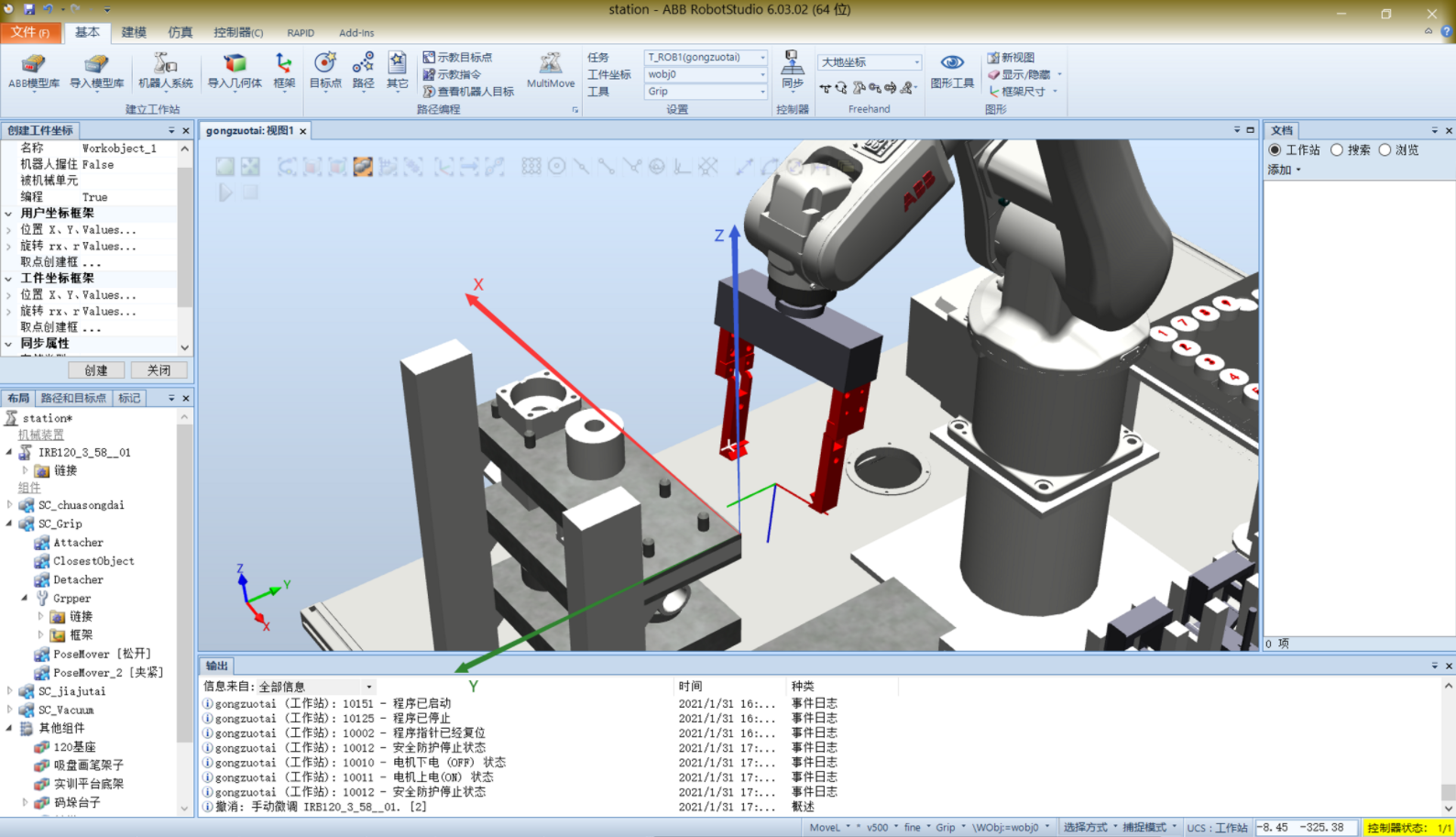
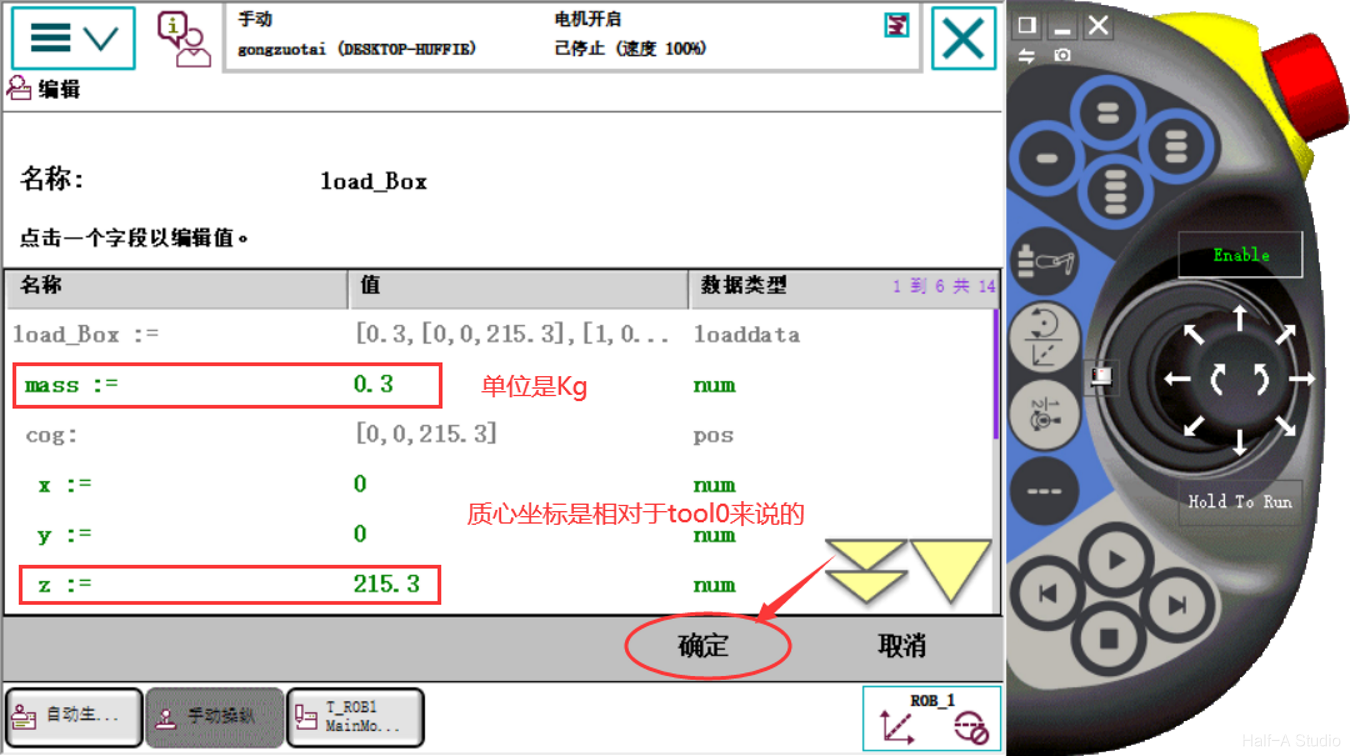
从夹爪夹住工件后,系统的载荷就发生了变化,对于仿真程序中效果区别可能不明显,但在实际系统中,必须要考虑载荷的区别。
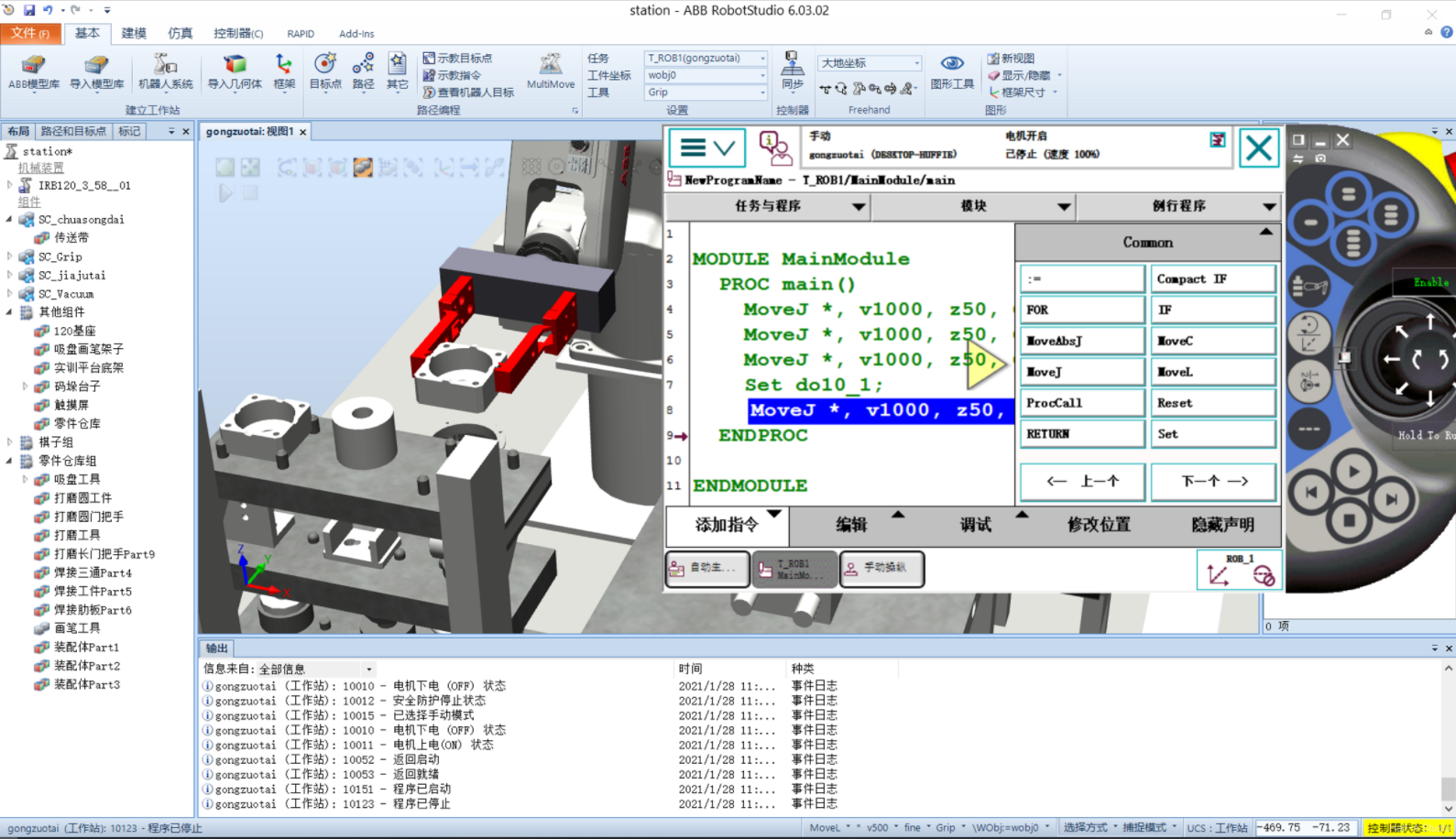
MoveJ的作用是移动到某位置。Set/Reset用于控制外部设备。在初始位置添加一句MoveJ指令,将机器人爪调至工件的正上方,再添加一条MoveJ指令(在工件上方添加一个位置点,是为了防止机器人直接夹取,可能会从侧面撞到工件)。
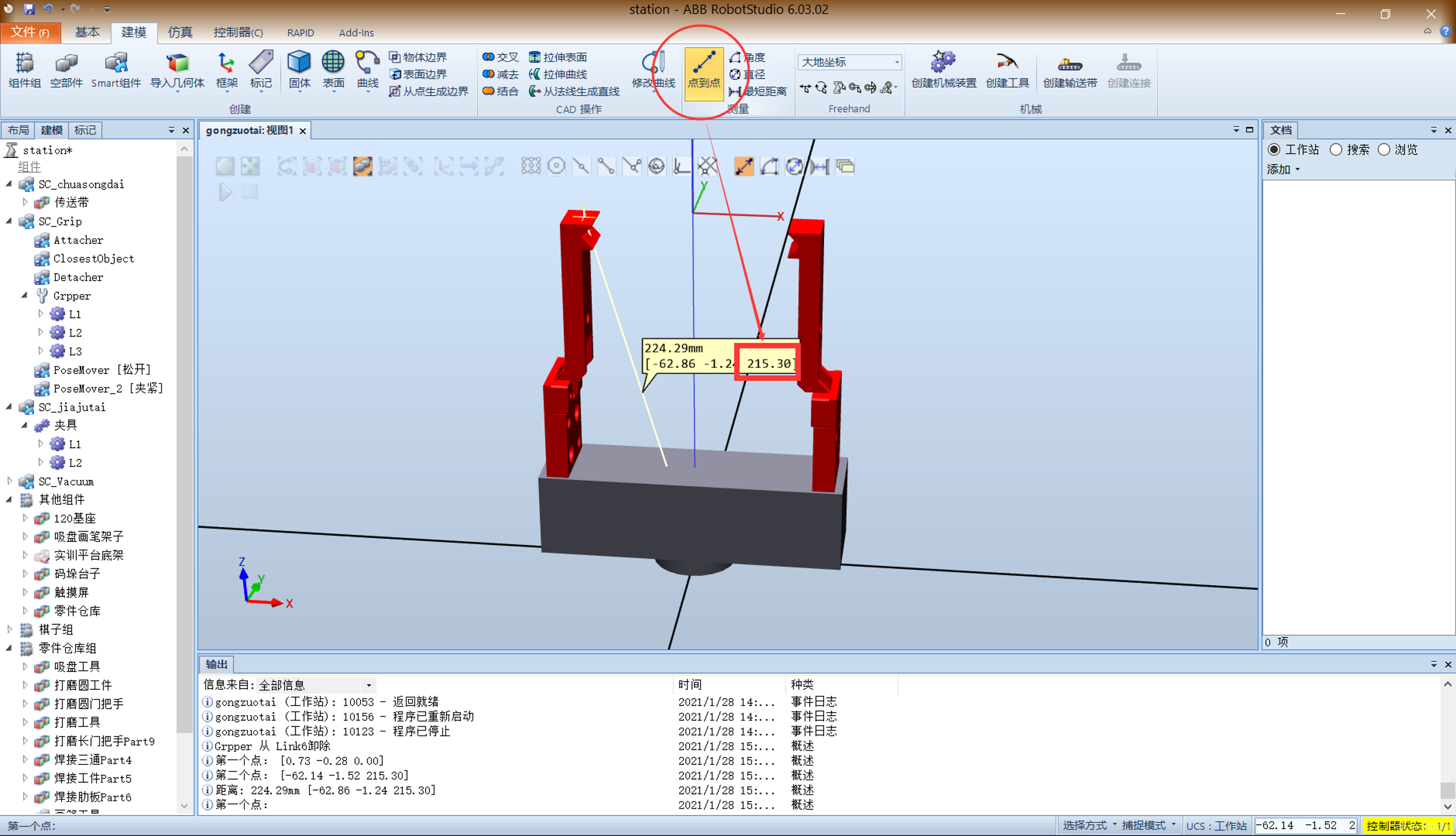
拆除夹爪,测量夹爪末端坐标。点击建模-测量-点到点,选择夹爪底面和末端面,记录得到的z坐标值。将夹爪安装回机器人末端。打开虚拟示教器,进入手动操纵-工具坐标-新建,修改名称,点击左下角初始值。修改第一个z(坐标位置)为刚才测得得值215.30,mass(质量)为1,第二个z(重心位置)初估一个数。验证坐标,选择动作模式为重定位,工具坐标为刚才新建坐标。操纵摇杆可看到机器人绕夹爪两末端中心点转动。
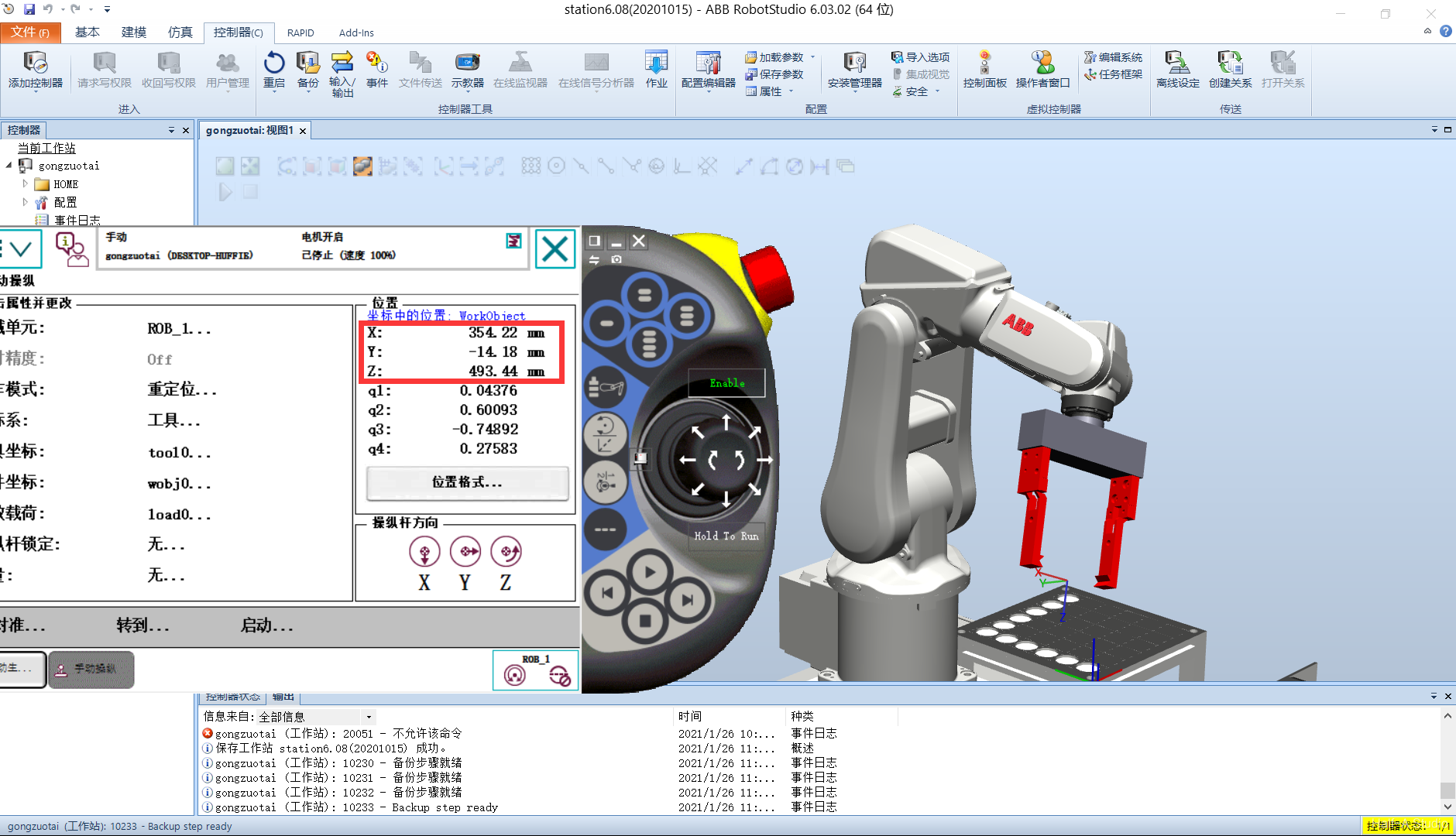
打开一个机器人系统,打开虚拟示教器。点击菜单-手动操纵-动作模式,可以看到下方有四个动作模型,其中轴1-3和轴4-6为单轴操作,后面是线性操作,和重定位操作,这里选择轴1-3,点击确定,可以看到在手动操作界面右方有机器人的位置信息和操纵杆方向。
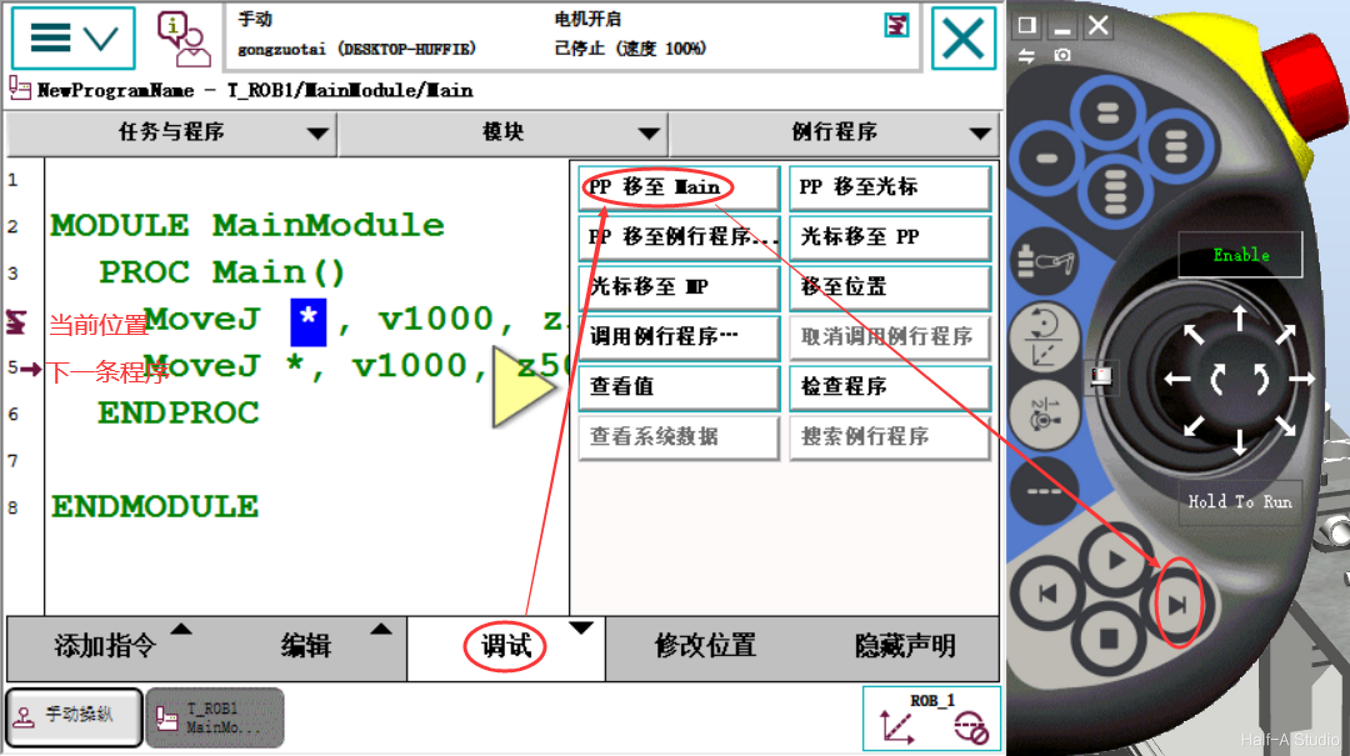
打开主菜单-程序 可以看到最上面一行是程序名称,其中T_ROB1是任务,有几个机械单元就有几个任务可以选择。第二层是模块,分成系统模块和程序模块。模块就是将机器人需要实现的各个功能分成不同模块。可以理解成文件夹。第三层是例行程序,是机器人系统真正执行的一些程序。
将安装包解压,运行安装包内的setup.exe程序,按照提示安装即可,比较简单。安装完成后双击RobotStudio_5.61.02注册补丁.reg。打开RobotStudio即可完成安装。