目录
一、服务器和域名的申请
1.1 服务器的购买
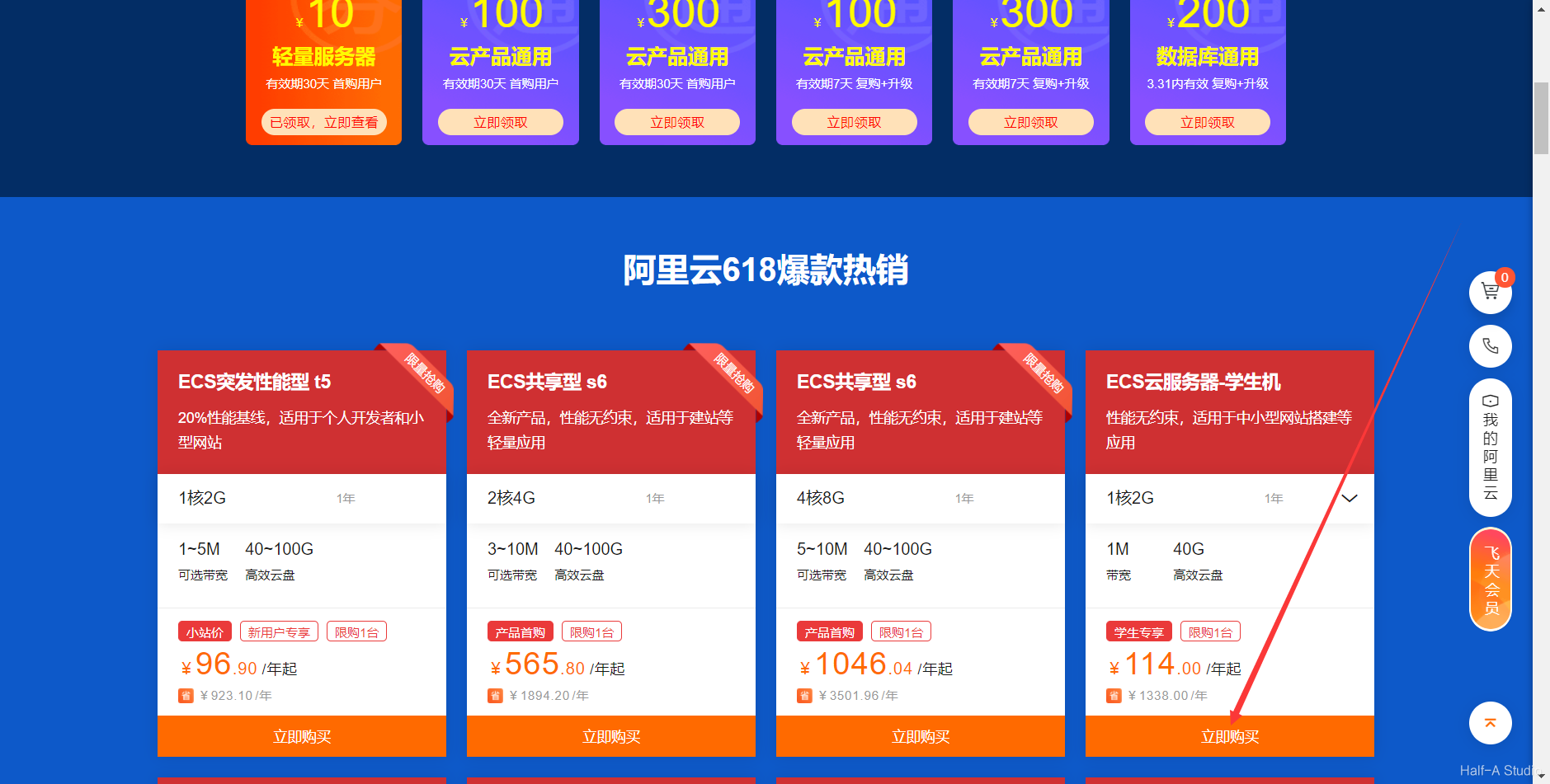
- 进入阿里云官网,购买ECS云服务器(可以看看开发者成长计划,虽然我当时是在618这里买的学生ECS)。服务器的系统选择CentOS或Ubuntu。
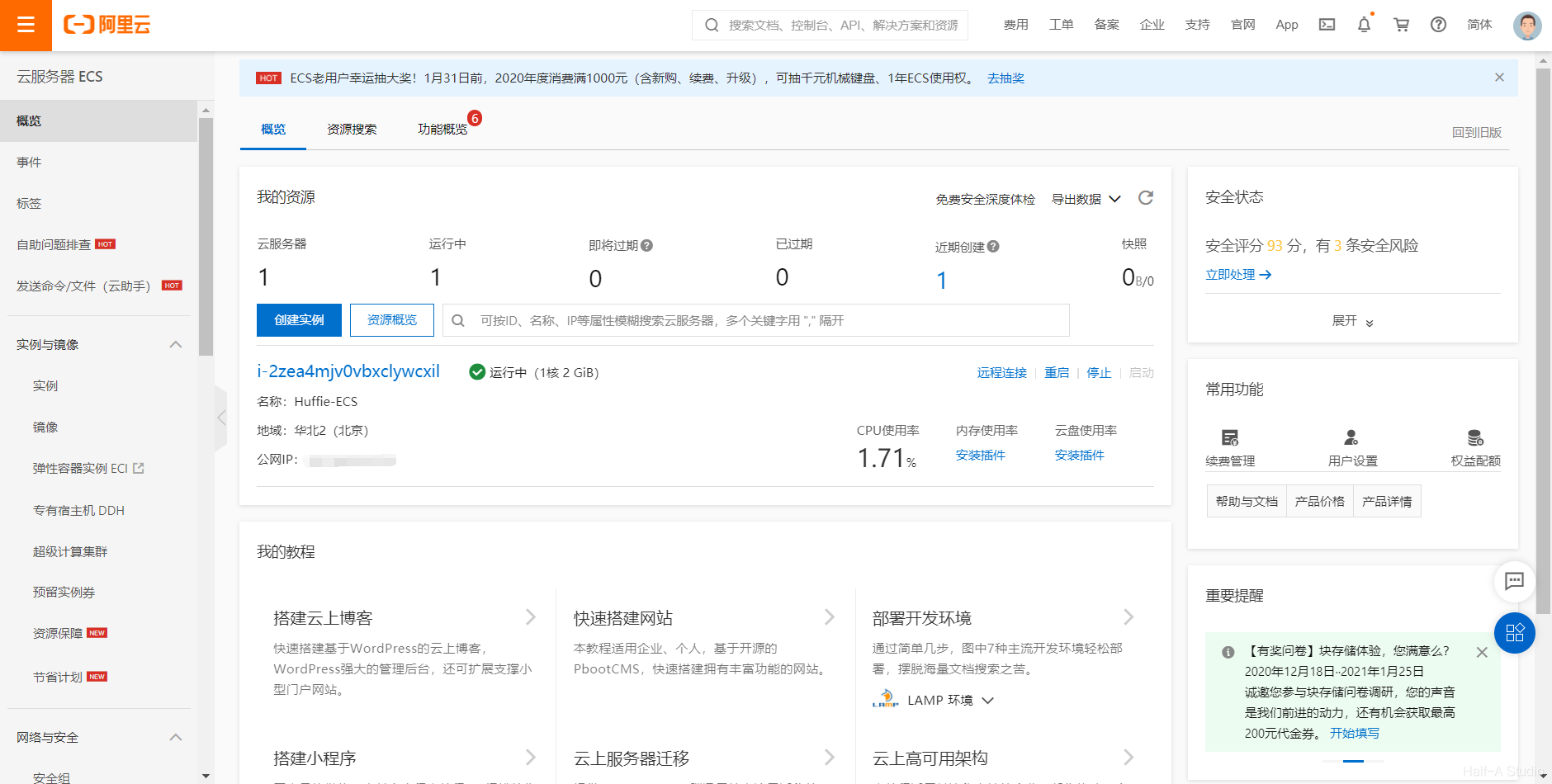
 购买完成后会进入控制台,在这里可以看到自己刚才购买的服务器。
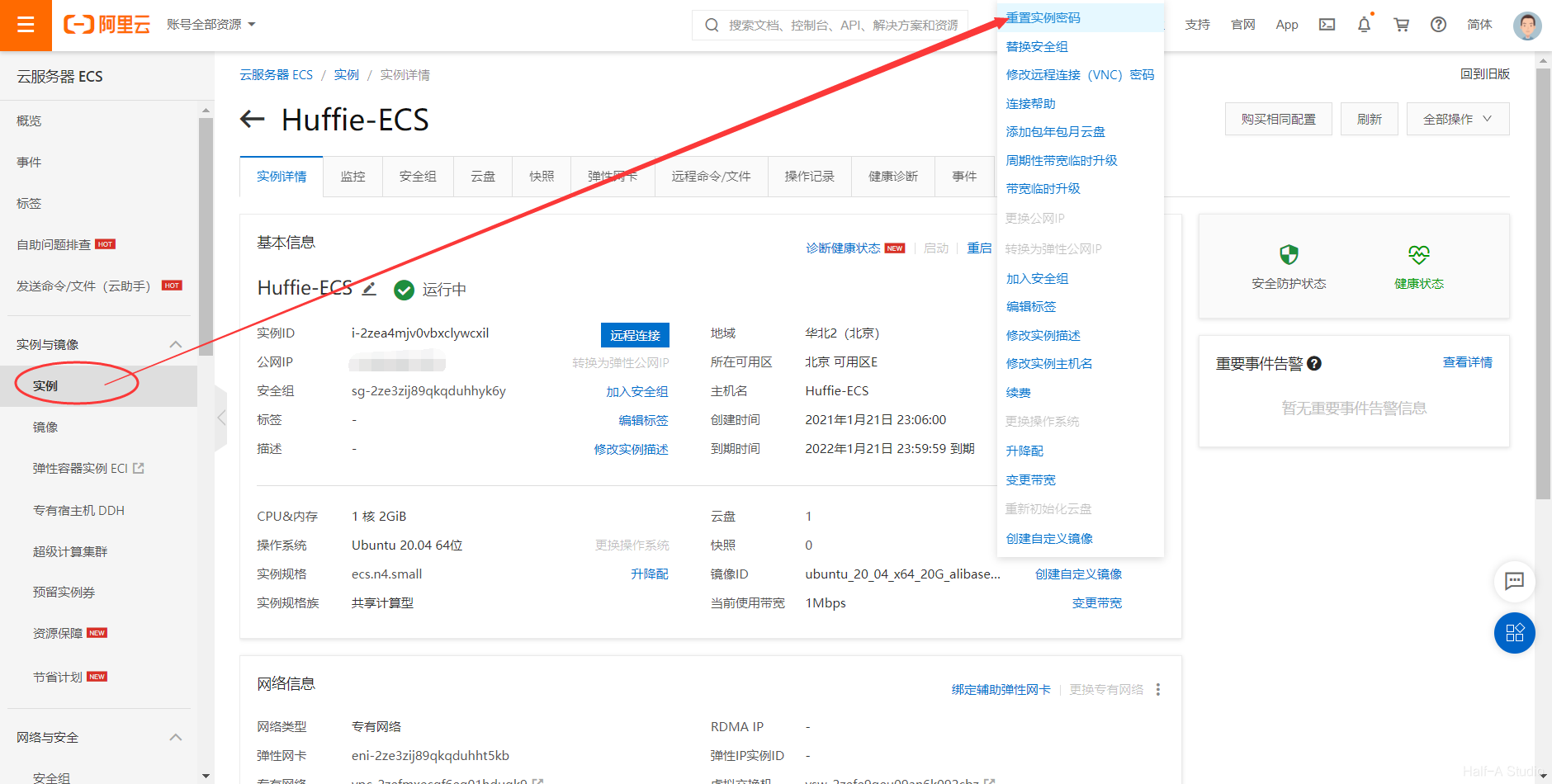
- 服务器使用之前,我们需要先重置root用户密码。
- 重置密码完成后就可以通过公网IP,使用xshell或者PuTTy或者阿里平台的远程连接工具登陆服务器了。
1.2 域名申请与备案
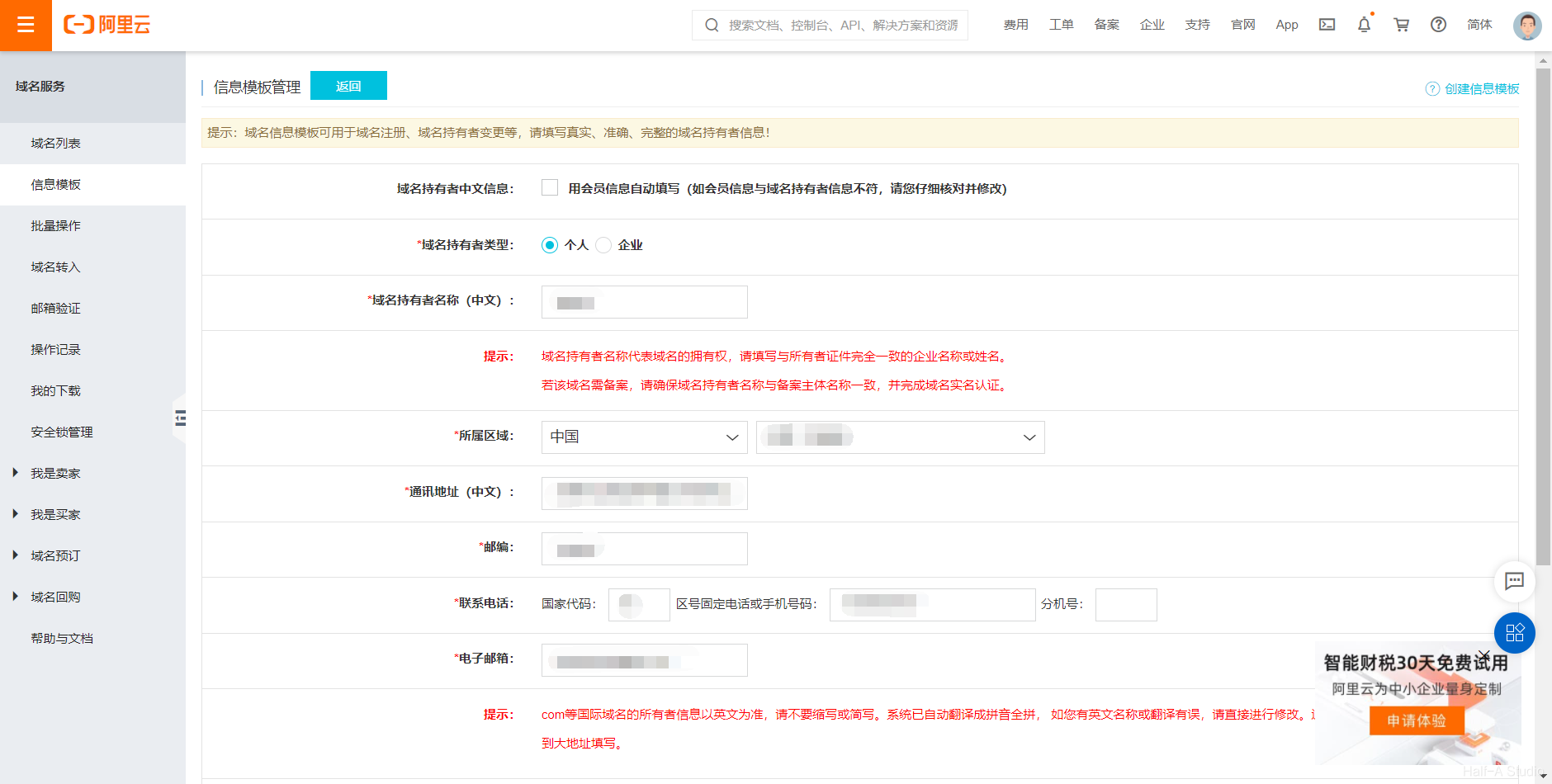
- 进入域名注册平台,选一个合适的域名,点击结算。(如果之前没有申请过域名的话,在结算时需要创建个人的信息模板,按要求填写信息即可)。
- 购买后域名的注册就完成了,然后需要网站备案。进入阿里备案首页,开始备案。
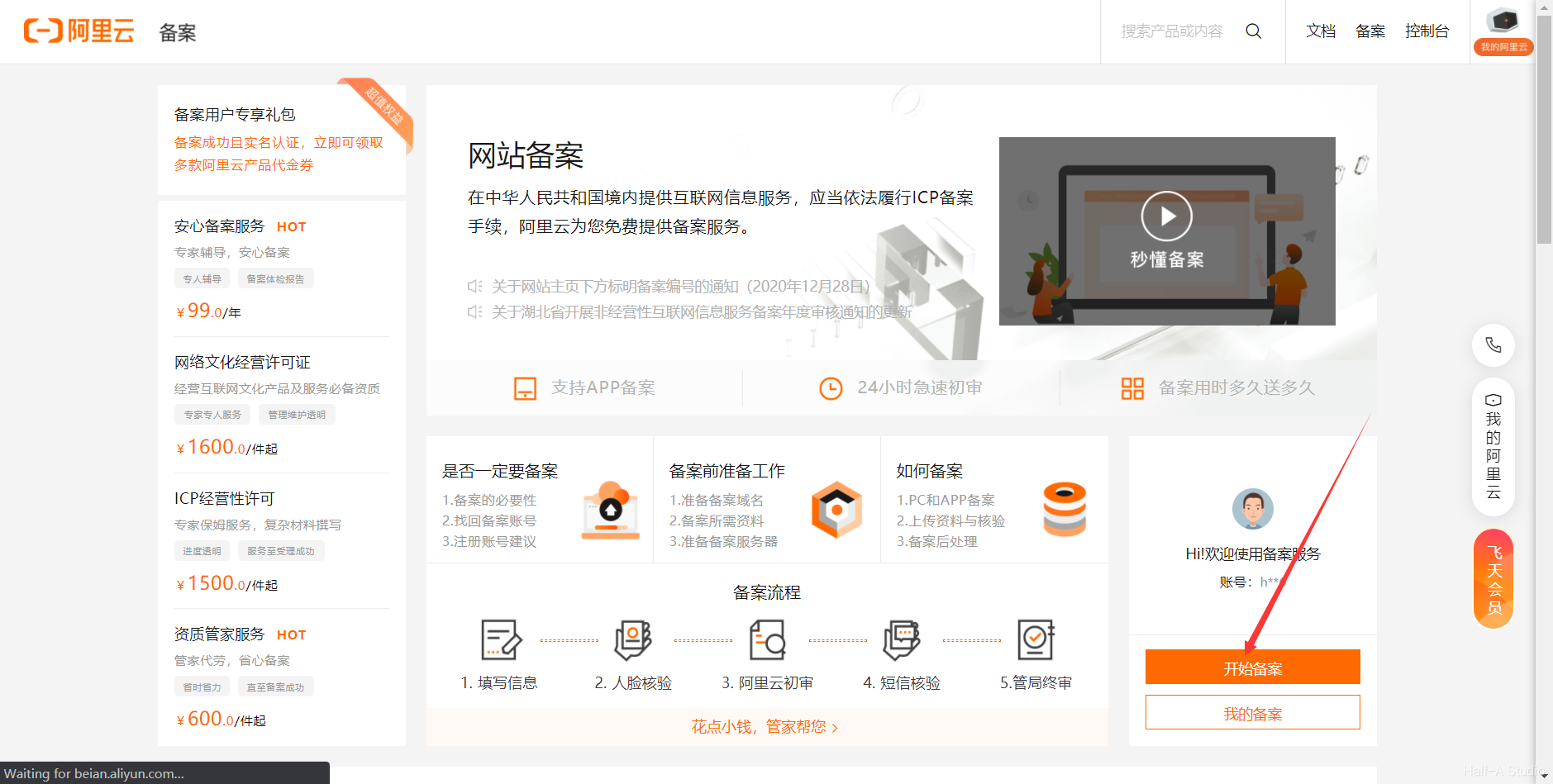
- 填写完成个人信息,点击信息校验(注意:要求域名注册后两到三天再来备案)
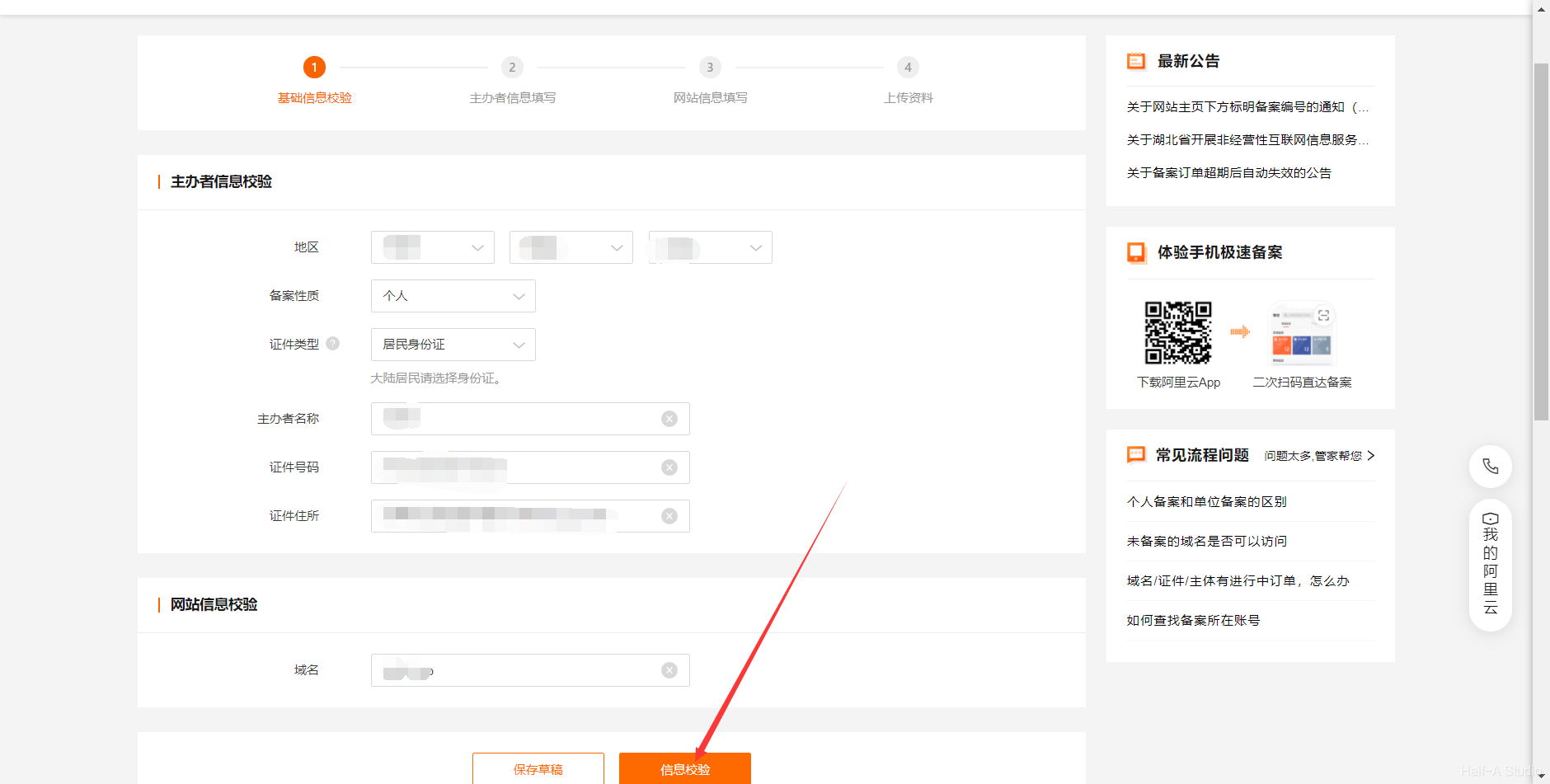 然后按要求填写自己的信息,网站的信息,进行身份验证,提交审核。注意各项信息都要填写准确,不符合要求的后续还要打电话修改。
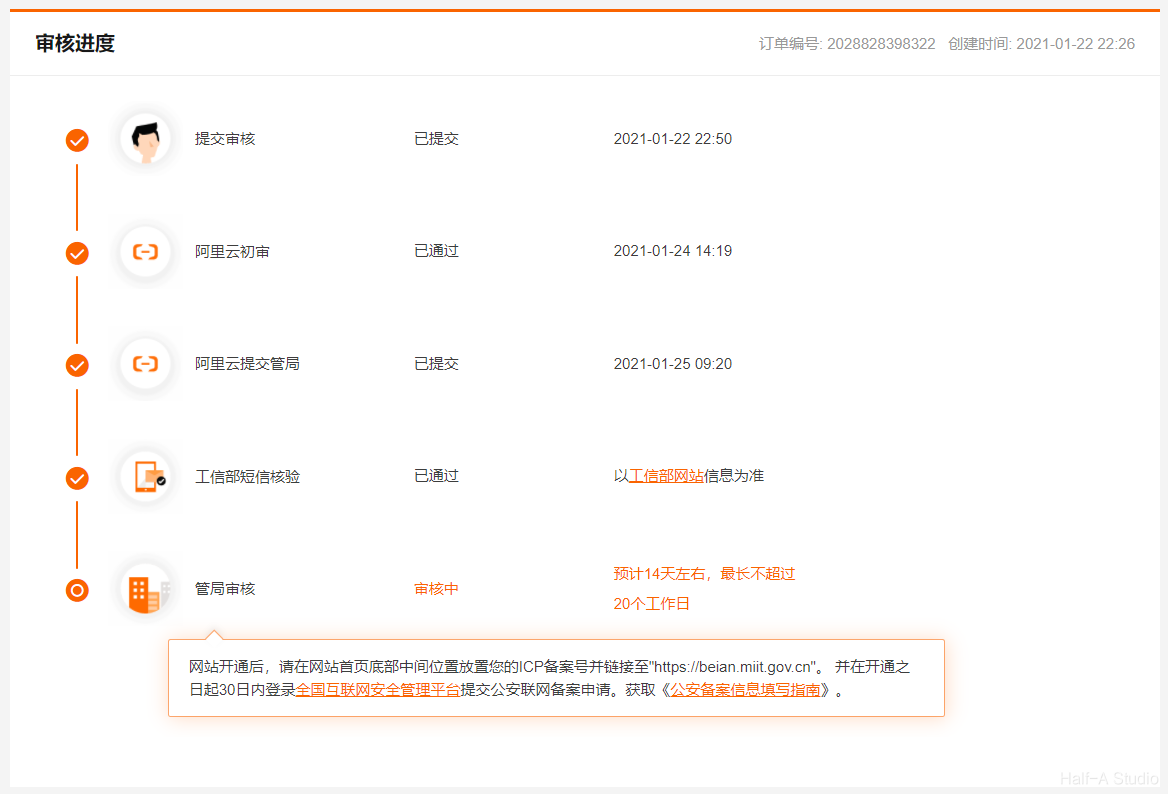
 - 提交审核后,在一个工作日之内,阿里云的客服会打电话确认身份,同时告知备案信息需要修改的地方,这期间需要保持电话畅通。
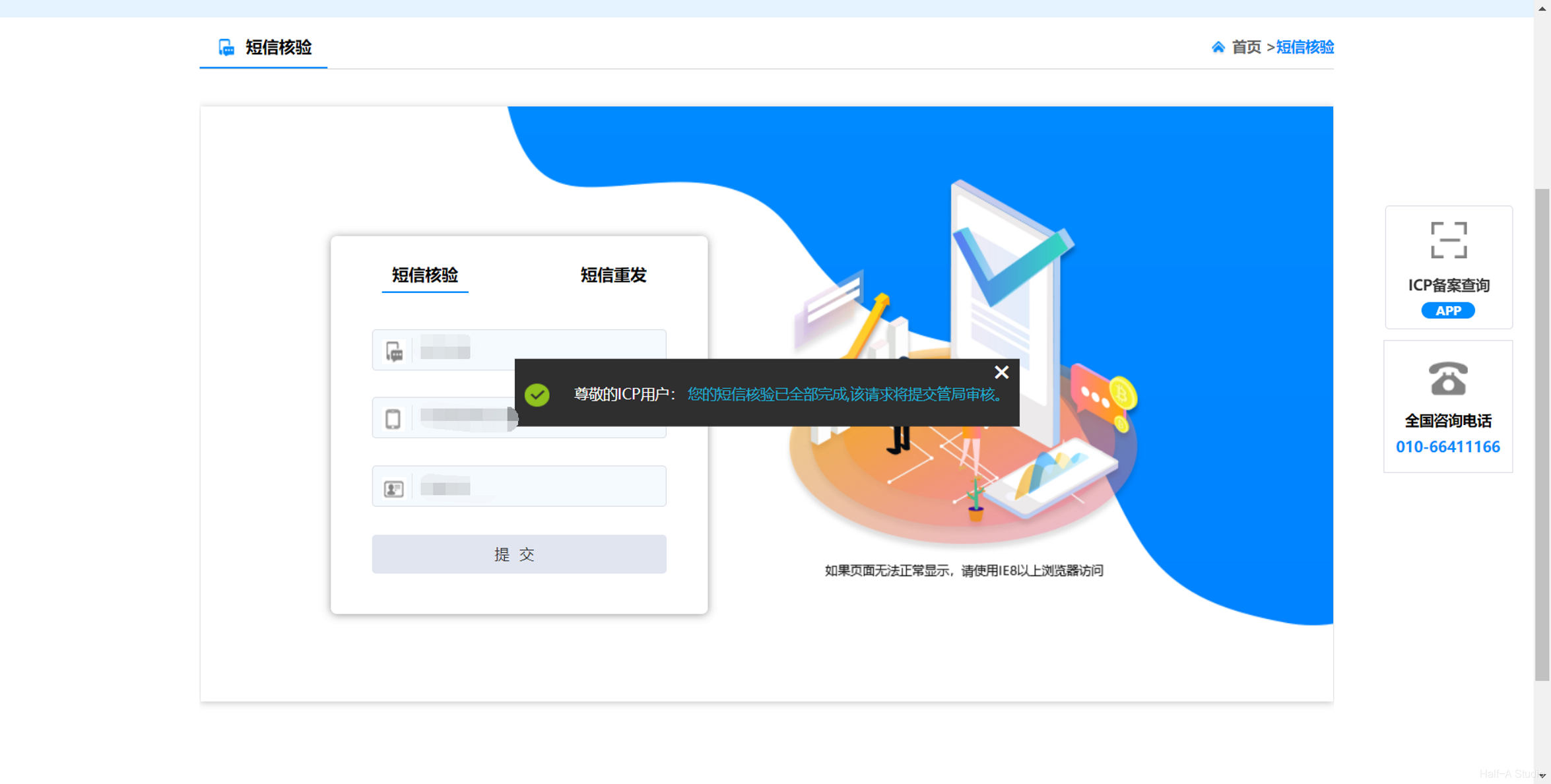
- 阿里云初审完成后,会将备案信息提交管局,大概一天之内你会收到一条工信部的验证短信,根据短信上的验证码,进入工信部官网验证。
- 等待7-20天,管局审核完成后,备案也就ok了。
二、宝塔面板的安装
2.1 准备工作
进入宝塔官网注册一个宝塔账号,后续需要使用。
2.2 安装宝塔面板
以下安装过程参考官网:https://www.bt.cn/bbs/thread-19376-1-1.html
- 开放服务器端口
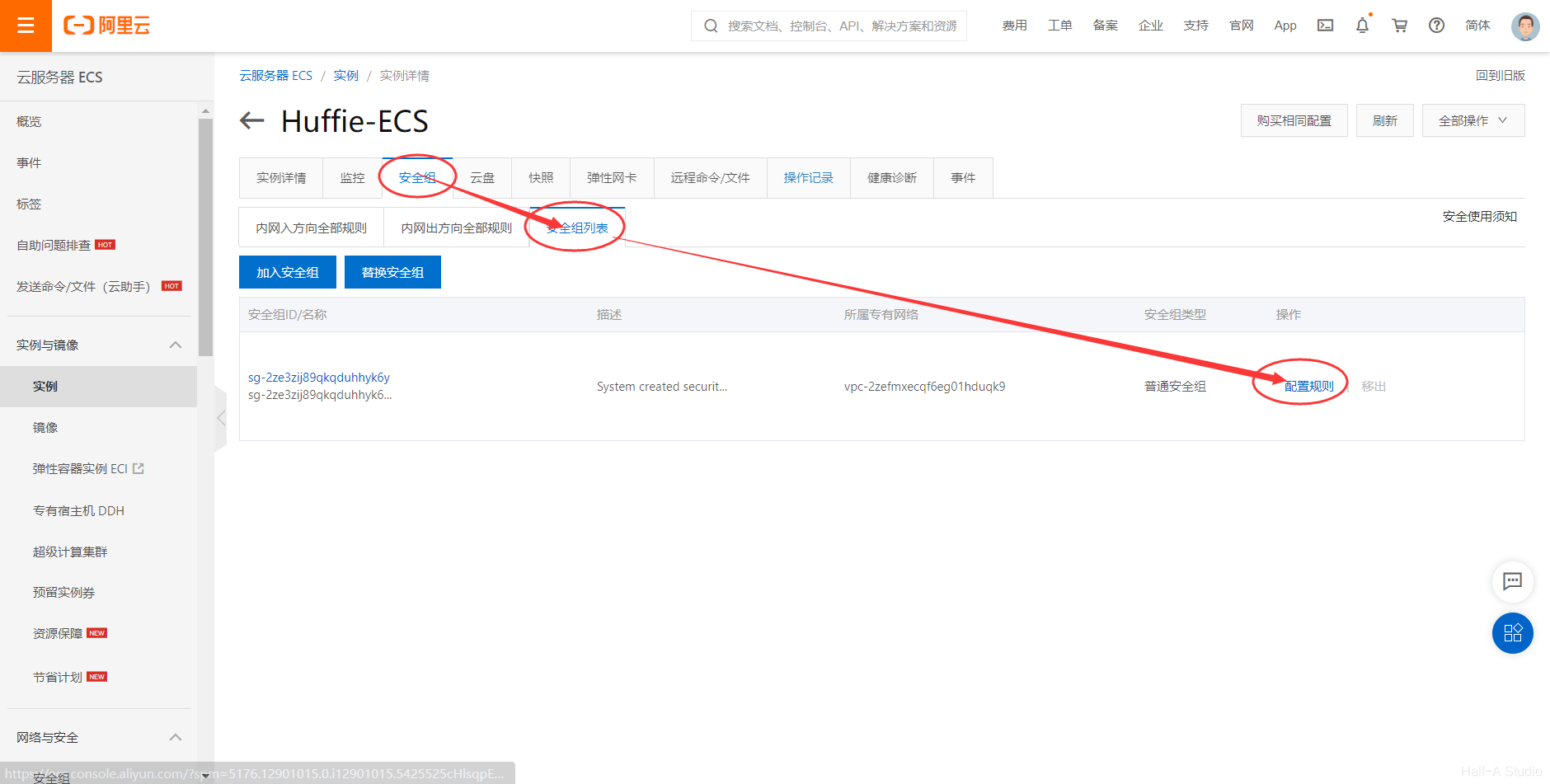
进入控制台,点击实例名称,进入安全组-安全组列表页面,点击配置规则。
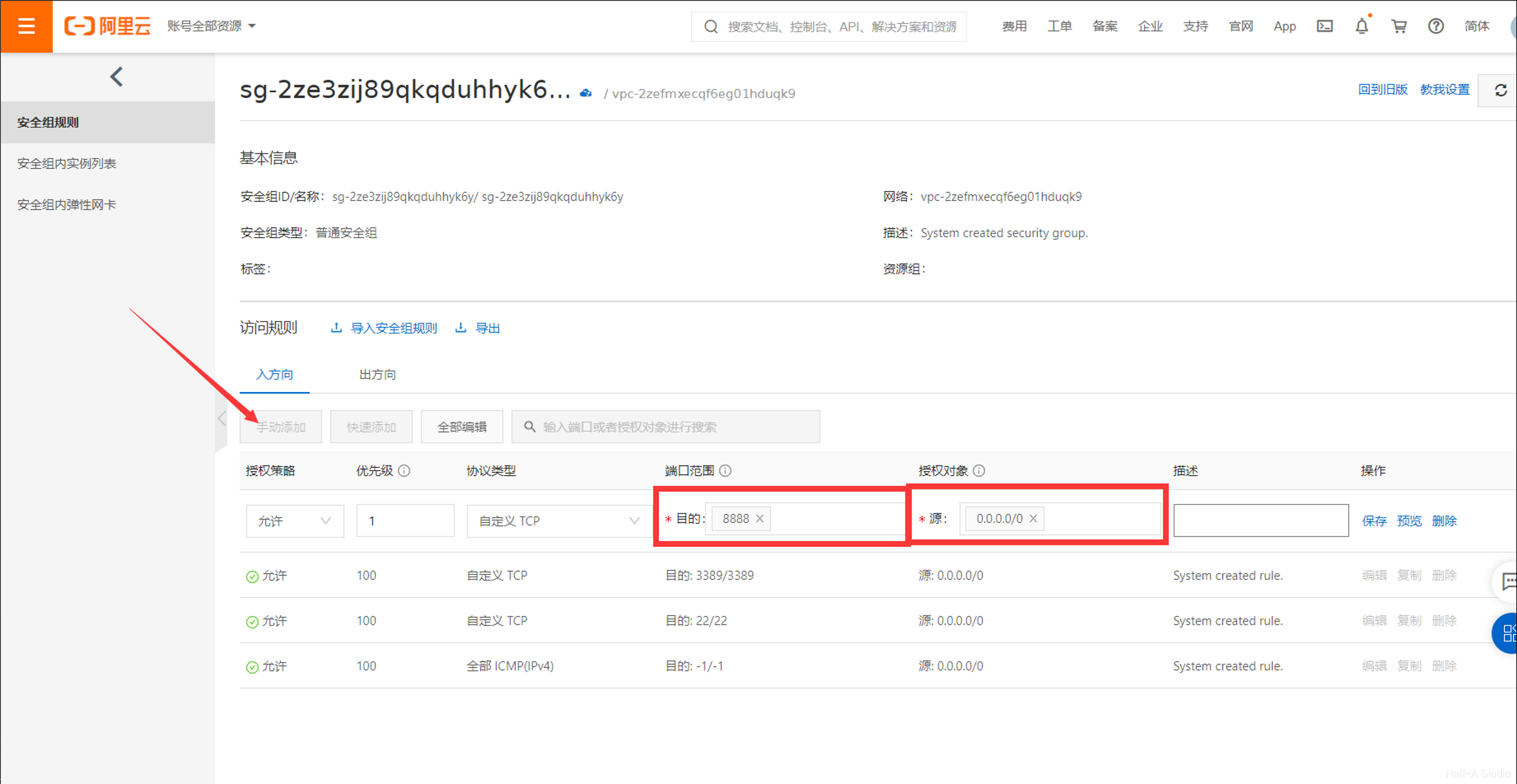
 如下图所示,放行8888端口,并开放所有ip访问,点击保存即可
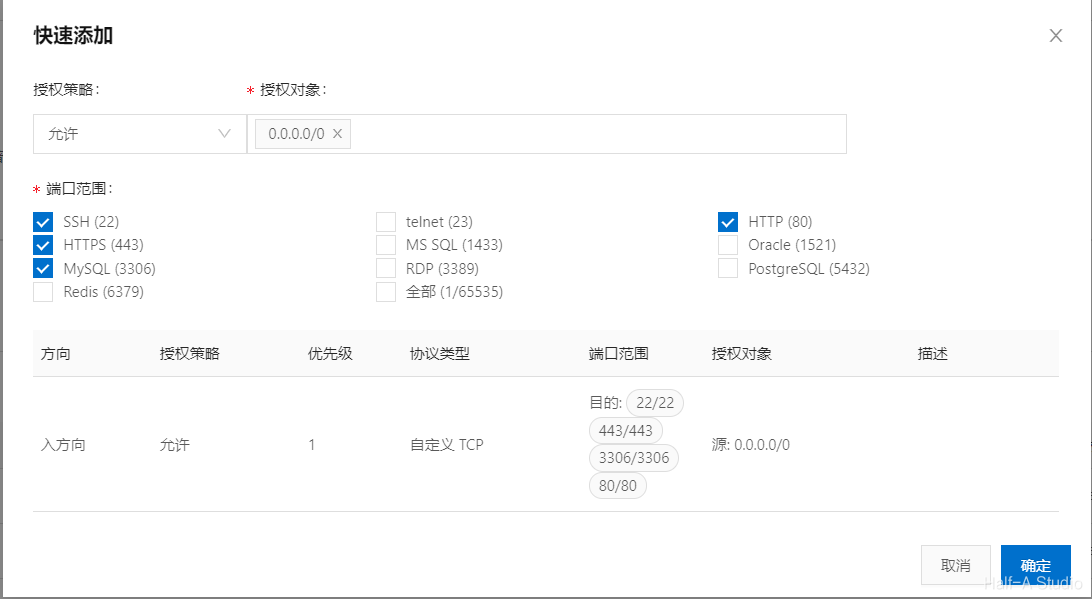
 另外在这里同时开启其他端口,点击快速添加,选择SSH、HTTP、HTTPS、MySQL添加,方便后续网站的访问。
- 安装面板
- CentOS 安装命令:
yum install -y wget && wget -O install.sh http://download.bt.cn/install/install_6.0.sh && sh install.sh- Ubuntu 安装命令:
wget -O install.sh http://download.bt.cn/install/install-ubuntu_6.0.sh && sudo bash install.sh安装成功后可以看到显示宝塔后台的地址,以及用户名和密码。打开浏览器登录宝塔后台。
- 宝塔面板设置
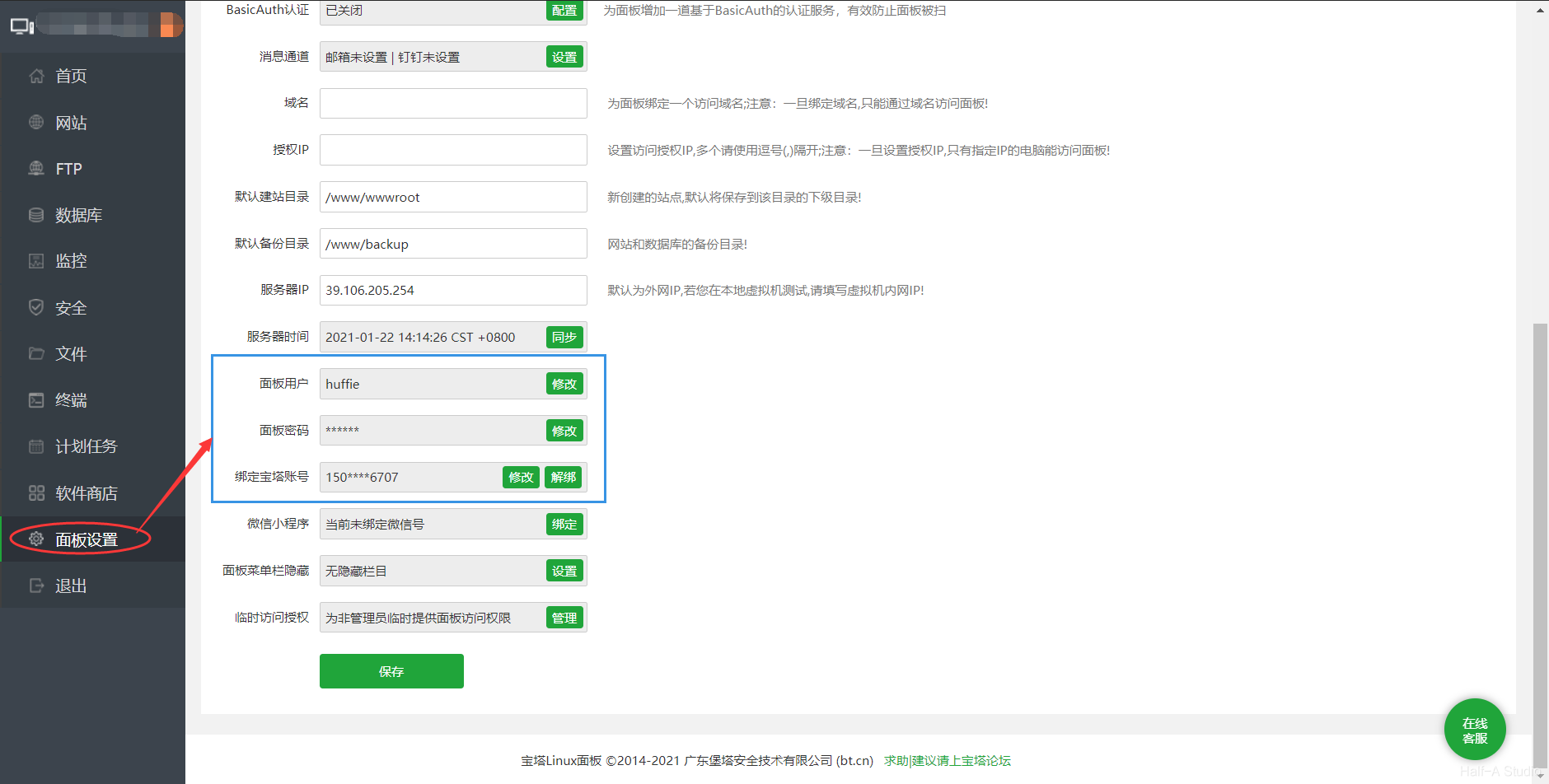
为了安全考虑,进入面板后先修改宝塔面板用户和面板密码。(这里的面板用户和密码不是官网账户,而是每个云服务器访问宝塔面板需要用到的账户面板)
- 安装LNMP环境
LNMP网站环境就是指Linux+Nginx+MySQL+PHP的组合,用来快速搭建各种开源的网站程序如Wordpress、Typecho等。
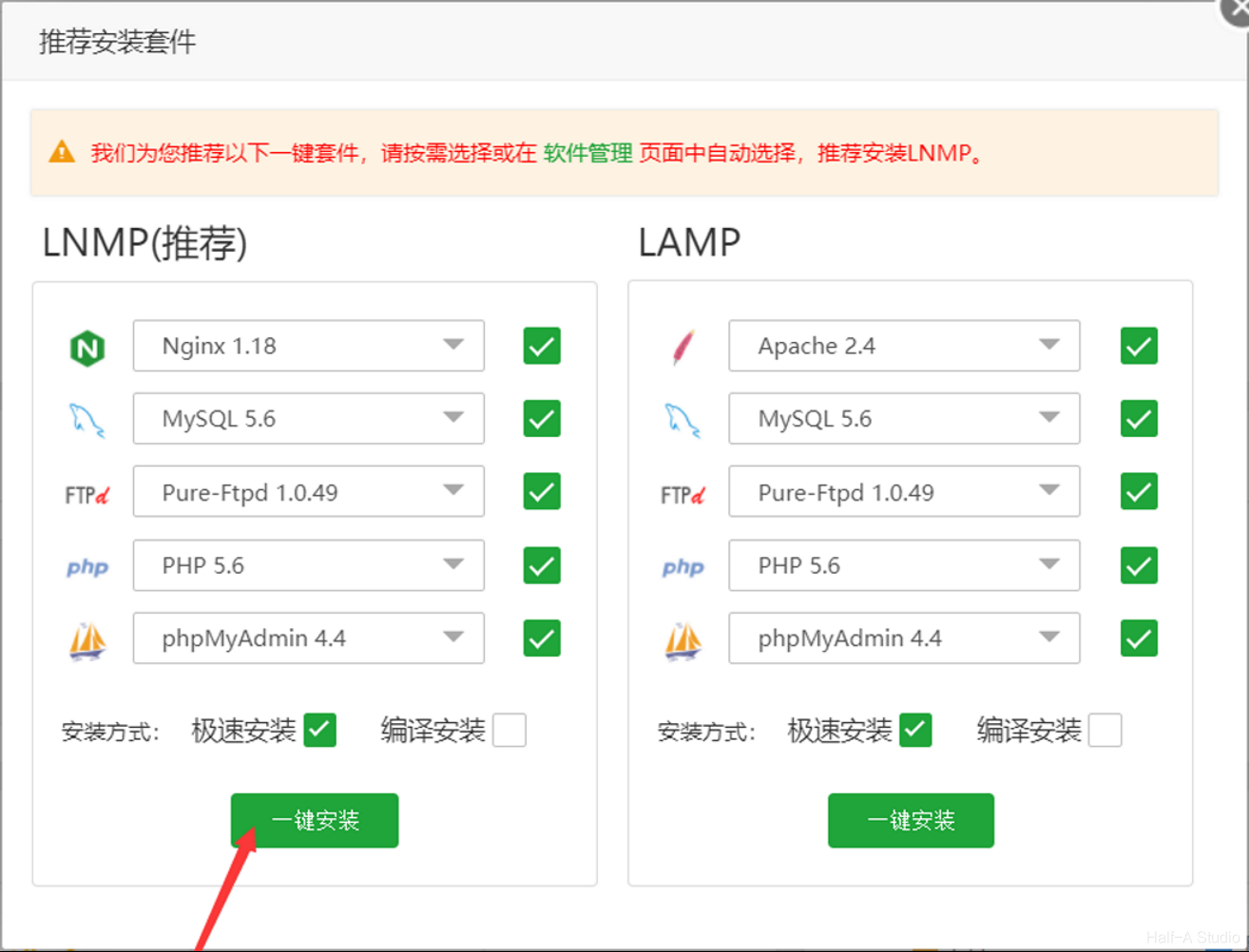 安装需要10~20分钟,安装过程是自动完成的。稍等一段时间即可。
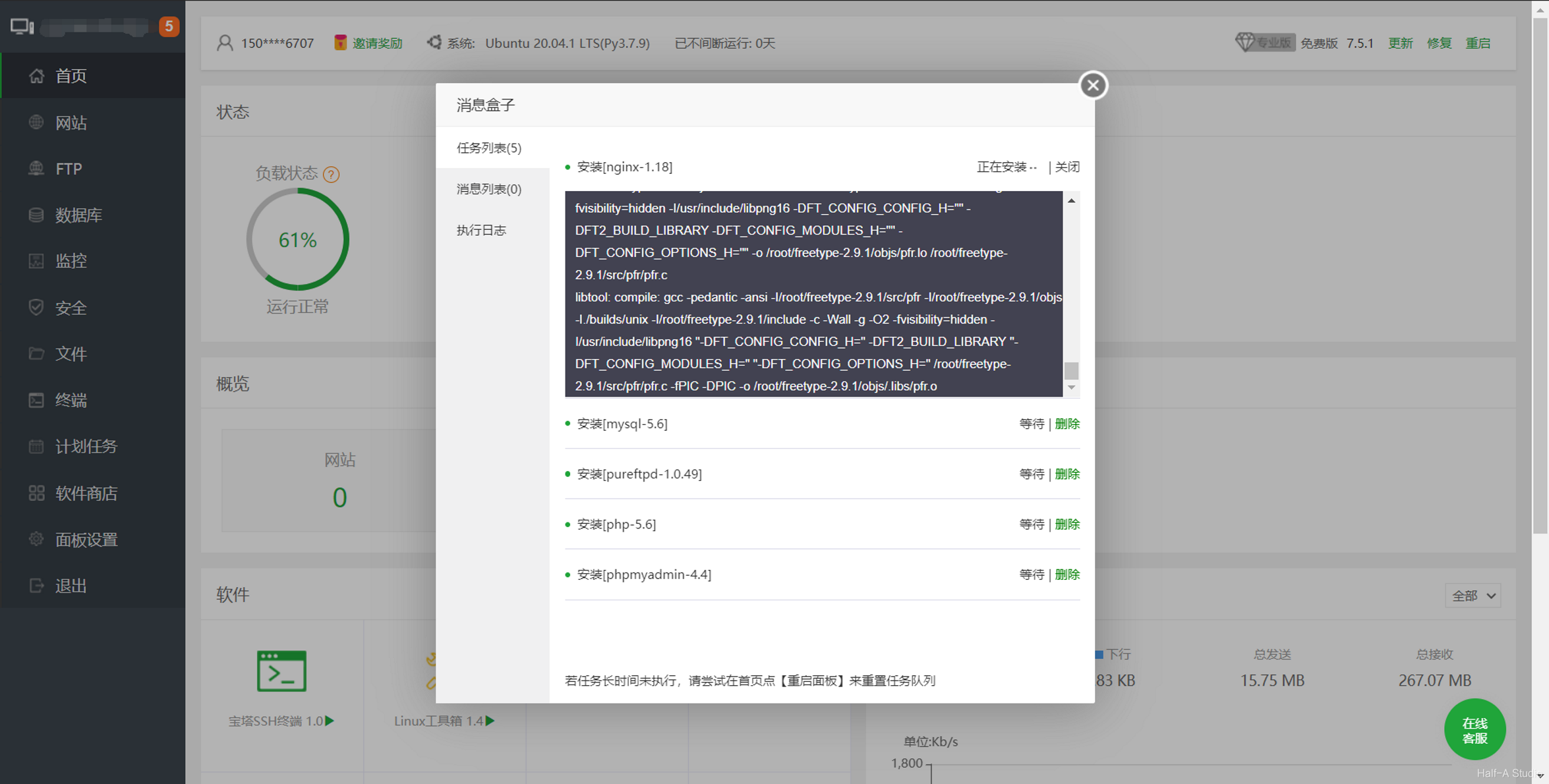
- 宝塔账号实名认证
进入宝塔官网,点击右上角会员后台,或者点此链接进入后台https://www.bt.cn/admin/userinfo。
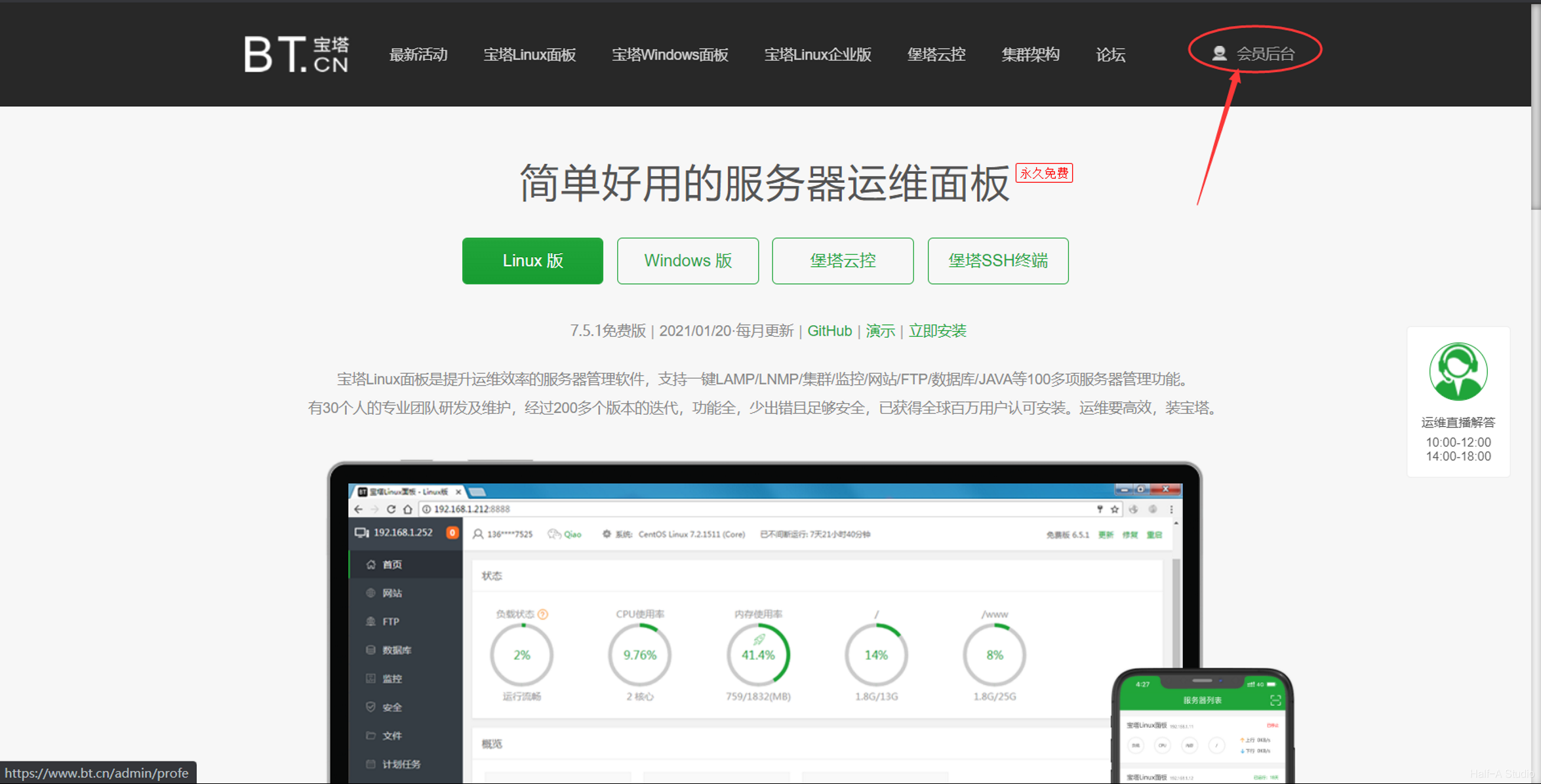 左侧选择账户管理,进行实名认证。
 6.添加站点
点击左侧网站-添加站点
6.添加站点
点击左侧网站-添加站点
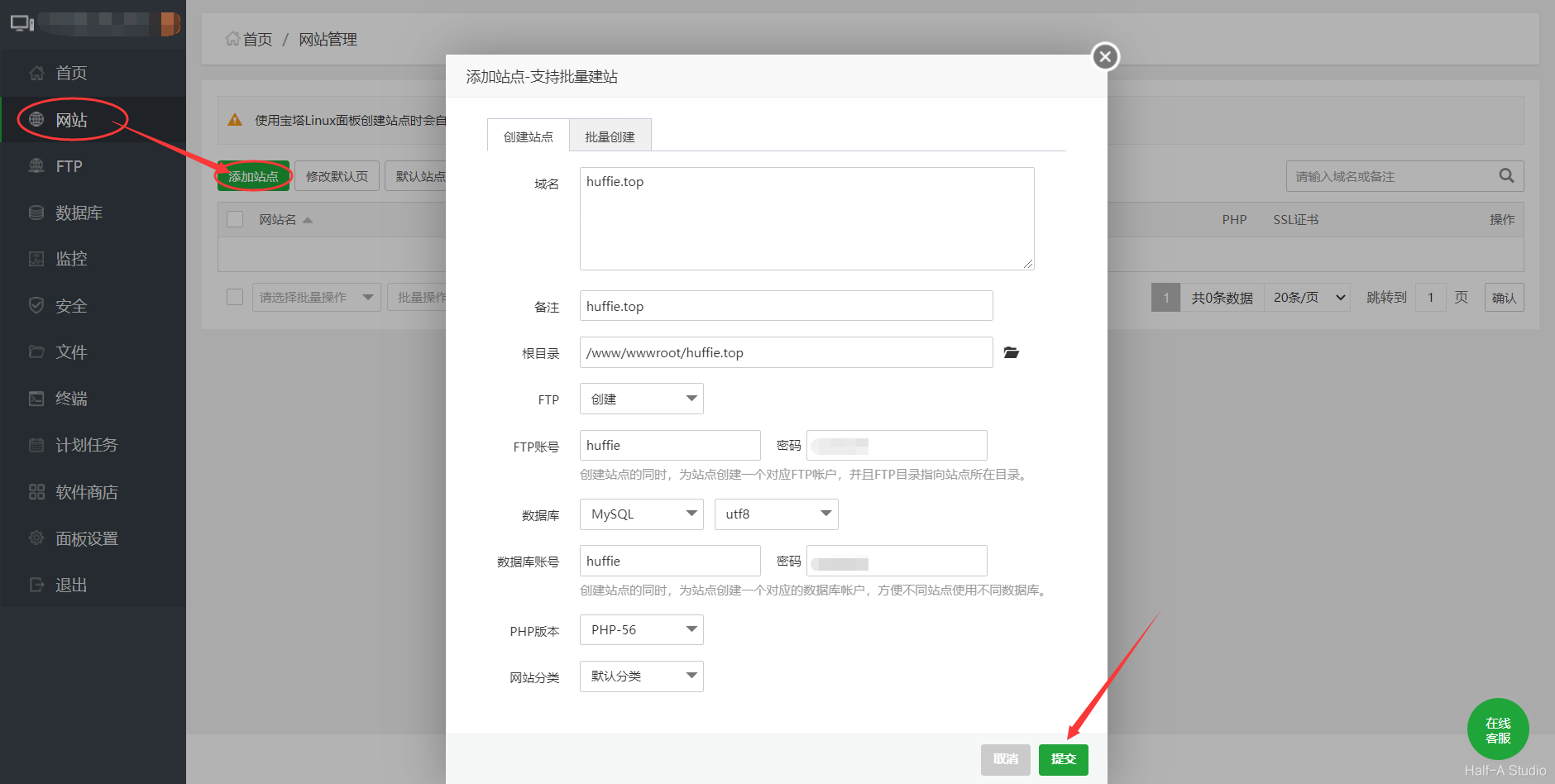
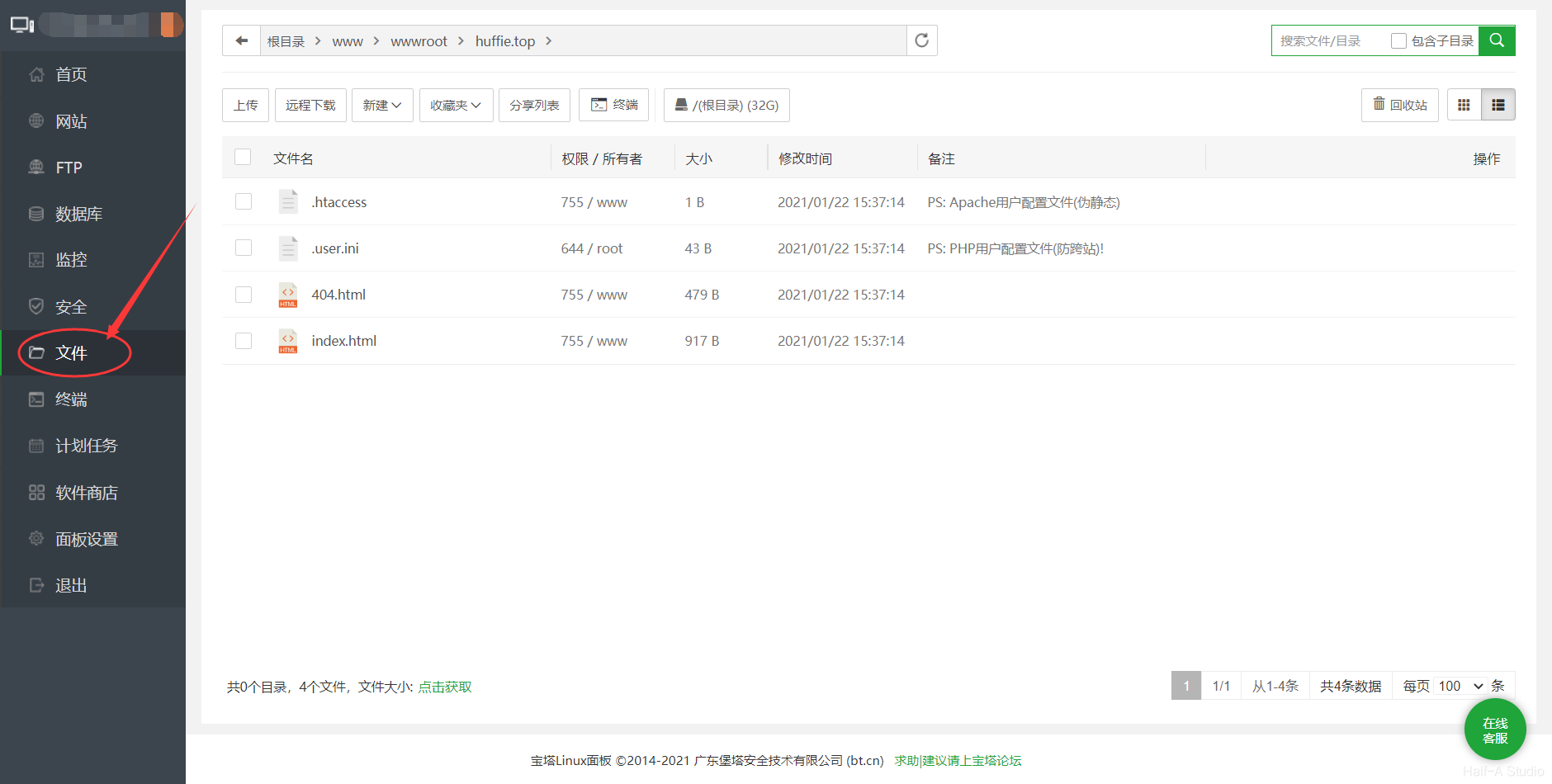
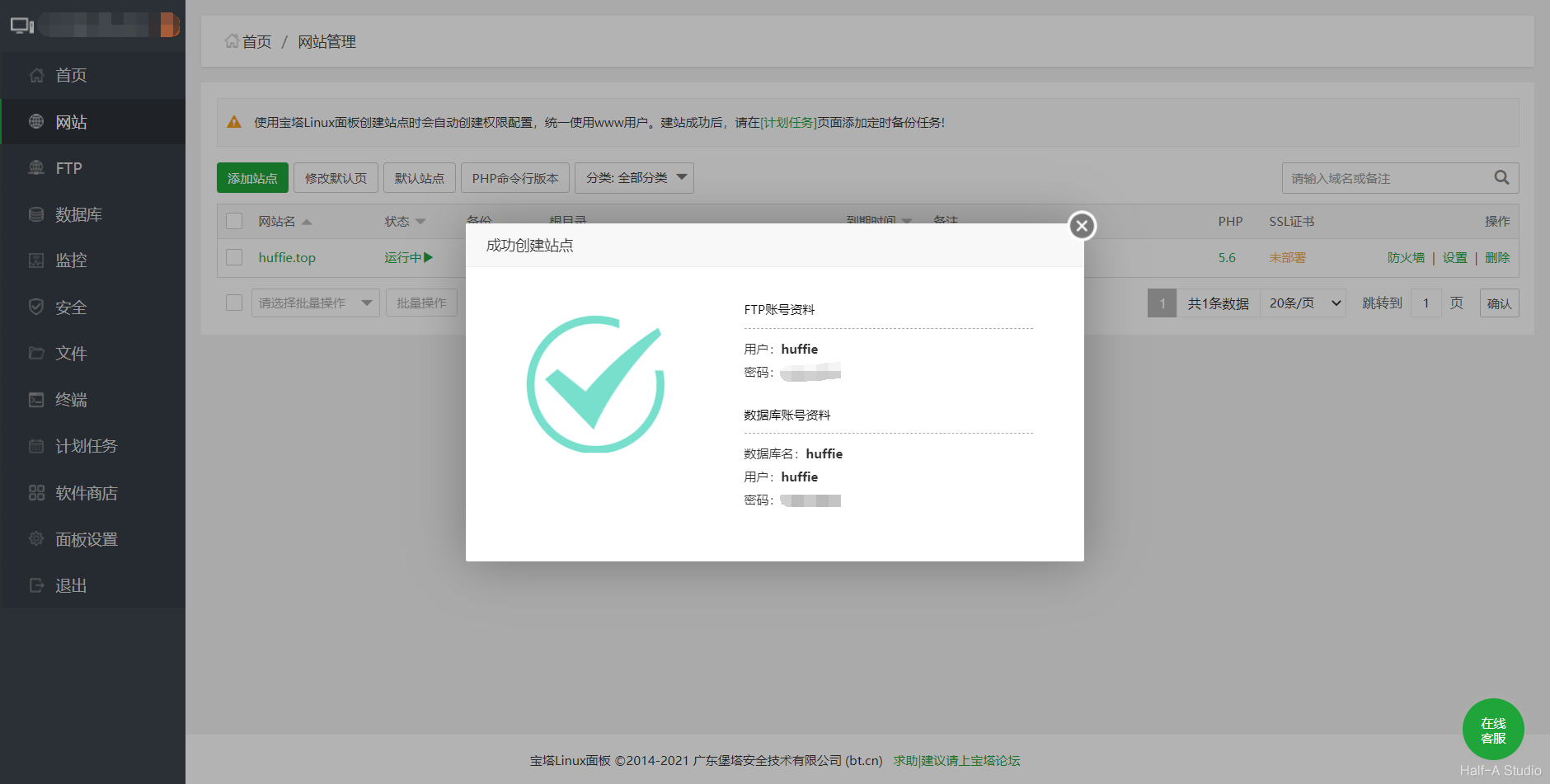 网站站点添加成功后,就可以进入网站的根目录了。后面搭建网站都会在这个网站的根目录下进行。
三、安装WordPress
3.1 上传WordPress安装包
- 前往WordPress中国官网下载zip安装包
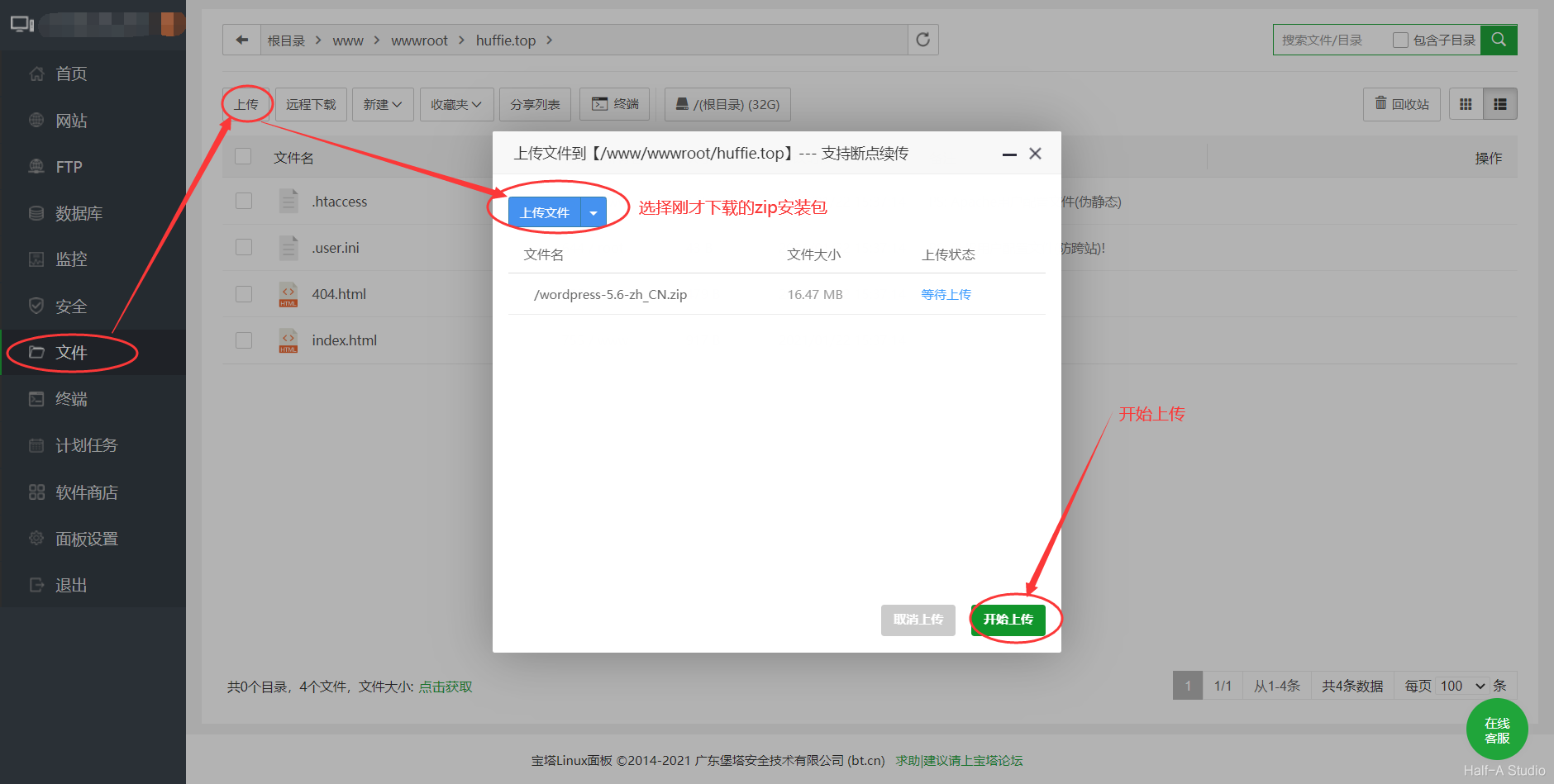
- 回到宝塔,点击文件,进入域名的根目录,点击左上角上传文件,上传刚才下载的wordpress安装包。
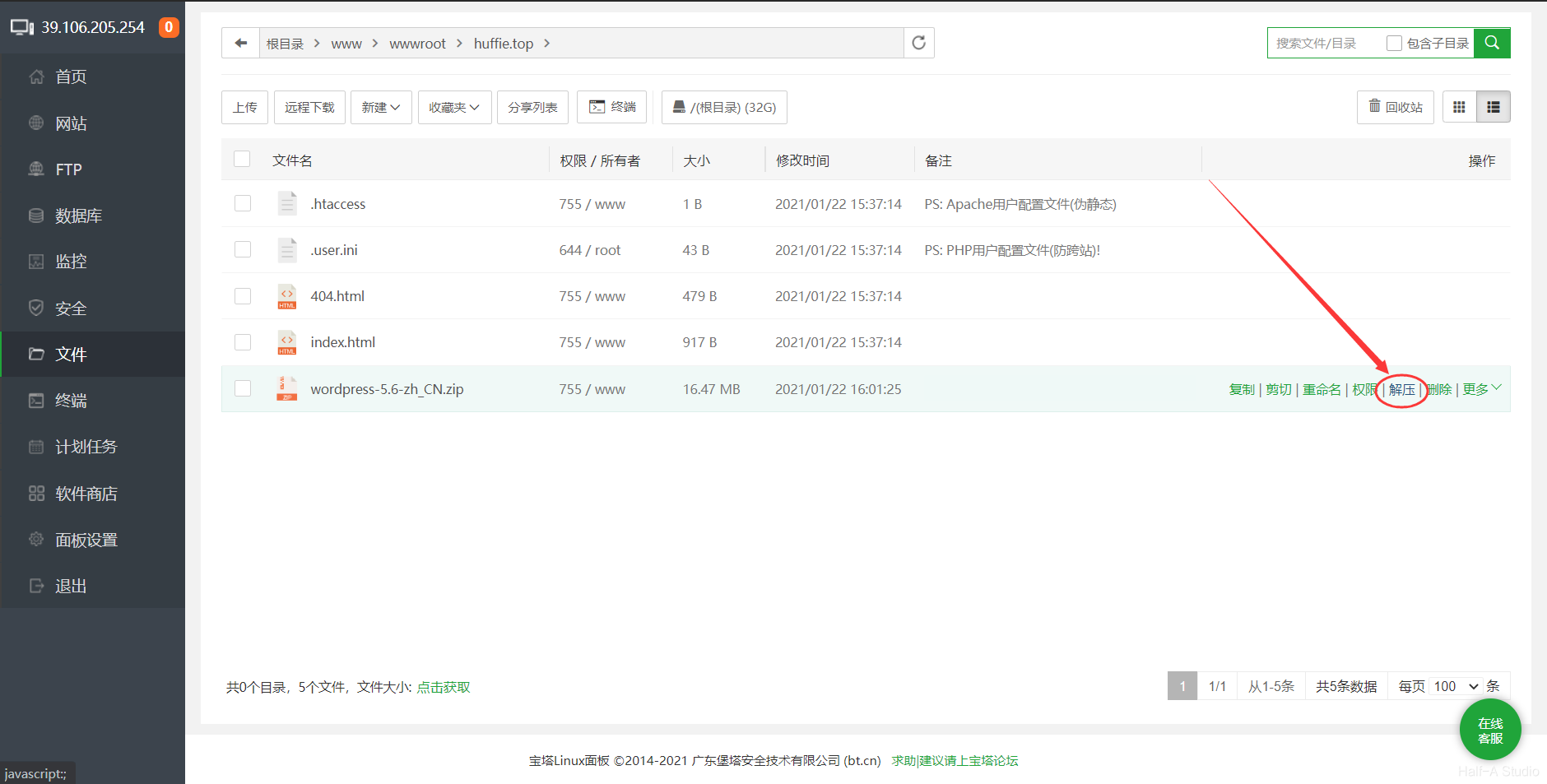
- 上传成功后,解压zip格式的安装包
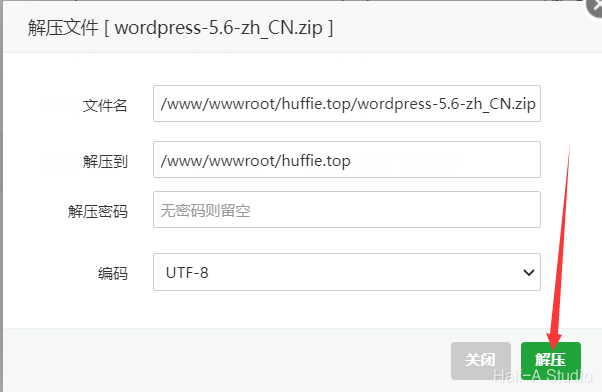
3.2 修改站点配置文件
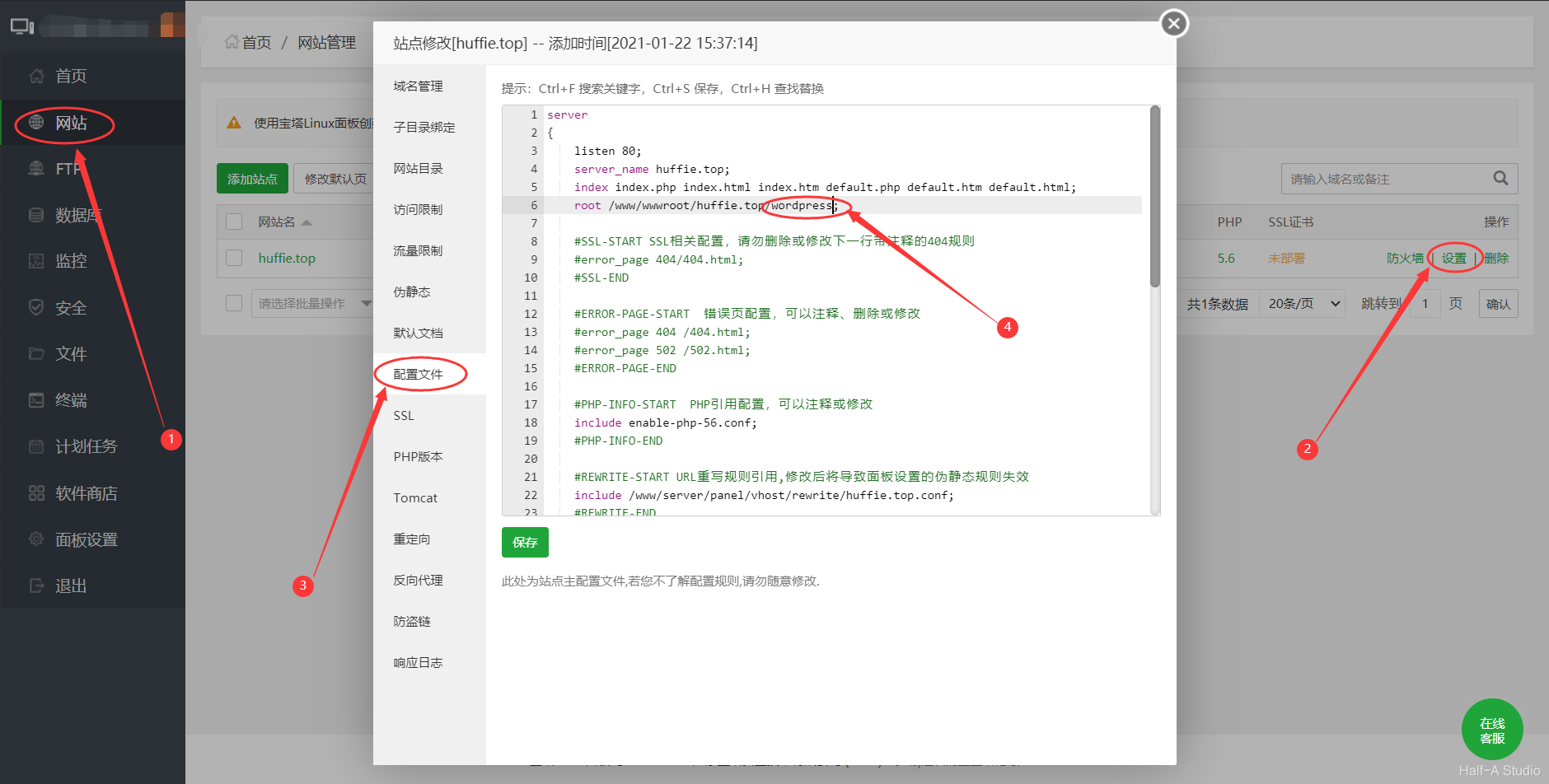
由于安装包解压到站点目录/wordpress下,因此配置文件中的root需要改为
root /www/wwwroot/huffie.top/wordpress;修改完成后,点击保存。
3.3 域名解析绑定
- 进入阿里云的域名控制台
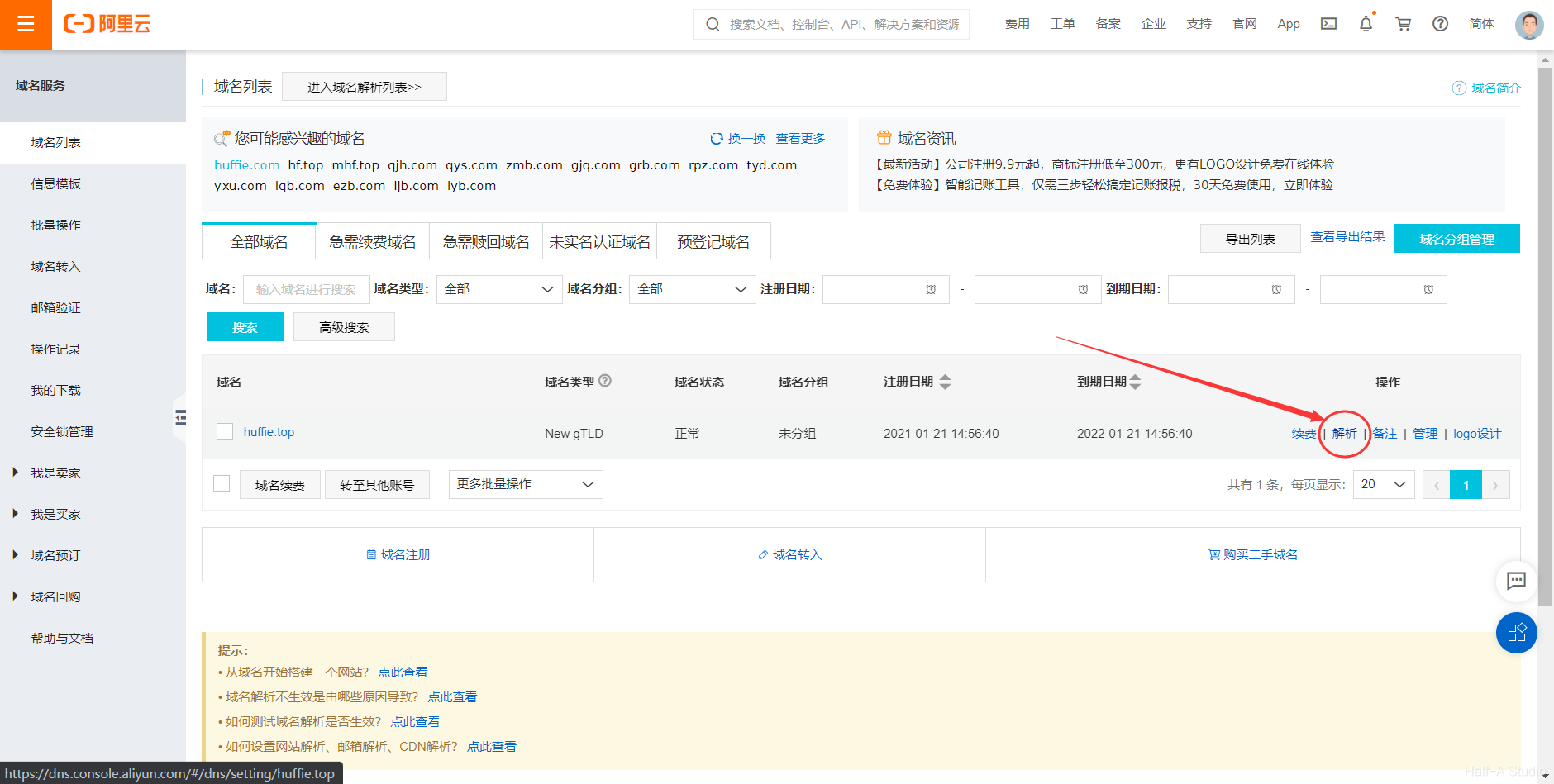
- 添加记录
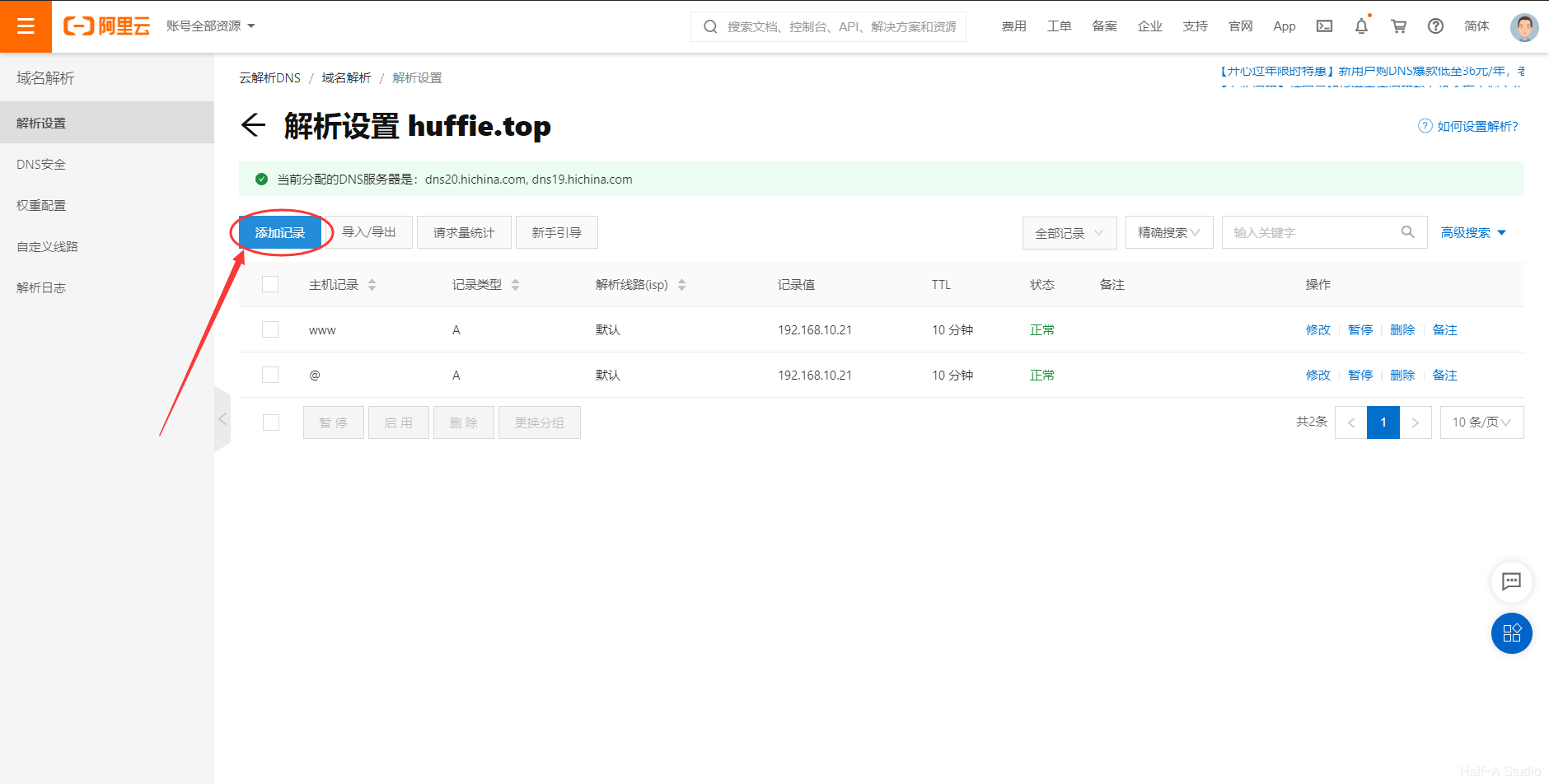
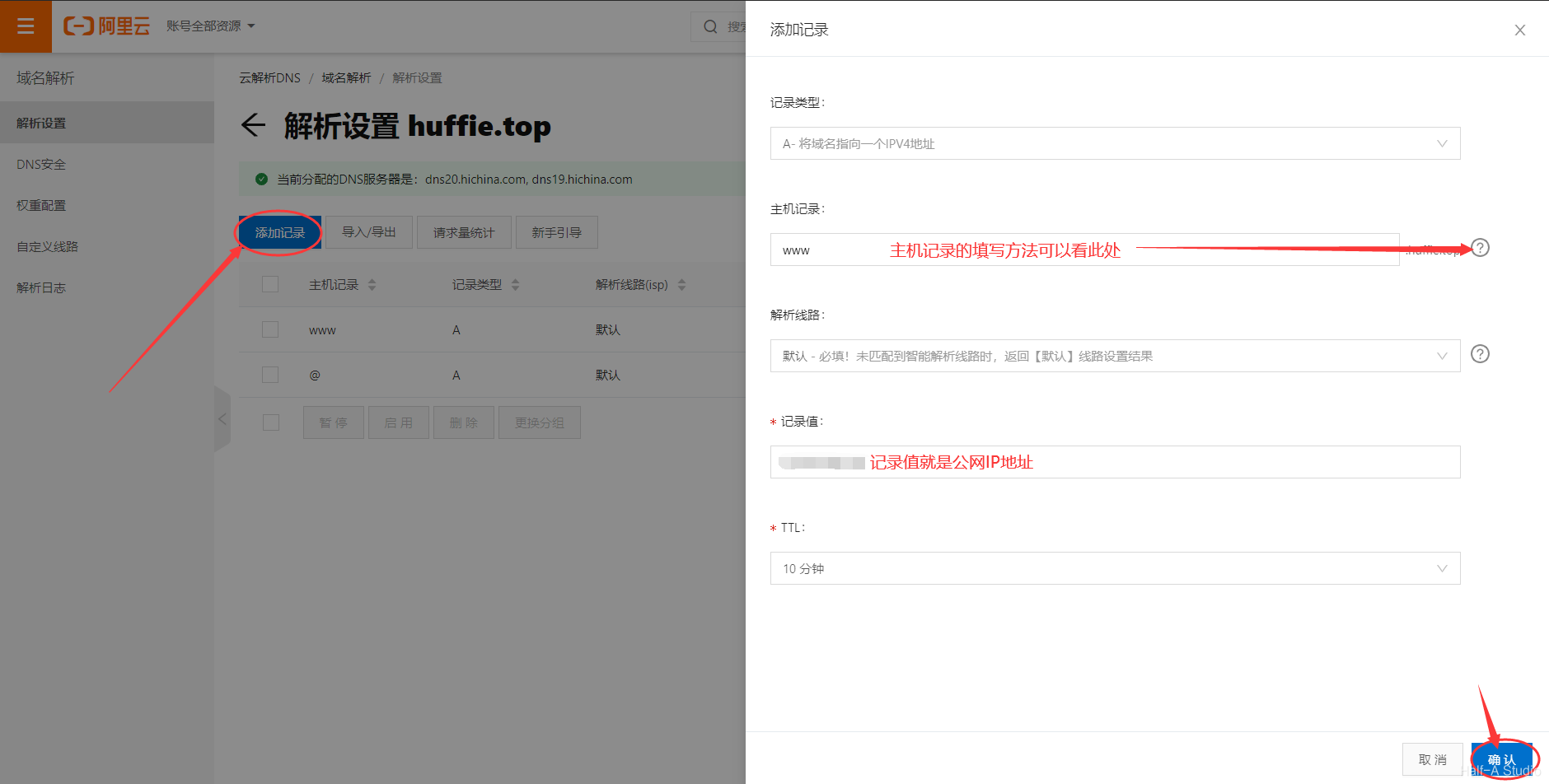 ps.这里遇到了一个小问题,总是显示您的请求在Web服务器中没有找到对应的站点!,尝试了许多方法,最后是将PHP版本从7.4更改为5.6,然后成功的,不知道是不是因为这个原因,后来版本改回7.4后也可以继续访问了。
3.4 WordPress的在线安装
在浏览器地址栏输入自己的域名,即可看到wordpress的欢迎页面。接下来的步骤就是进行wordpress的配置了。
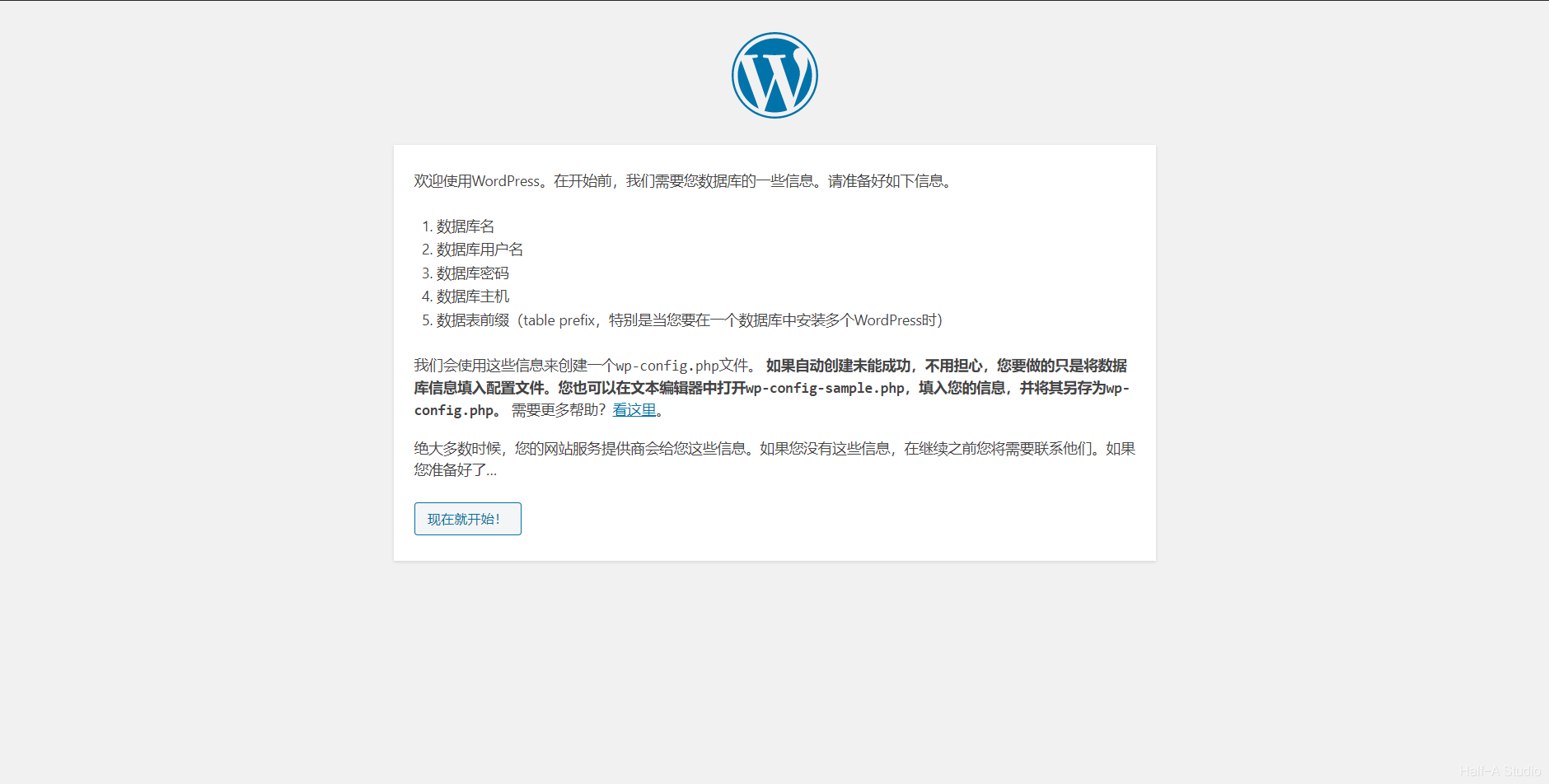
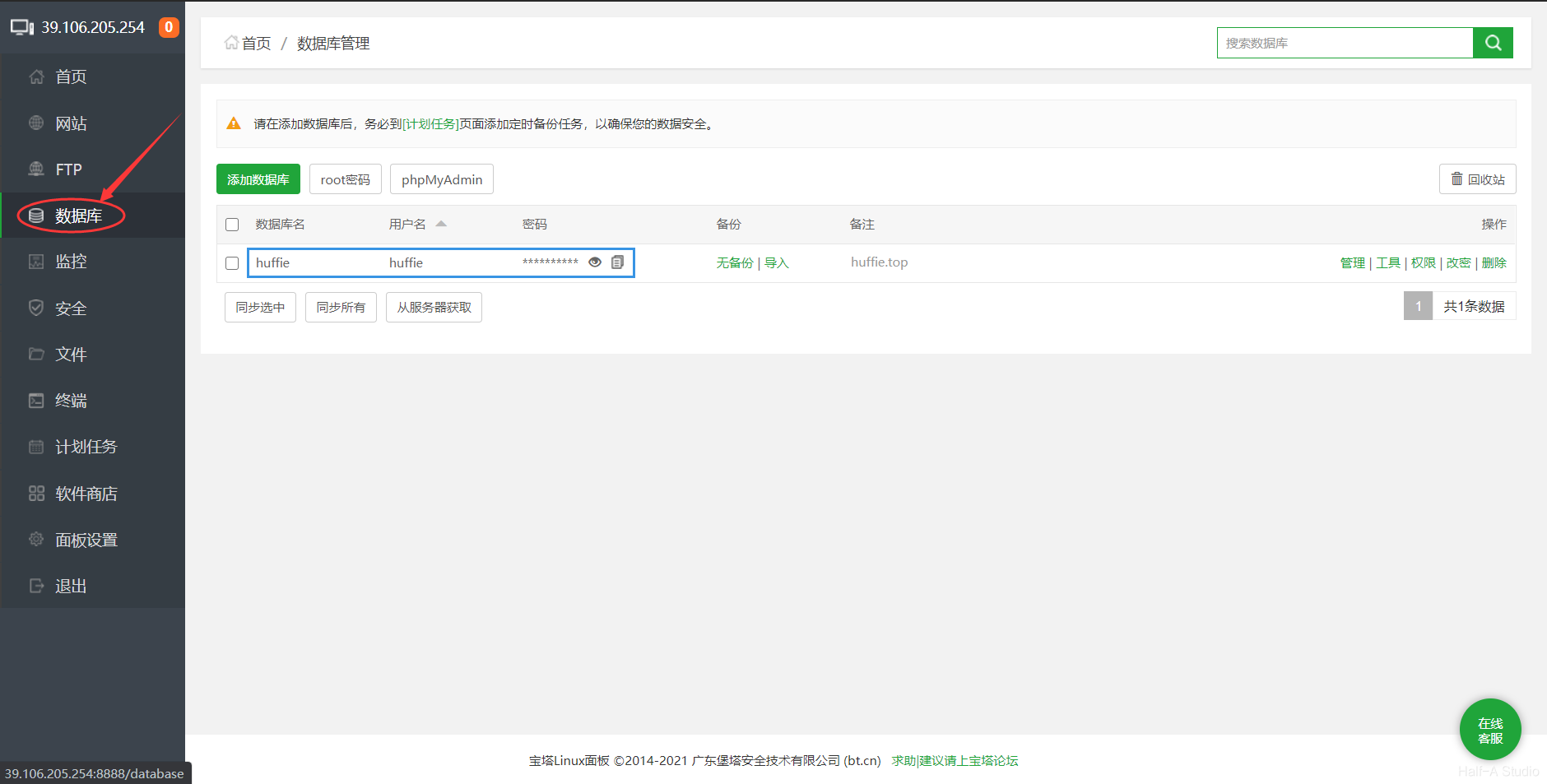
- 填写数据库信息
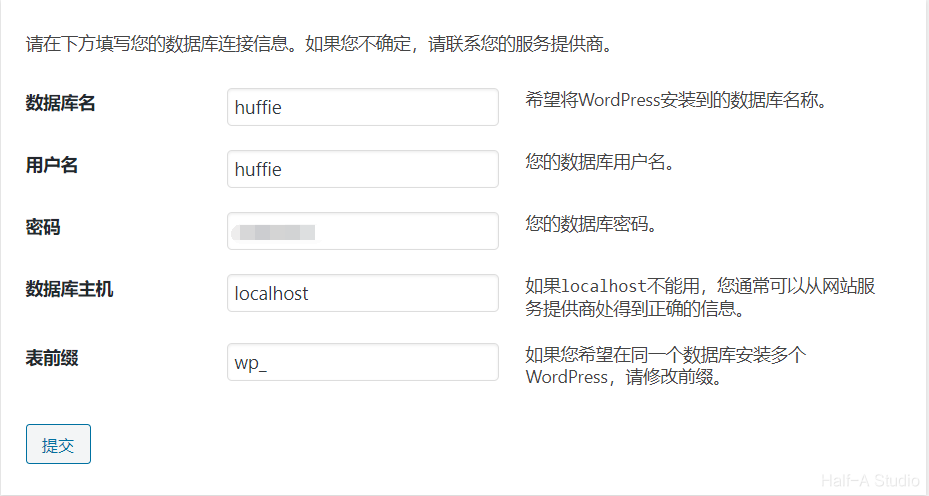
数据库名、用户名、密码可以到宝塔控制台的数据库栏查到。
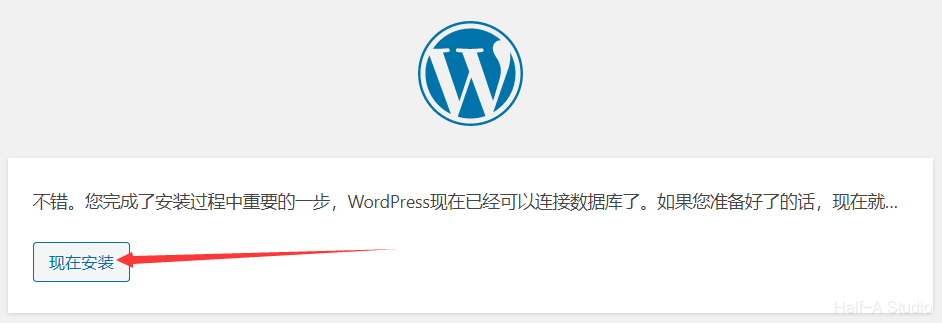
 按要求填写,填写完成后点击提交。
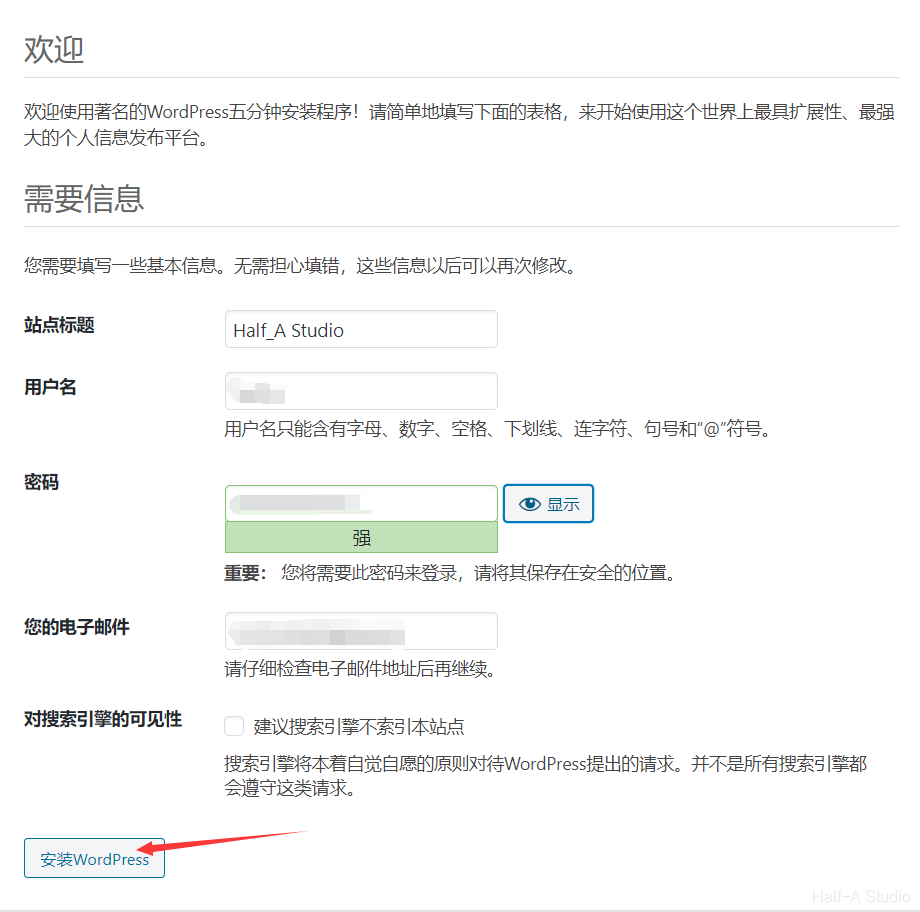
- 填写网站信息
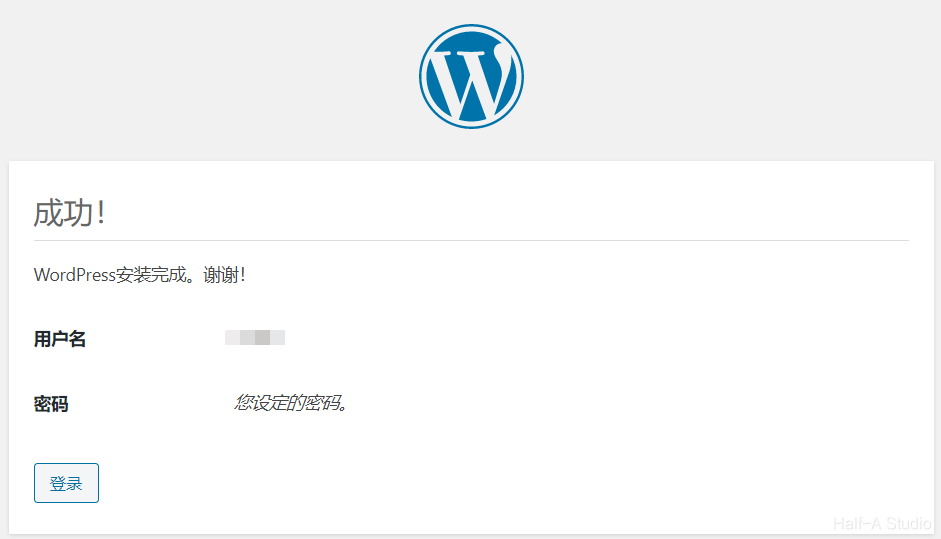
- 安装成功
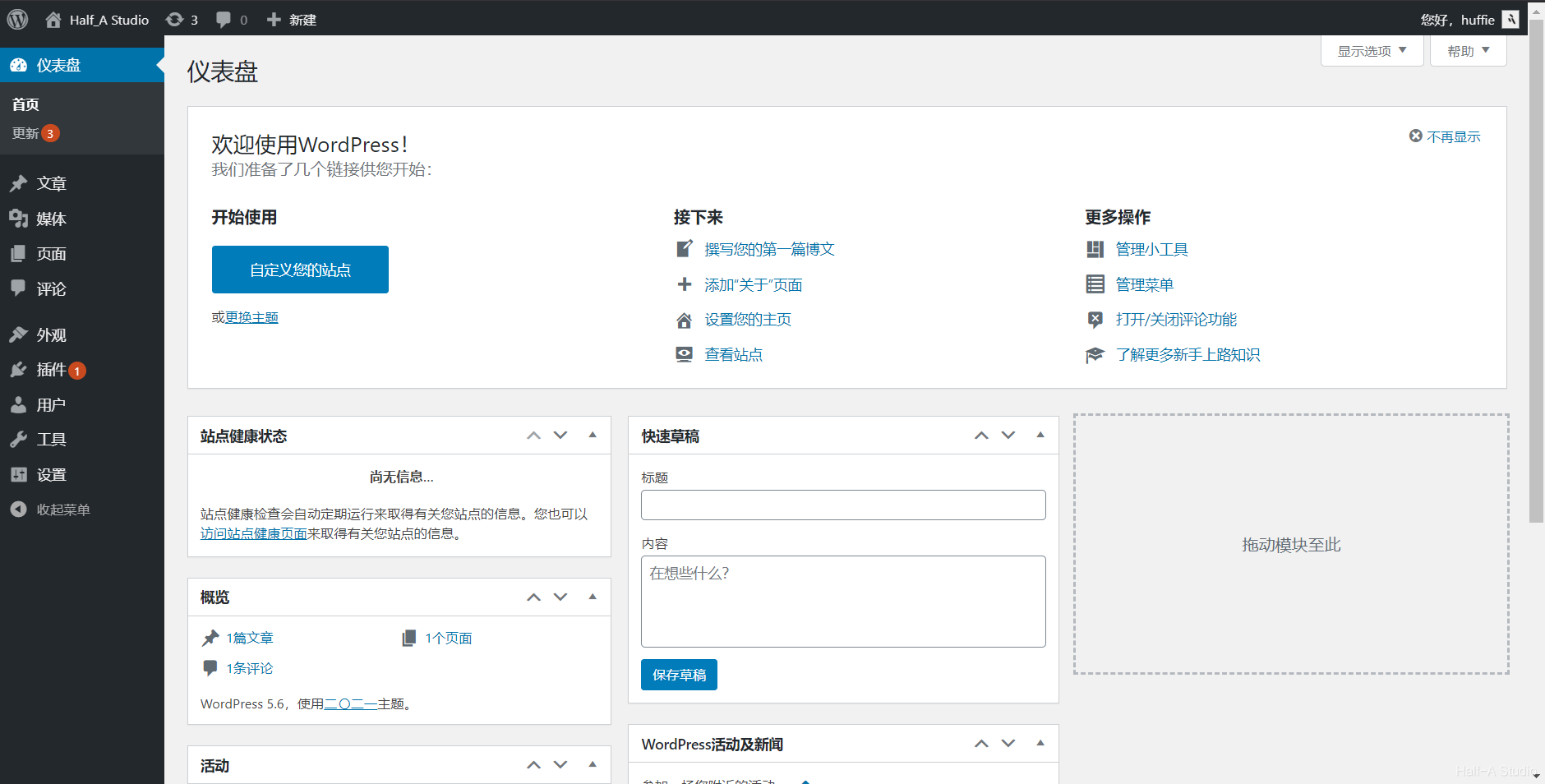
登陆后台,可以看到熟悉的wordpress管理界面。
评论