一、准备工作
1. 安装Elementor插件
进入wordpress后台,搜索插件Elementor进行安装。
如果安装失败,可以在官网下载安装包,手动上传安装,安装方法参考此篇文章 下载地址:https://cn.wordpress.org/plugins/elementor/
2. 安装主题
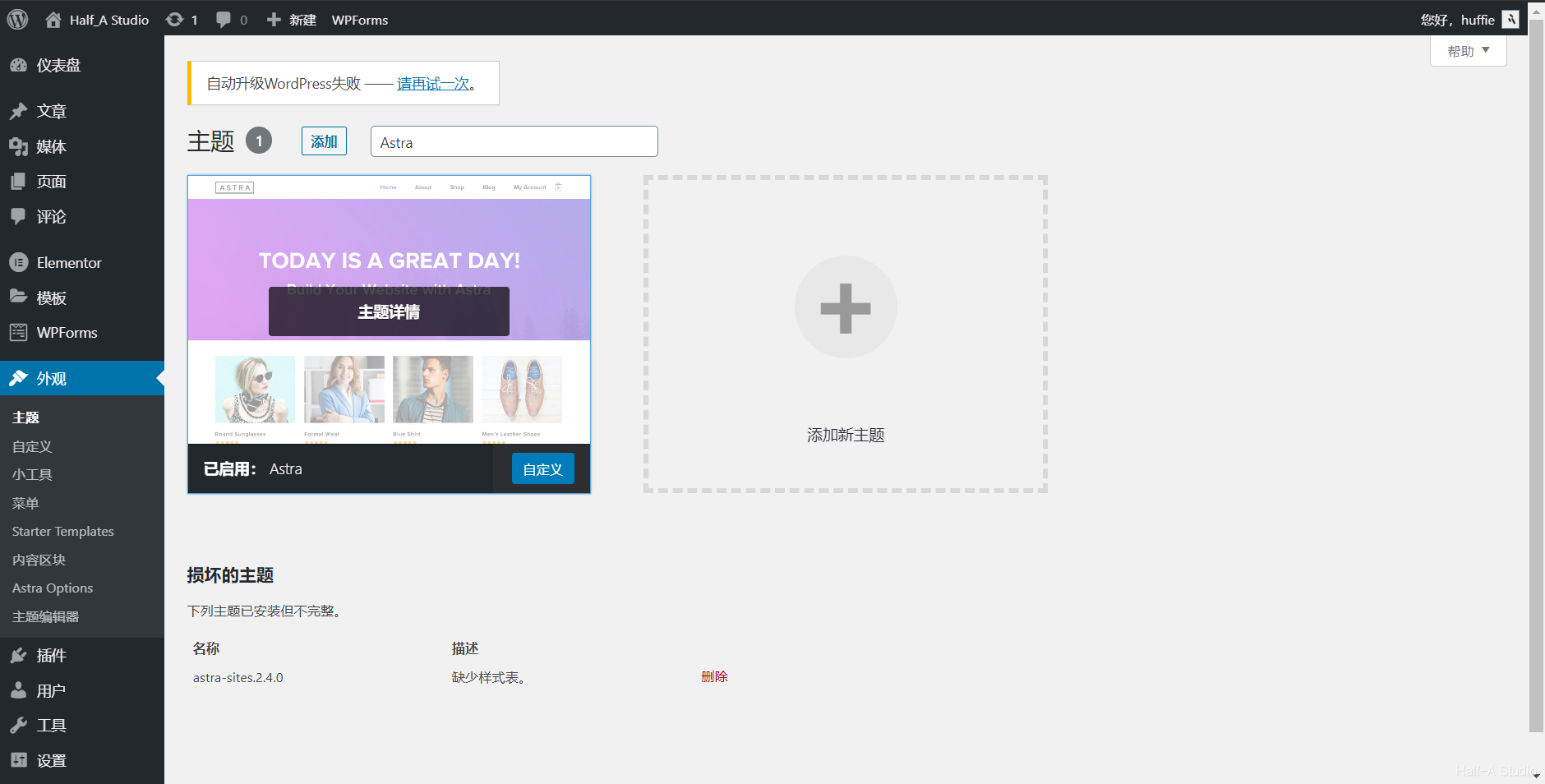
这里以Astra主题为例,进入wordpress后台,搜索主题Astra进行安装。
3. 安装辅助插件
根据不同主题的要求,可能需要安装不同的辅助插件,才能导入网站模板。Astra主题需要的插件是Starter Templates。

二、导入模板
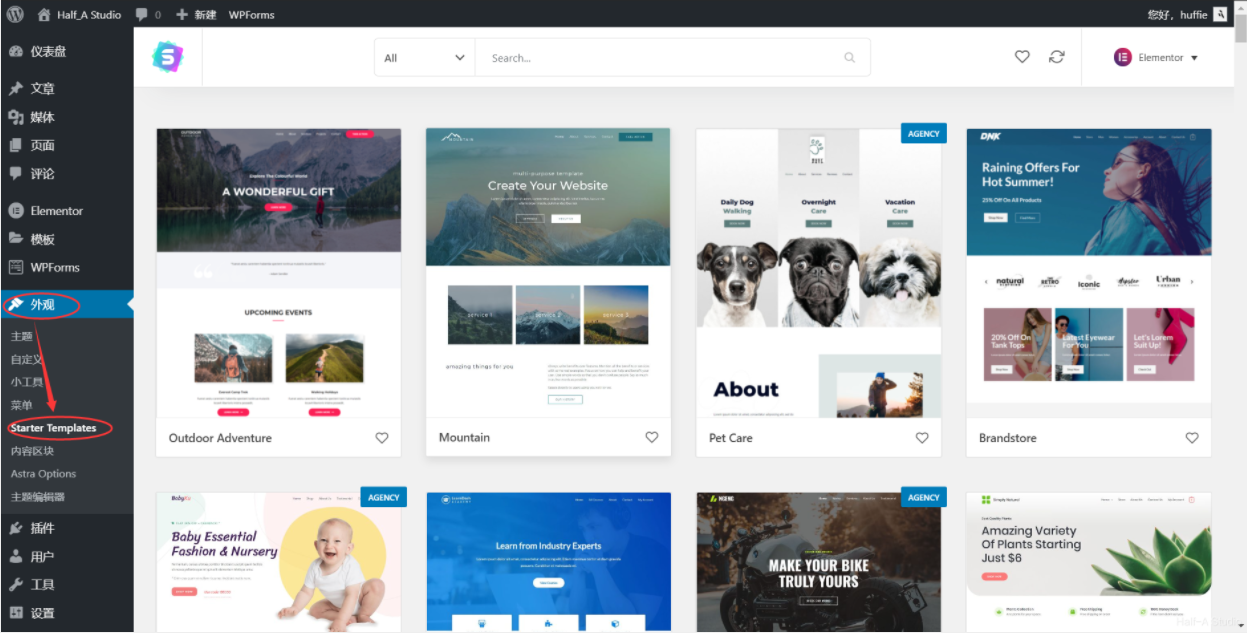
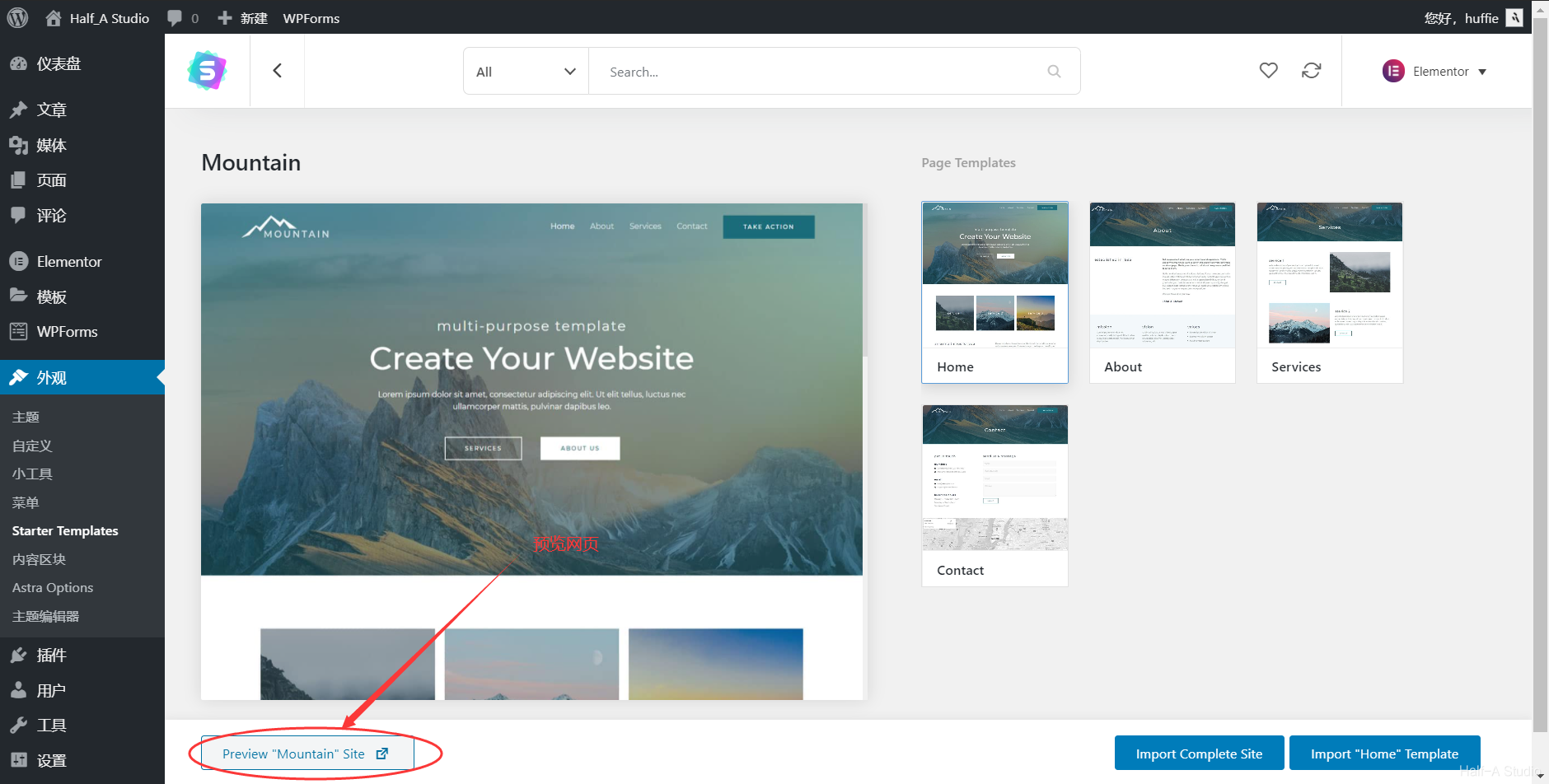
点击外观-Starter Templates,可以看到Astra的一些网站模板。在这里我们可以选择一个符合自己网站主题的模板(点击详情可以预览网页),导入到我们的网站中。
三、可视化编辑
1. 修改网站logo和标识
(1)进入自己的网站界面,点击上方的使用Elementor编辑,进入Elementor的编辑界面。
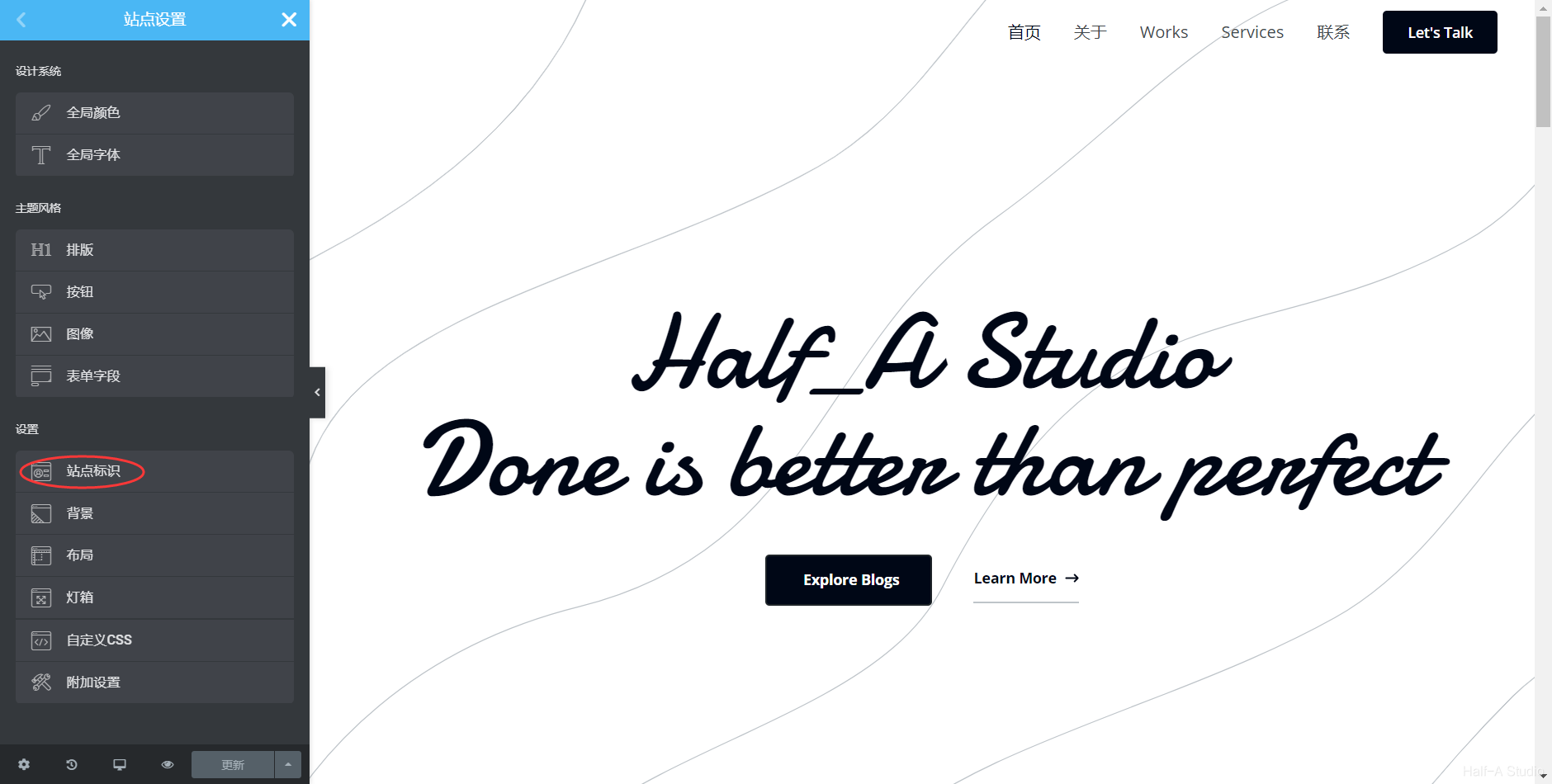
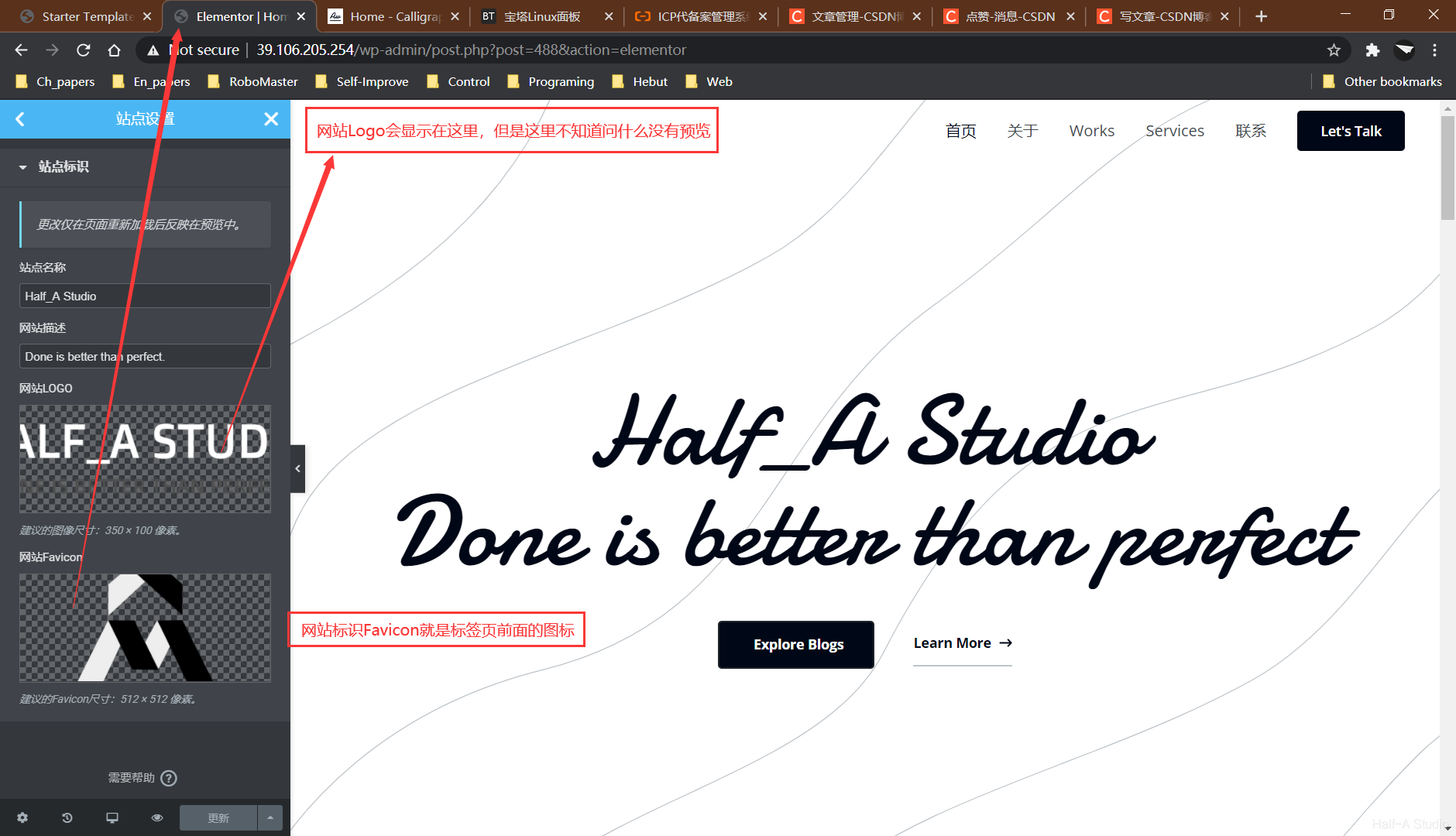
 (2)点击左上角进入站点设置-网站标识,可以修改网站的Logo和标识。

2. 修改内容
Elementor是模块化的编辑器,它将网站从上到下按不同段进行拼接,每个段内部分成一个或多个栏,可以填加不同的功能模块。
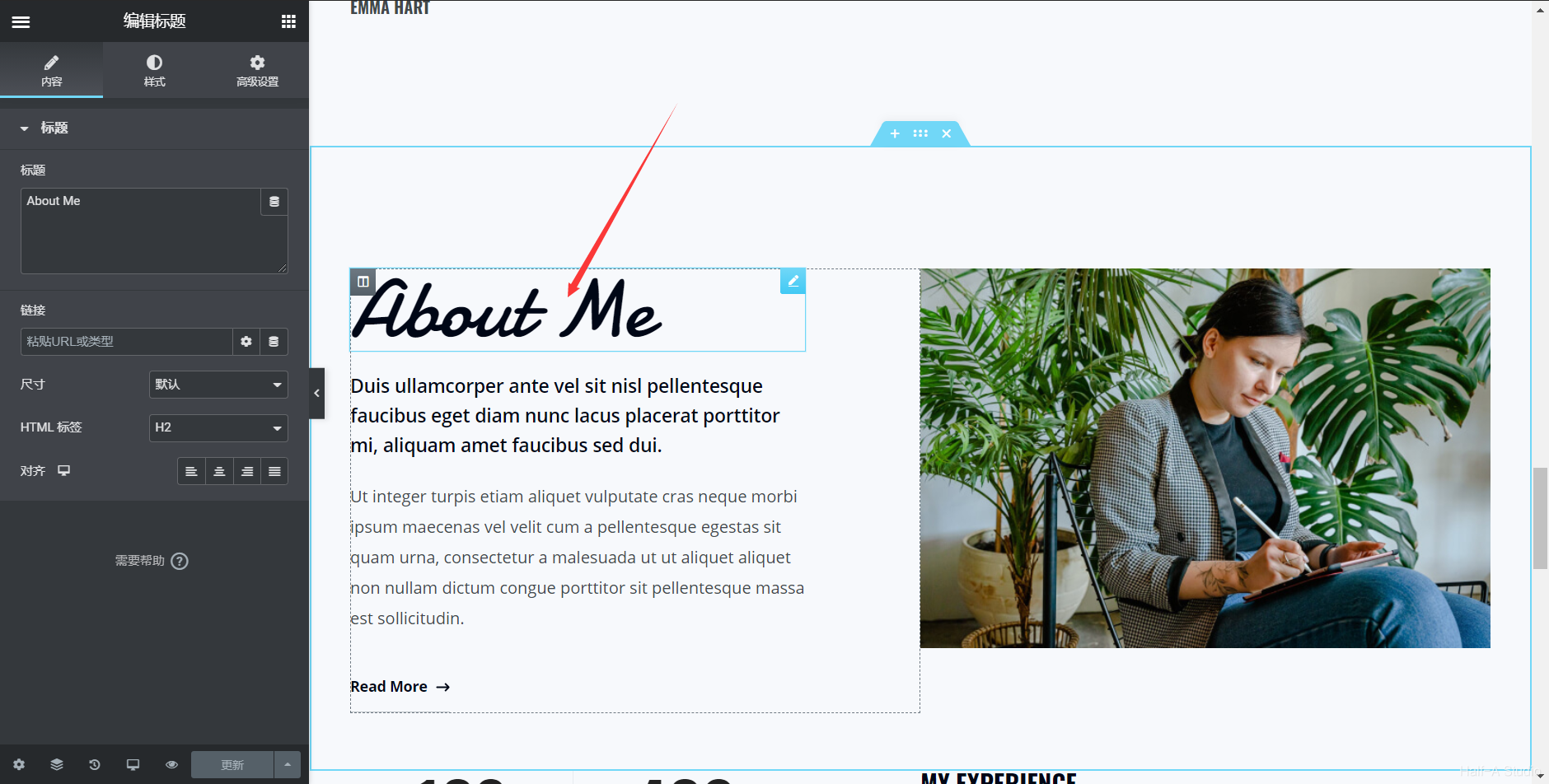
(1)修改文字:将鼠标放在要求改的文字上,单击可以直接修改,或者在左侧编辑菜单中修改。
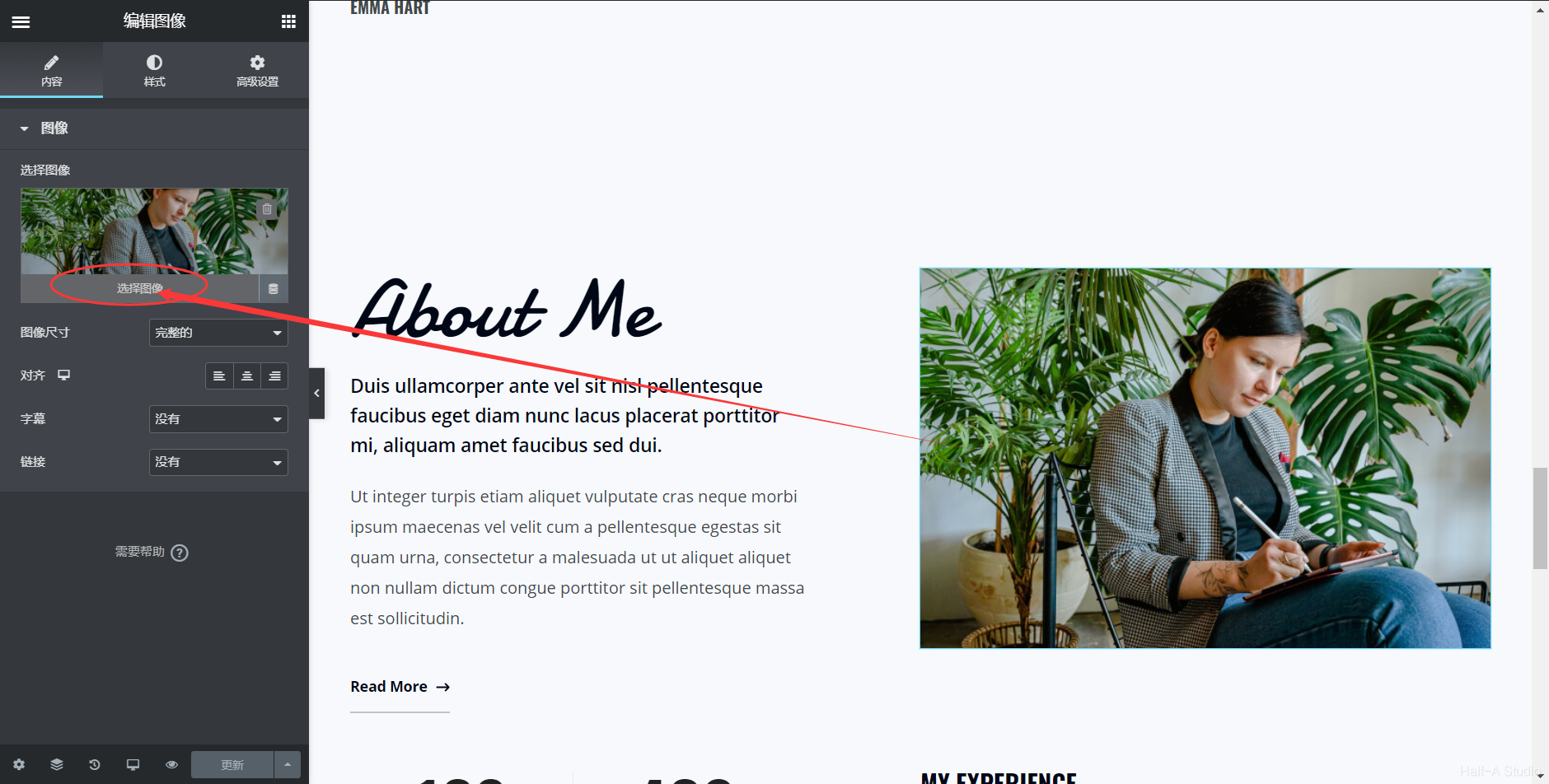
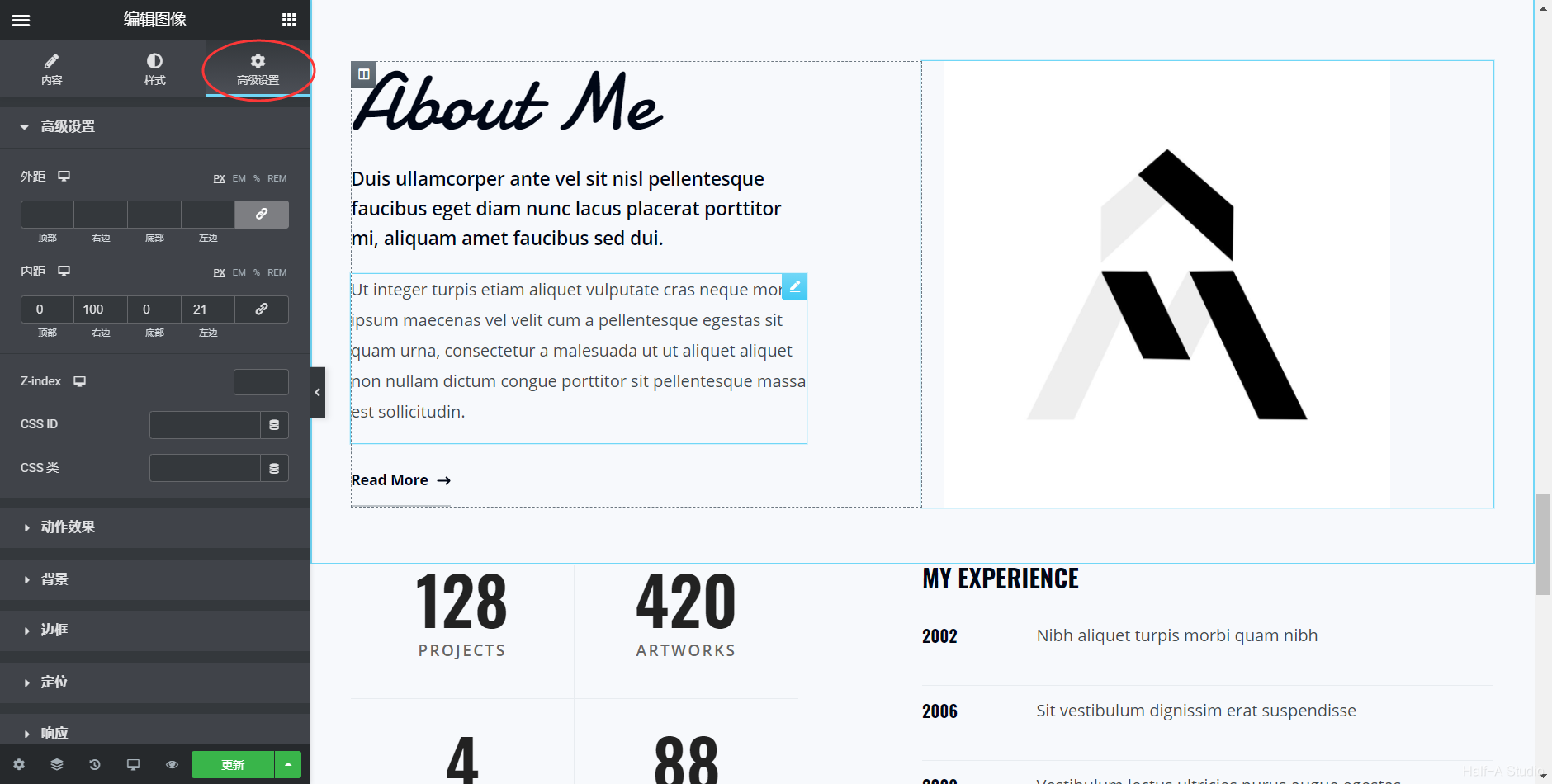
 (2)更换图片:点击要修改的图片,可以看到左侧编辑菜单出现了相应的选项,此处可以更换图像,图像可以选择媒体库中已存在的图像,也可以上传图像。同时下方能够修改图像的尺寸和对齐方式。此外还可以在高级设置中进行更多的设置。
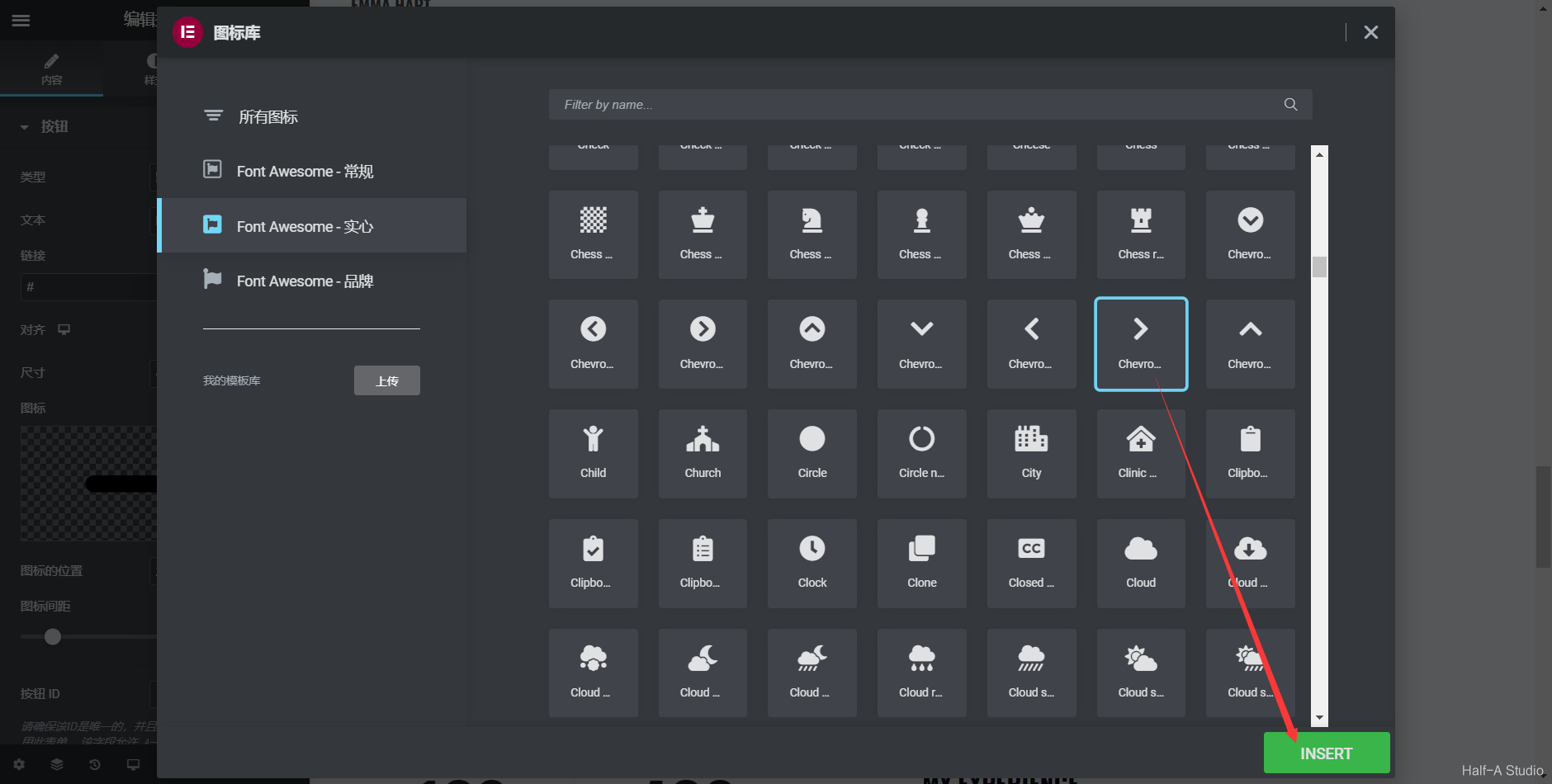
 (3)更改图标:还是点击要求改的图标,以Read More→的→为例,在左侧可以选择图标库中已经有的图标,也可以自己上传图标。

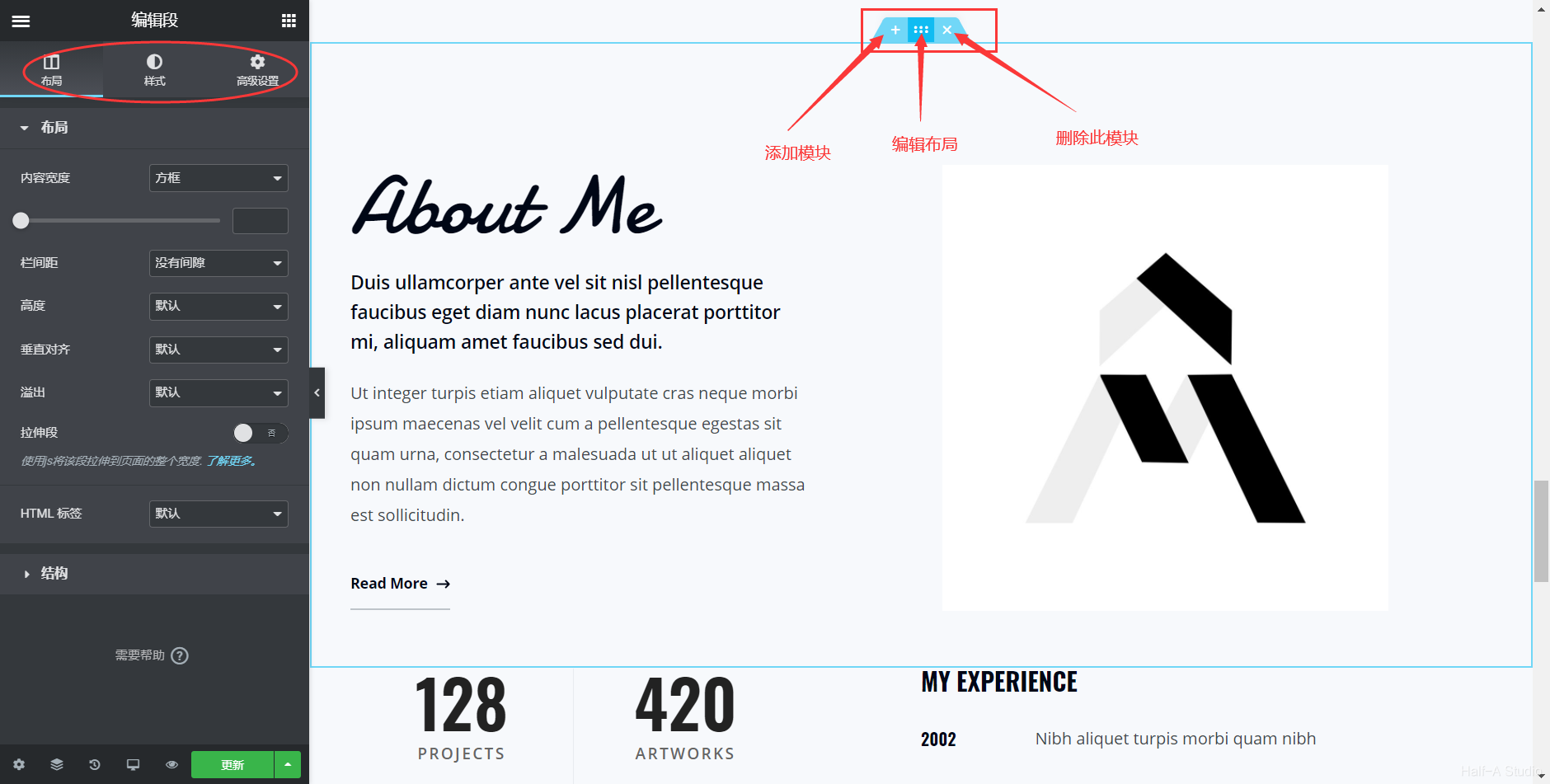
3. 修改布局
(1)点击段上方中间的按钮,在左侧可以更改此段的布局(边距、对齐)、结构(分栏数)等。
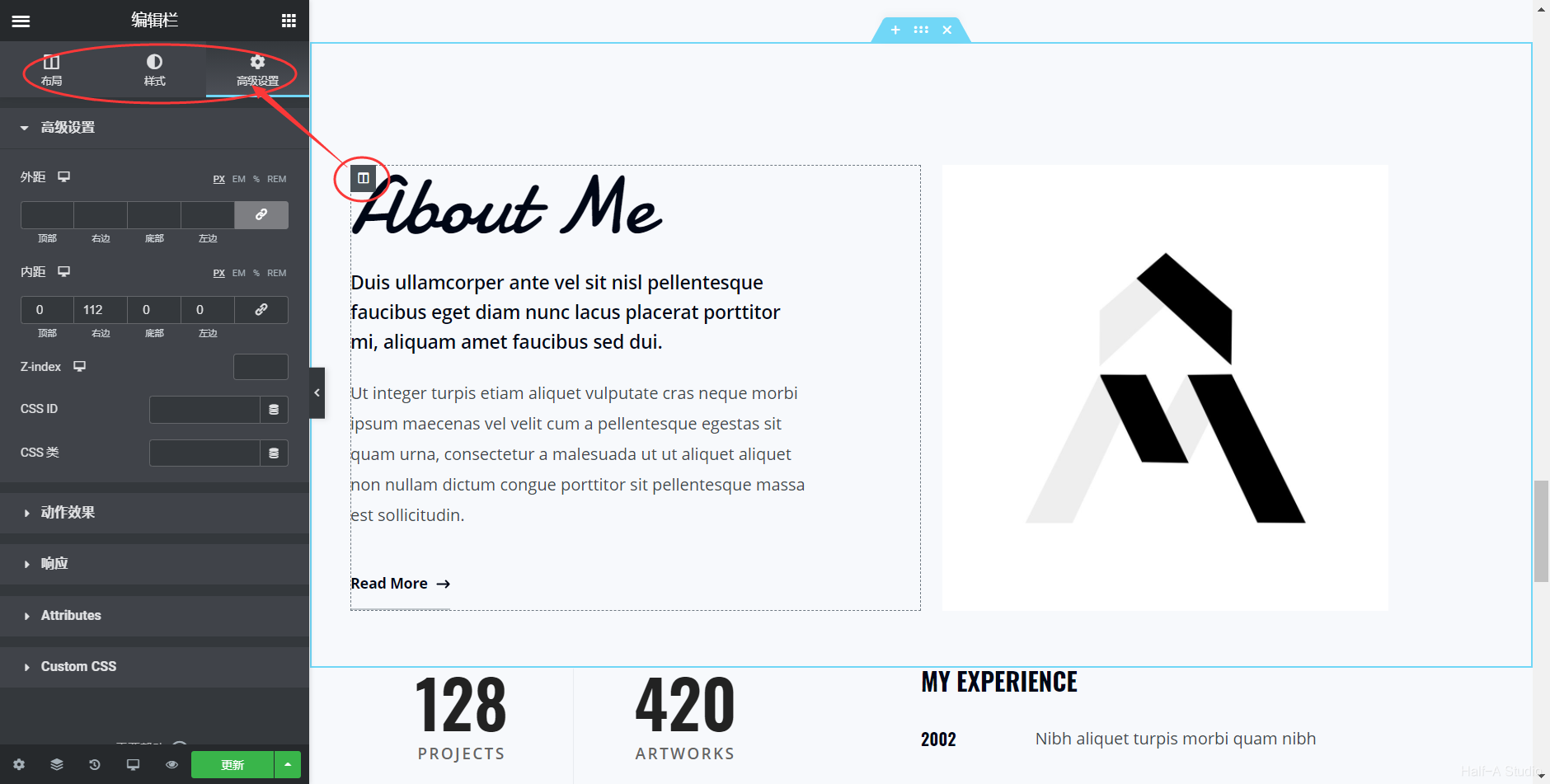
 (2)点击段内部各个栏的左上方的小窗子,可以修改内部各栏的布局。
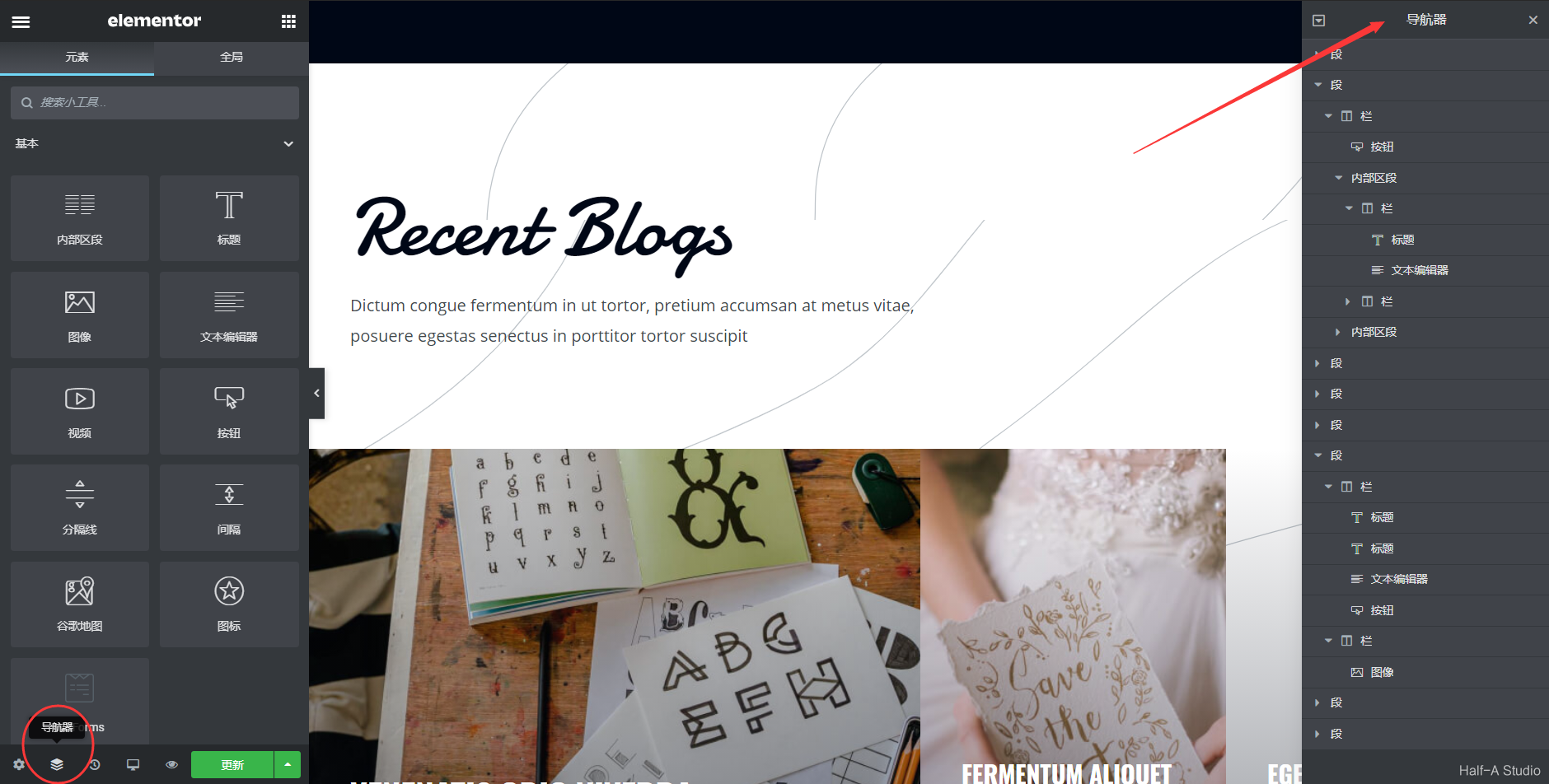
 (3)修改段的位置,点击Elementor编辑菜单下方的导航器。可看到右侧出现了网站的大纲列表,直接拖动对应的段即可直接排序。
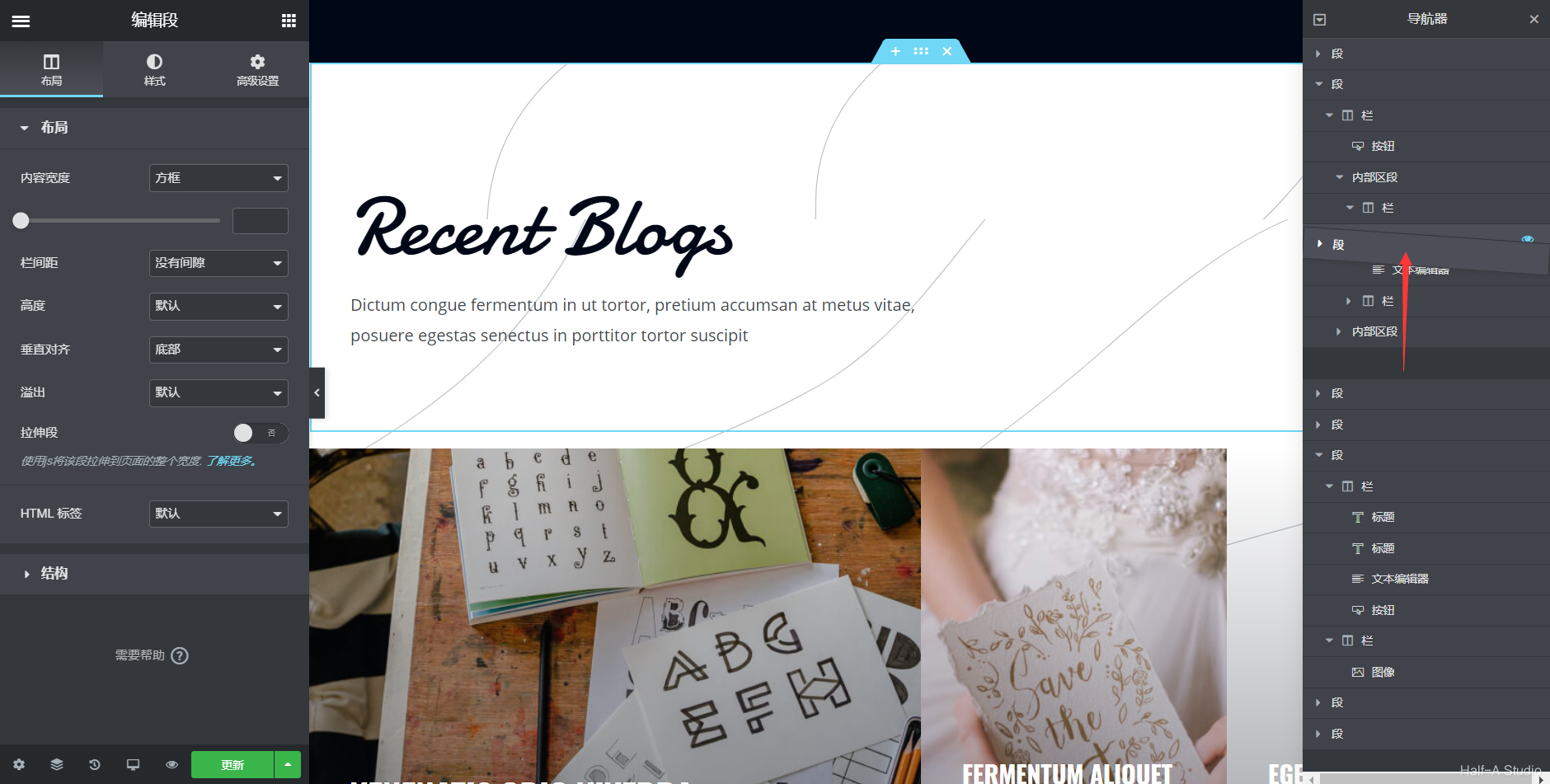
4. 添加段
(1)翻到页面最下端或者点击某段上方的+,可以添加段
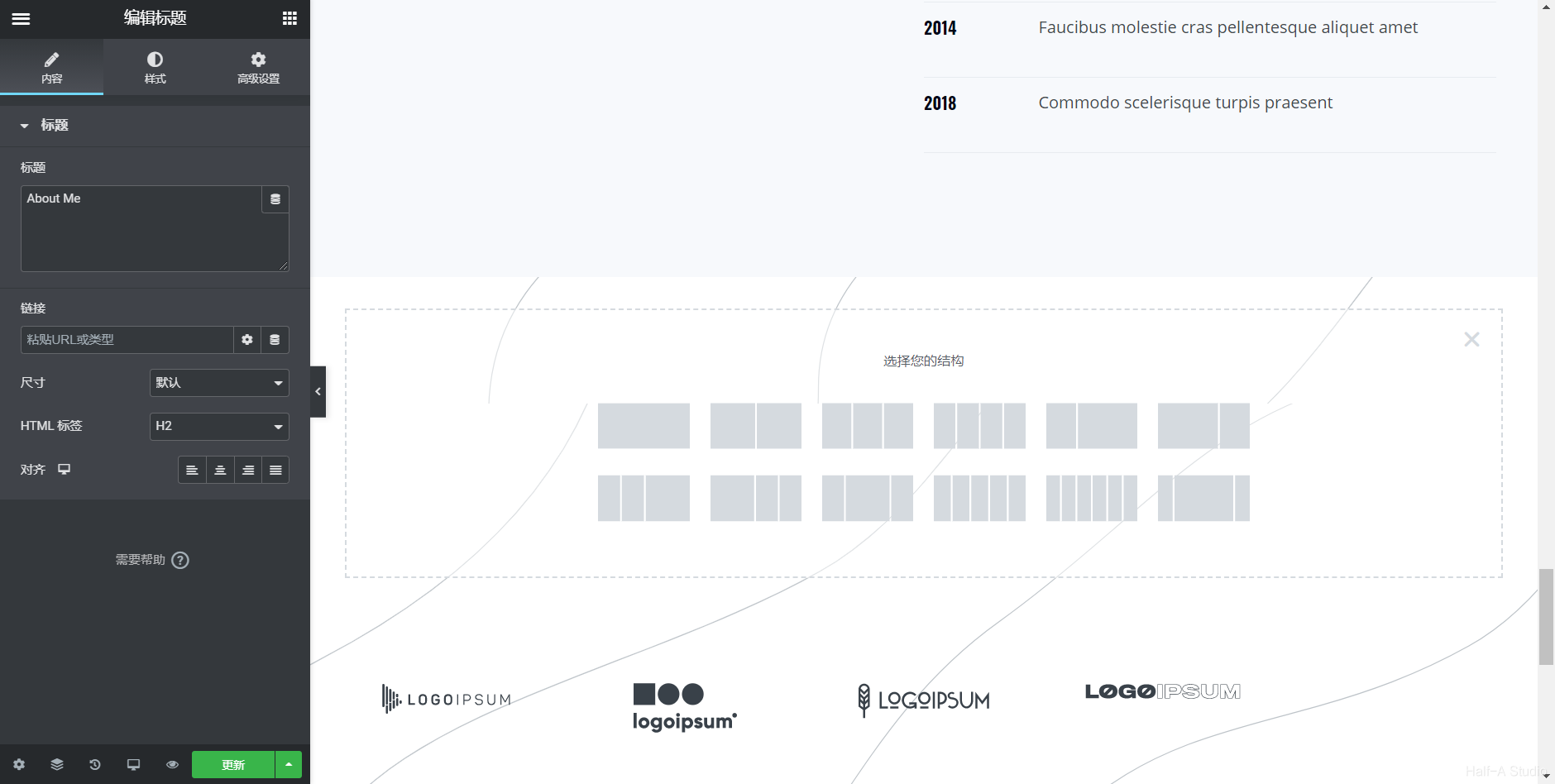
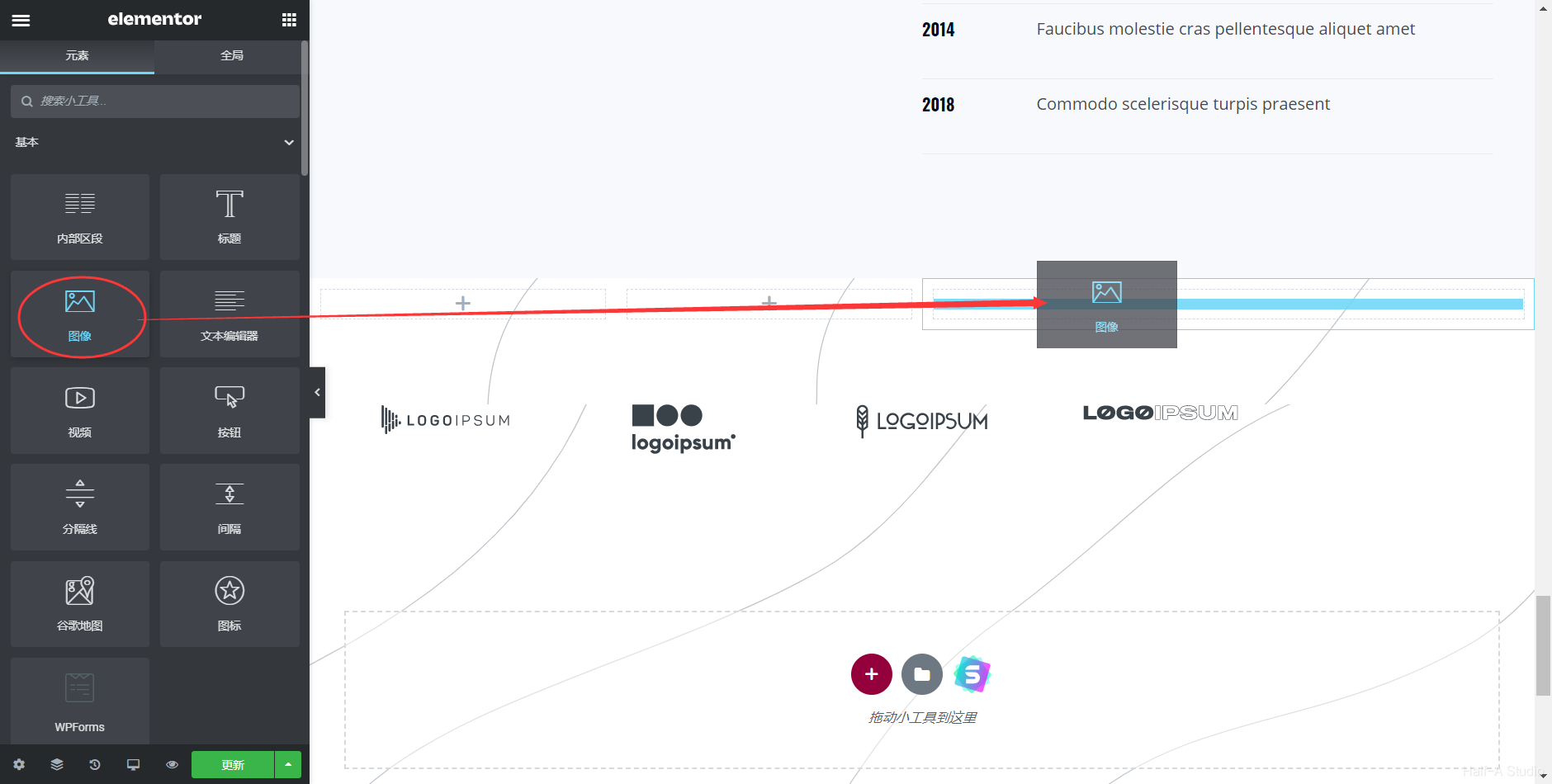
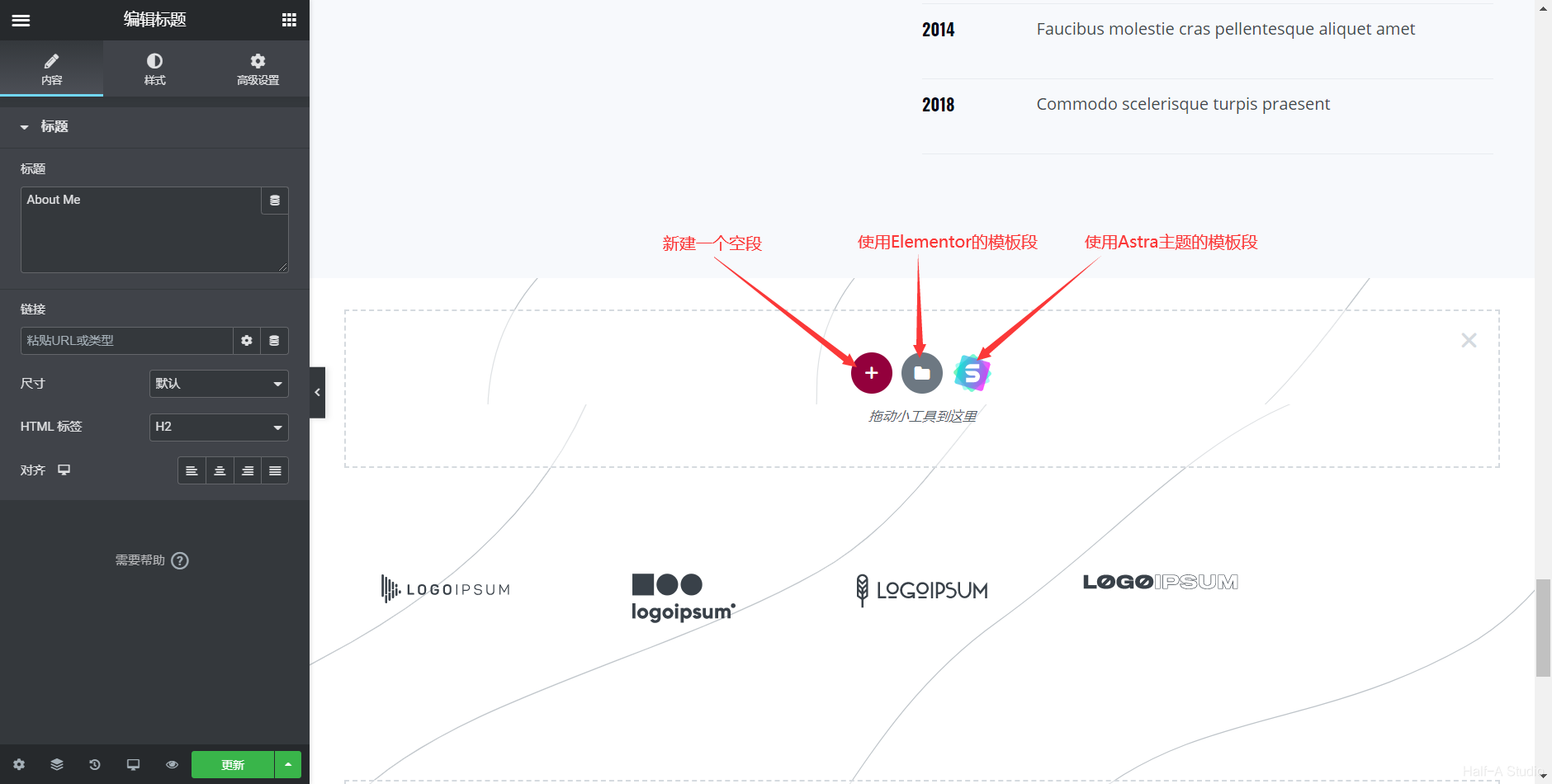 (2)添加新段:选择分栏的方式数目,然后从左侧Elementor的编辑菜单直接拖动需要的功能模块至各栏即可。
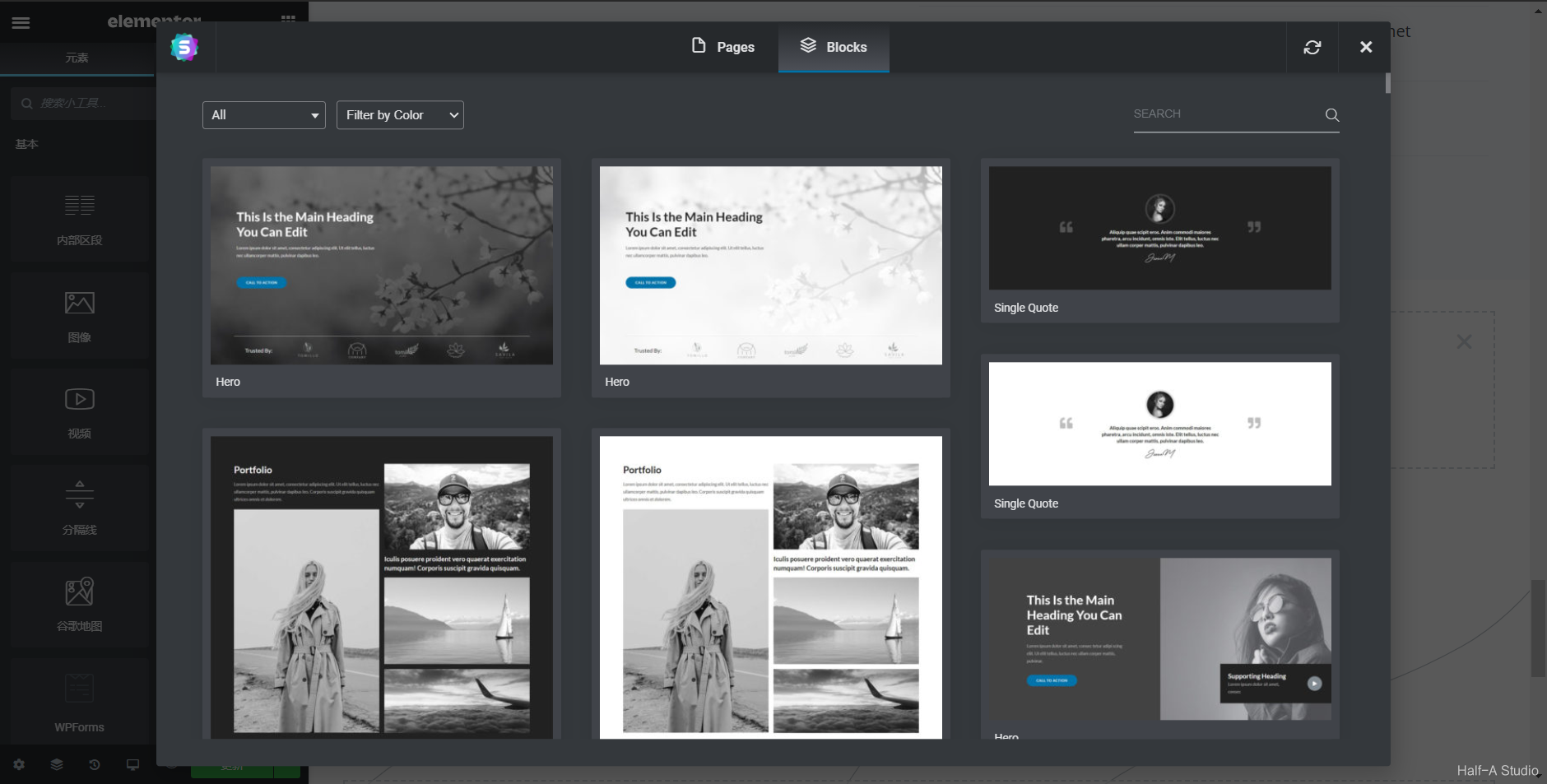
 (3)使用Elementor的模板,这里可以在左上角选择模板的分类,比如我要添加About的相关模块。选好后直接插入即可。
 (4)有些主题也有自己内置的模块,添加方法类似。
四、修改网页导航
网页导航就是网站最上方的一排导航按钮,在wordpress后台的外观-菜单中可以修改。可以选择不同的页面添加到导航菜单中,也可以修改导航菜单的顺序,或者修改页面之间的从属关系,实现下拉菜单的效果。


评论